Política de
Privacidade | Cunho | Prinect Know How
| Prinect Release Notes
Lista PPF
Aqui são apresentados os seguintes arquivos PPF:
•Todos os arquivos PPF importados, desde que não contenham erros.
•Todos os arquivos PPF que não puderam ser atribuídos automaticamente a uma encomenda (apenas em um JDF-PPF Workflow misto).
•Todos os arquivos PPF que contêm cores especiais que não são definidas nas tabelas de cores da memória de dados mestre (MDS) do Prinect Production.
Colunas "Merge
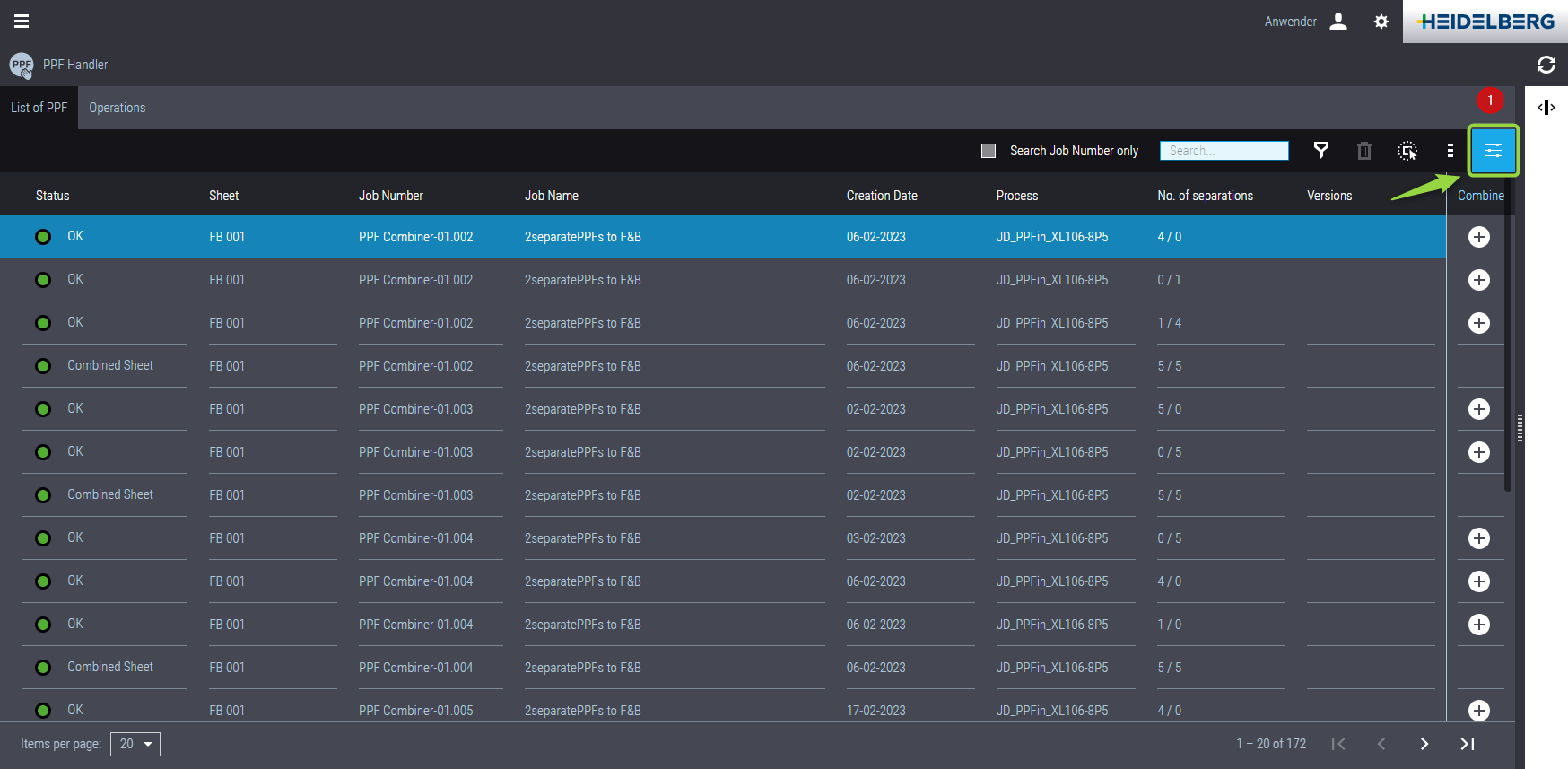
Na lista de PPF, você pode clicar em um "sinal de mais" na coluna "Unir". O símbolo é mudado para um sinal de menos. Se os requisitos correspondentes forem atendidos, é possível mesclar Arquivos PPF marcados dessa forma em uma Encomenda conjunta. Dessa forma, é possível, por exemplo, combinar Separações das cores individuais de um trabalho que foram transmitidas em arquivos PPF separados do sistema de pré-impressão em uma única Encomenda. Veja Arquivo.
Use o "botão de 3 pontos" (1) para abrir a caixa de diálogo "Editar esquema de colunas":
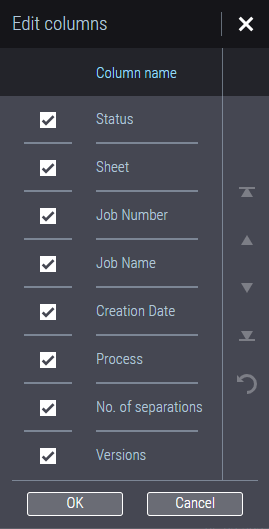
Aqui você pode desativar / ativar colunas individuais e alterar a sequência das colunas. A entrada superior é exibida como a primeira coluna (extrema esquerda), a segunda entrada como a segunda coluna e assim por diante.
Sequência de classificação das colunas
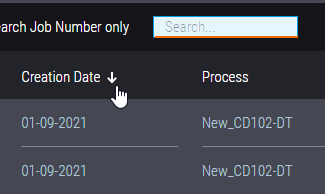
Se você mover o cursor do mouse sobre o título de uma coluna e parar por um momento, uma pequena seta se tornará visível ao lado do título da tabela. A seta mostra a sequênciade classificação atual da coluna.
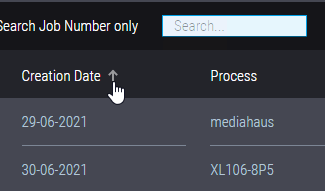
Se você clicar no título da tabela, a sequência de classificação será invertida. A visualização da tabela é atualizada ao mesmo tempo. Em seguida, a seta mostra a nova sequência de classificação.
Múltiplas seleções em dispositivos móveis
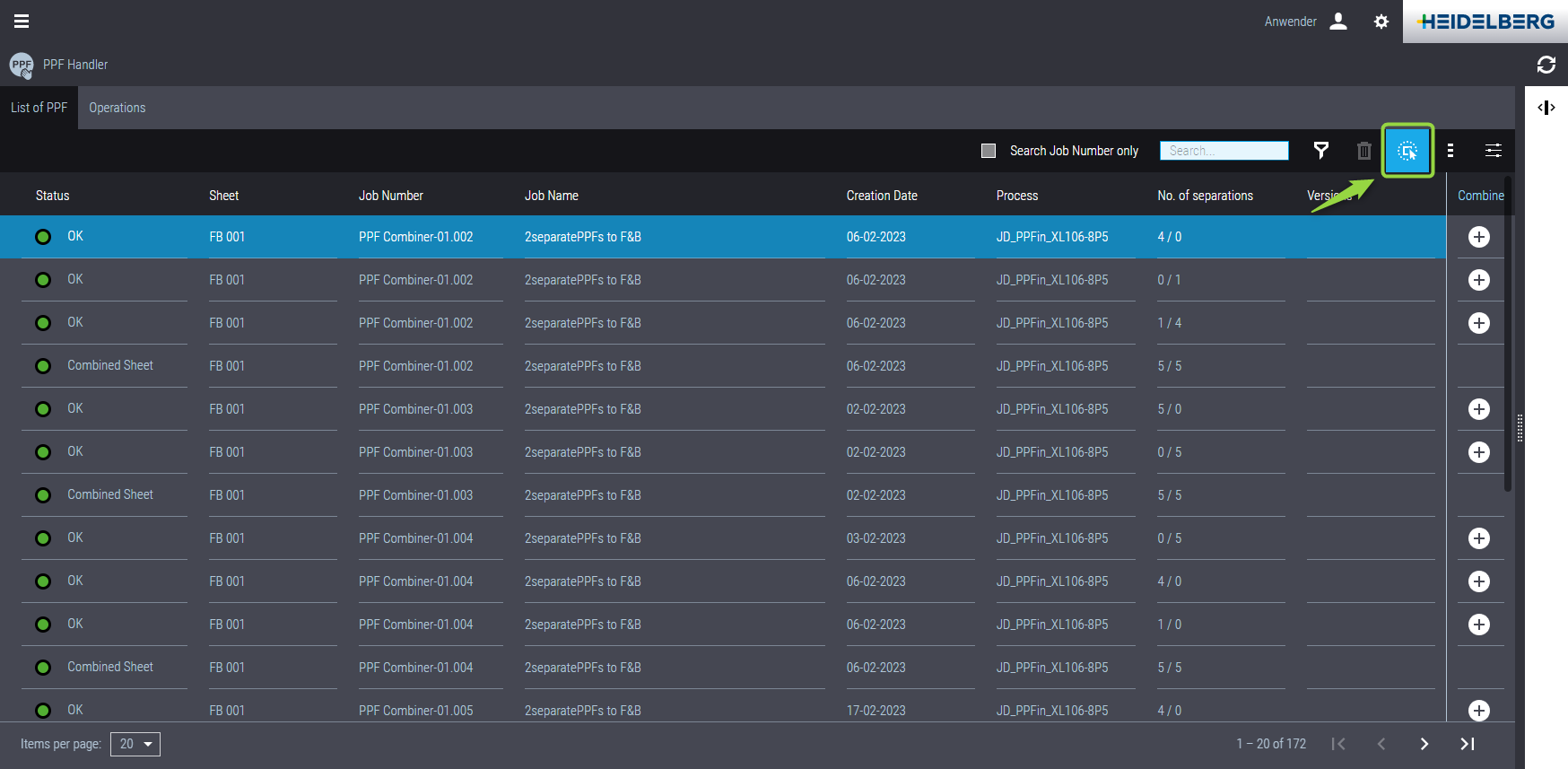
Se você operar o Prinect Portal em um dispositivo móvel (tablet, smartphone), poderá ativar o botão "Seleção múltipla". Em seguida, você poderá selecionar várias entradas da lista tocando-as uma após a outra ao mesmo tempo. Esse Botão funciona como um interruptor, ou seja, clicar nele novamente desativa essa função. Esta função funciona apenas em dispositivos móveis.
O status dos arquivos PPF de entrada é exibido aqui:
Condição do processo | Explicação |
|---|---|
OK | Este arquivo PPF está em ordem. Ele pode ser editado no Workflow do Prinect Production. As operações associadas estão disponíveis no Press Center. |
Aviso | Este arquivo PPF não está disponível no momento. Isso pode ser o caso, por exemplo, se atributos importantes do PPF estiverem faltando. Em seguida, você pode clicar na entrada na lista PPF e inserir manualmente os atributos que faltam na janela de visualização aberta. Outro motivo para esse status pode ser que o Prinect Server, no qual a pasta de importação PPF está configurada seja reiniciado ou se houver uma breve interrupção da rede. Realizada a reinicialização do computador ou o restabelecimento da conexão de rede, o Acabamento dos arquivos PPF é iniciado ou continuado de forma Automática. A intervenção manual não é necessária neste caso, mas as alterações manuais podem ser feitas nos arquivos PPF. |
Erro | Ocorreu um erro neste processo. Este estado é exibido se o dispositivo associado (impressora tipográfica) foi removido da configuração do CDM ou não pode ser alcançado na rede. Os arquivos PPF não podem ser editados neste estado. Nesse caso, verifique a configuração do processo ou o ambiente do sistema. |
Com a função de pesquisa na lista PPF ou na lista "Operações", você pode encontrar rapidamente entradas ou operações PPF específicas inserindo partes do texto da entrada que está procurando no campo de pesquisa. Por exemplo, se você inserir "XL105", todas as entradas contendo a sequência de caracteres "XL105" serão exibidas. As colunas "Situação" e "Número de tiragens" não são consideradas. Ao clicar no "x" ao lado do termo de pesquisa inserido, a pesquisa é apagada novamente e a lista completa é exibida.
Opção "Pesquisar apenas pelo número da encomenda"
Se você ativar a opção "Pesquisar apenas pelo número da encomenda", a pesquisa afetará apenas a coluna "Número da encomenda". Se estiver disponível um grande número de arquivos PPF no Sistema, a pesquisa apenas pelo Número da encomenda pode fornecer resultados muito mais rapidamente.
Insira o termo de pesquisa usando Drag & Drop
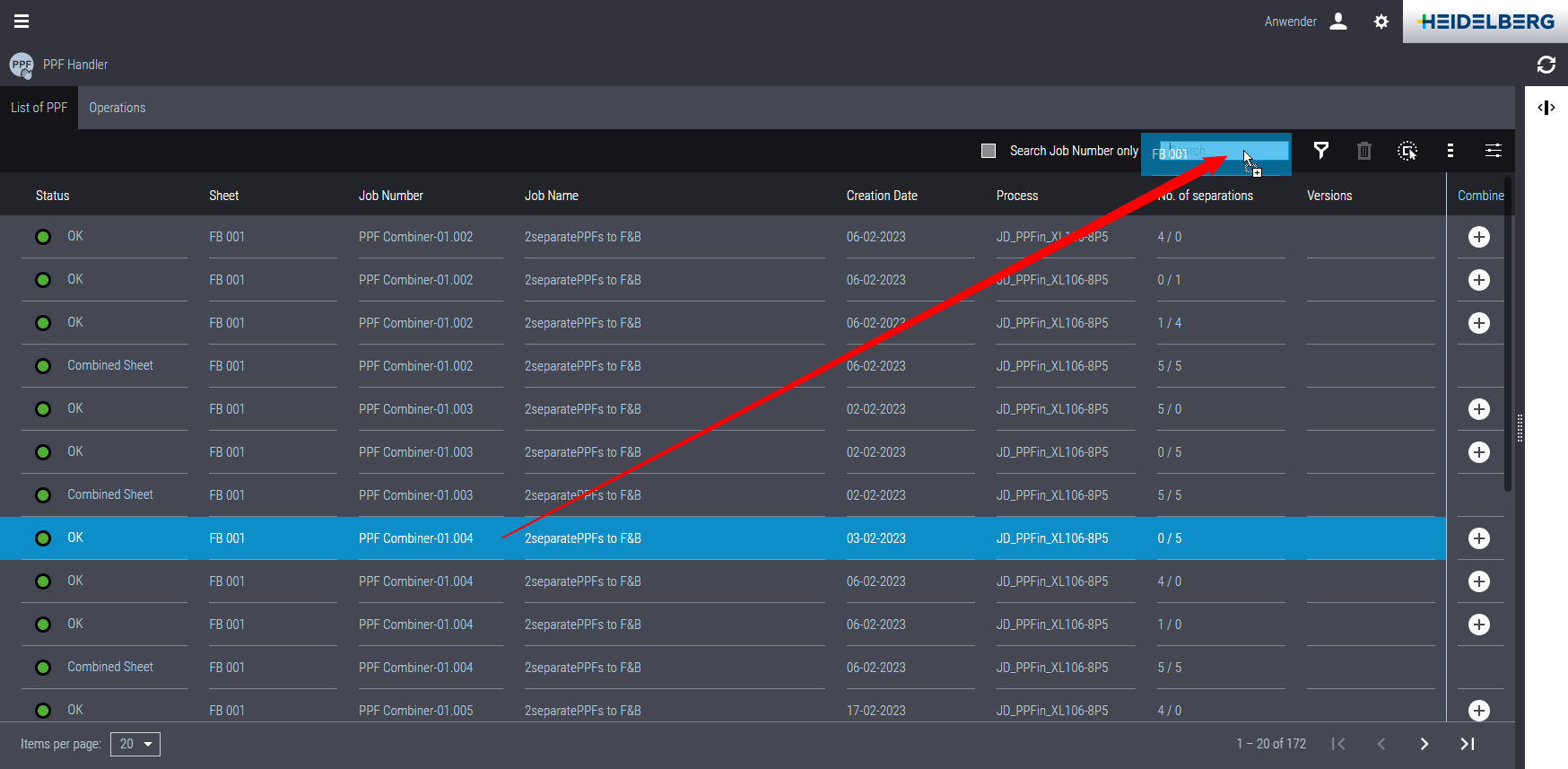
Você também pode inserir um termo de pesquisa clicando em um elemento da tabela e arrastando e soltando no campo de pesquisa. Todas as Entradas da lista cujos nomes correspondem a partes do termo no campo de pesquisa são pesquisadas. No momento em que você solta o botão do mouse, a Função de busca entra em vigor. Se necessário, você pode alterar o termo de pesquisa e acionar uma nova(a) pesquisa.
Apagar arquivos PPF
Você pode Apagar arquivos PPF que ainda não foram editados. Selecione a respectiva entrada da lista e clique no botão "Apagar".
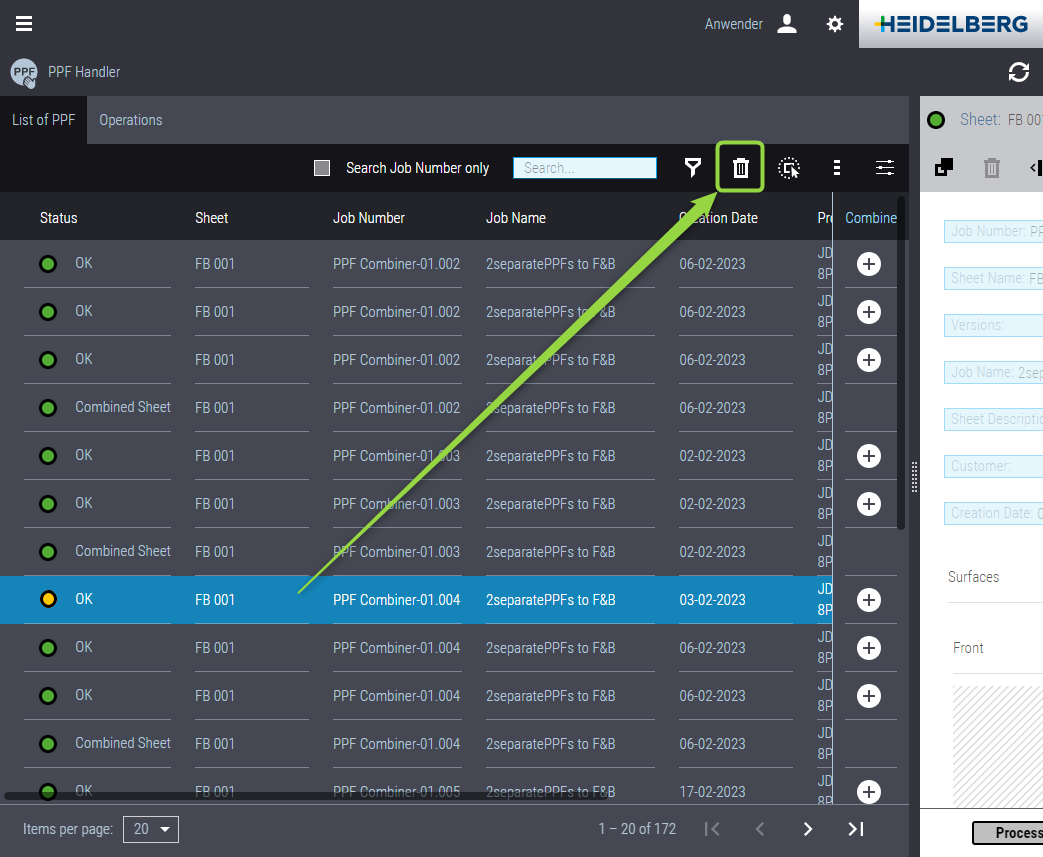
 Nota: Se o arquivo PPF tiver o Estado "OK", ou seja, se as Operações definidas no arquivo PPF já estiverem sendo processadas no Centro de Imprensa, o arquivo PPF não poderá ser Apagado.
Os arquivos PPF são apagados automaticamente quando a respectiva operação de impressão ou o respectivo trabalho de impressão associado são concluídos.
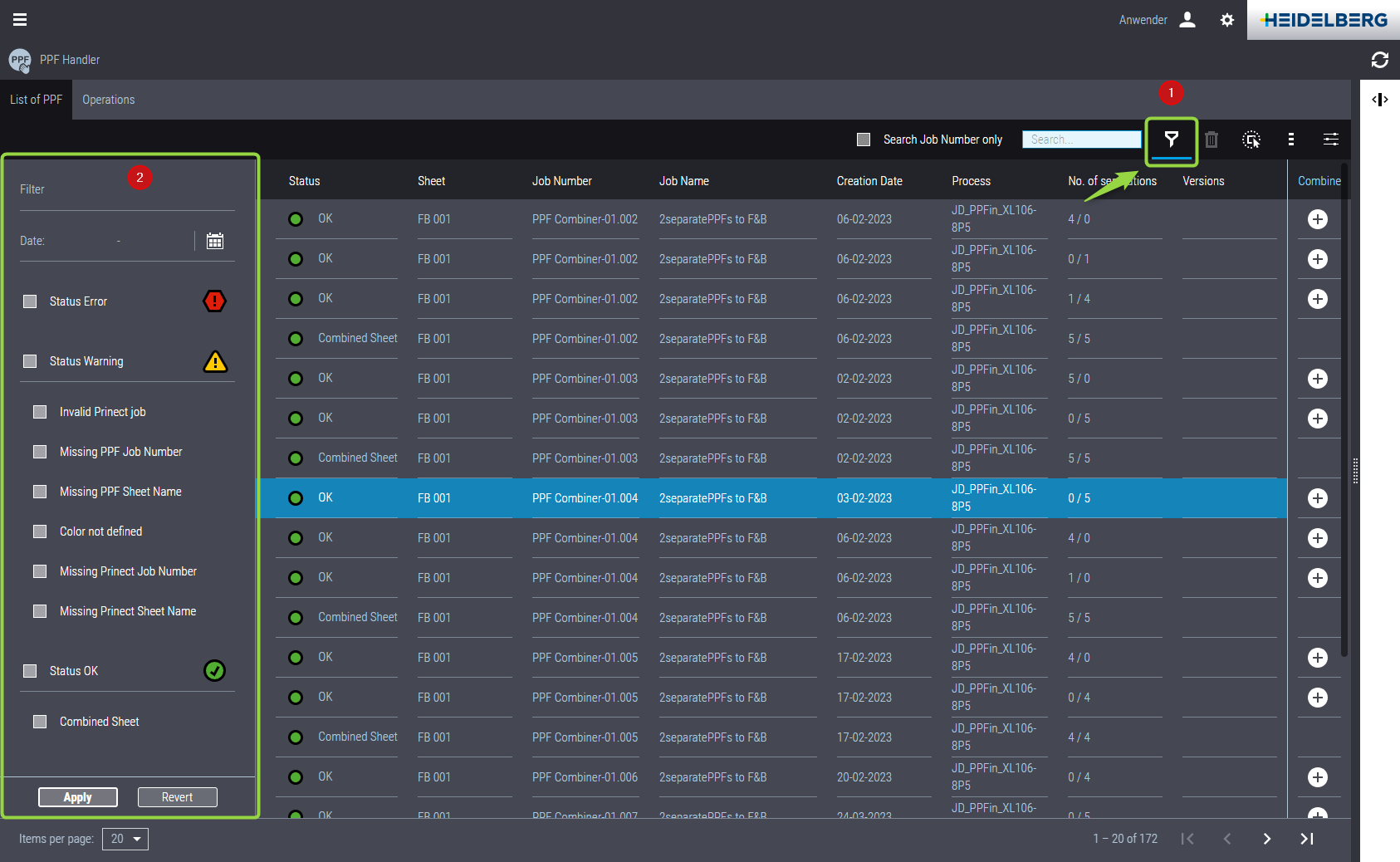
Ativar a função de filtragem clicando no "Símbolo de funil" (1). Os critérios de filtragem agora são exibidos na área esquerda da janela. A função de filtragem tem como objetivo principal encontrar entradas PPF que são problemáticas para processar e que podem ter que ser processadas manualmente. Portanto, os critérios de filtragem — exceto para a filtragem de data, que permite uma redução adicional da lista filtrada — consistem exclusivamente em eventos que requerem intervenção para continuar o processamento ou que impedem o processamento dos dados PPF no Prinect Production.
Filtrar por data
Para selecionar um período de tempo em que o filtro deve atuar, clique no símbolo "Calendário".
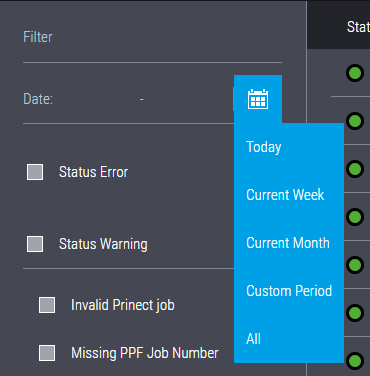
Aqui você pode selecionar um dos períodos oferecidos ou pode escolher "Período definido pelo usuário". Em seguida, é aberta uma janela de calendário:
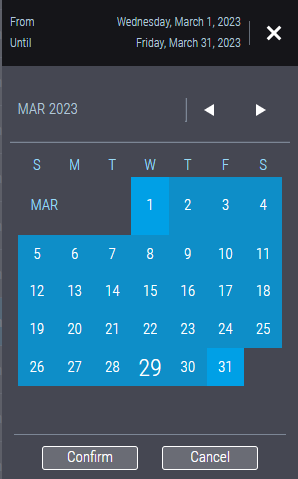
Você pode selecionar um Período aqui. Você também pode selecionar um intervalo de tempo que se estende além de um mês clicando na primeira data, definindo o mês desejado na mudança de mês e clicando na data de término. O intervalo de tempo selecionado também é exibido em formato de texto no cabeçalho da janela. Com "Confirm" o período selecionado é aceito como um critério de filtragem. A filtragem de tempo funciona além de outros critérios de filtro.
Aplicar filtragem
Depois de definir todos os critérios de filtragem desejados, clique em "Aplicar". Os critérios do filtragem são aplicados.
Reestabelecer lista não filtrada
Se você deseja reestabelecer a lista completa sem filtrar, clique em "Reestabelecer".
Nota: Se você fechar a área de configuração dos critérios de filtragem e não clicar no botão "Restaurar", a lista não será restaurada automaticamente, mas a filtragem continuará funcionando.
Fechar área de filtragem
Você fecha a área de configuração dos critérios de filtragem clicando no "Símbolo de funil" novamente.
Nota: Esta é a única maneira de fechar a área de configuração dos critérios de filtro.
Número de entradas da lista exibidas ao mesmo tempo
À esquerda na área abaixo da lista PPF, você pode definir o número de entradas da lista exibidas ao mesmo tempo (1).
Nesta área à direita, você pode alternar entre os blocos individuais das entradas da lista, desde que haja mais entradas da lista do que as exibidas ao mesmo tempo.
Na lista PPF e na lista de operações, você pode abrir a visualização da folha associada clicando em uma entrada na lista:
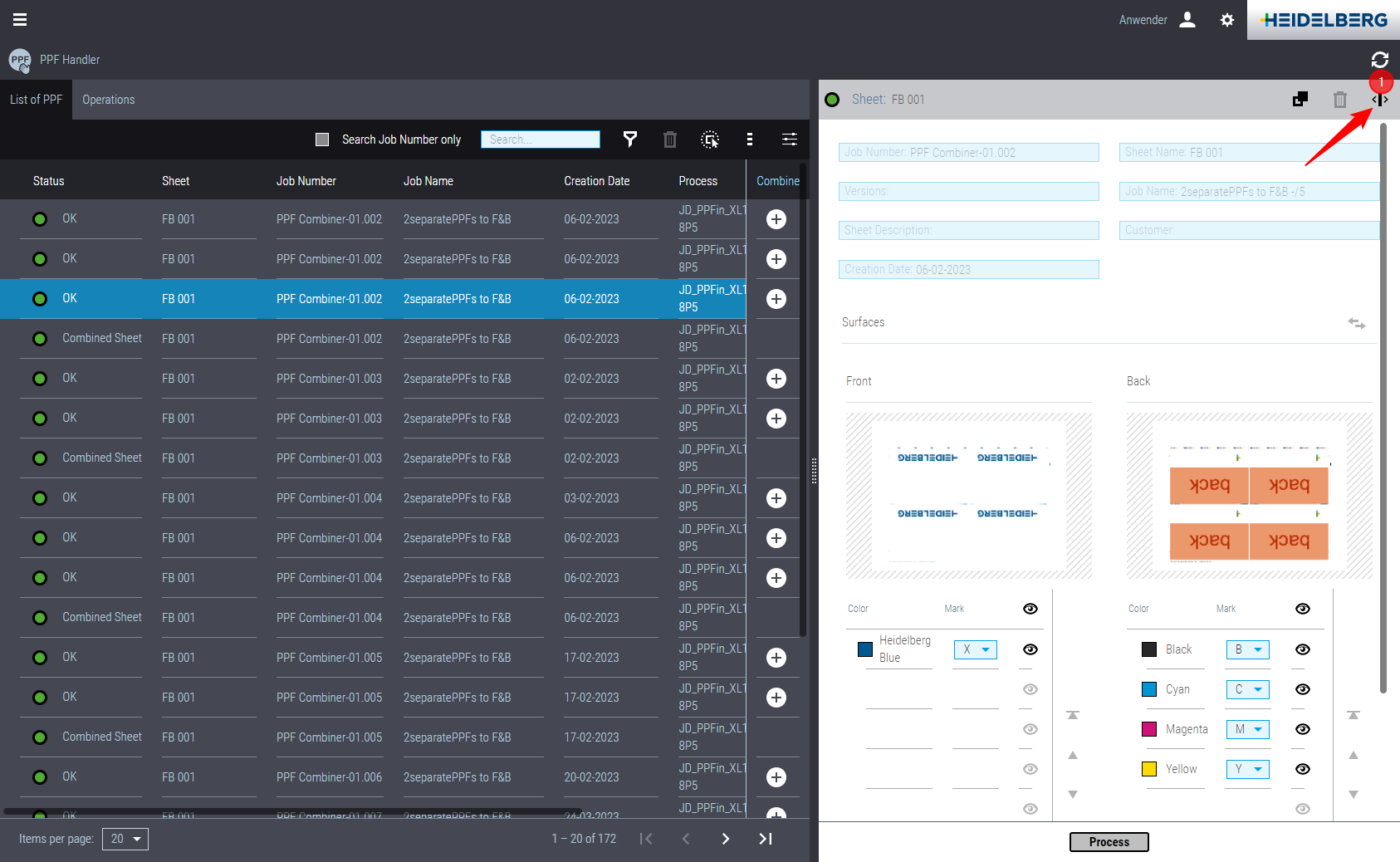
As imagens de visualização das folhas e os dados de encomenda administrativos da entrada marcada na lista de entrada do PPF são exibidos aqui. Se necessário, você pode fazer as seguintes alterações aqui:
•Alterar o número da encomenda ou o nome da folha.
•Alterar atribuição de marca e sequência de encomenda de impressão
•Apagar separações de cores individuais
Ao clicar no símbolo de menos zoom (1), você pode reduzir a visualização da folha a uma faixa estreita. Clicar na encomenda novamente abre a visualização da folha novamente. Se você clicar em outra entrada na lista, o conteúdo da visualização da folha será atualizado de acordo e reaberto.
Política de Privacidade | Cunho | Prinect Know How | Prinect Release Notes
Nota: Partes deste texto foram traduzidas automaticamente. Em caso de conflito ou discrepância entre esta tradução e as versões em inglês ou em alemão (incluindo possíveis atrasos na tradução), prevalecem as versões em inglês ou em alemão.