
Política de
Privacidade | Cunho | Prinect Know How
| Prinect Release Notes
Tratamento de cores desconhecidas
Em alguns casos, as cores que não forem encontradas nas Tabelas de cores da Biblioteca central de cores ou na memória de dados mestre do Prinect durante a Importação do PPF não devem ser Substituídas por uma cor predefinida nas imagens de visualização, mas a cor realmente pretendida deve ser Indicação nas imagens de visualização do Press Center.
 Condição básica: Para poder incluir os valores de cor corretos nas tabelas de cores, é necessário que os valores L*a*b* da cor relevante sejam conhecidos. Se necessário, meça uma amostra de impressão com a cor com um dispositivo de medição de cores calibrado ou determine os valores das cores nos documentos do fabricante da tinta.
Se um arquivo PPF no qual uma "Cor desconhecida" está definida for processado por um processo de importação PPF configurado apropriadamente, o processamento será interrompido com uma mensagem indicando cores ausentes.
 Nota: Você pode filtrar facilmente essas encomendas PPF pausadas da lista PPF com a função de filtro do PPF Handler. Veja Função de filtragem.
1.Se você clicar nesta entrada na lista PPF (1), a janela de visualização da folha correspondente é aberta:

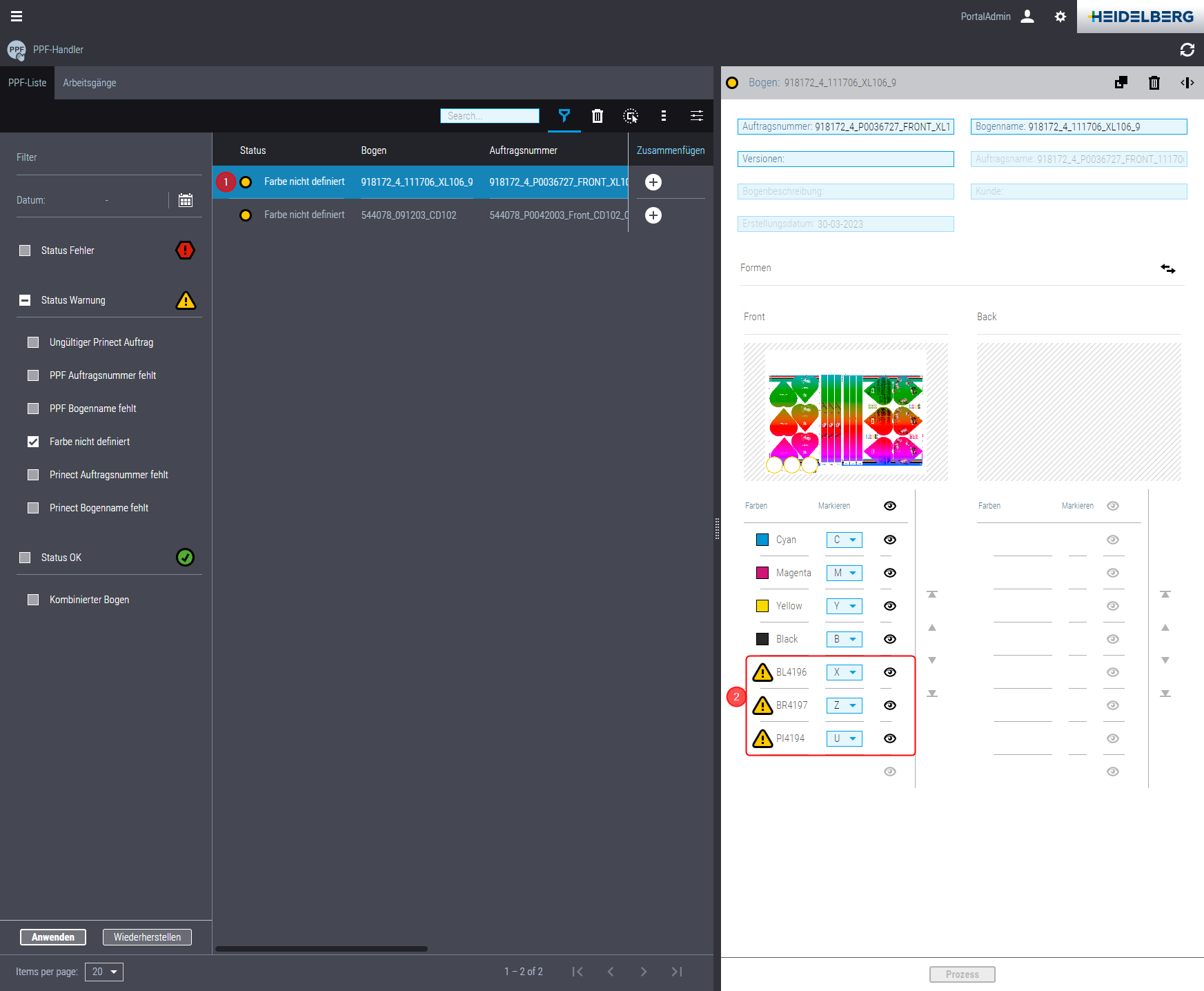
Aqui, a(s) cor(es) desconhecida(s) é(são) marcada(s) com um ponto de exclamação (2).
2.Clique na primeira cor desconhecida. O diálogo "Definição de cor" se abre:
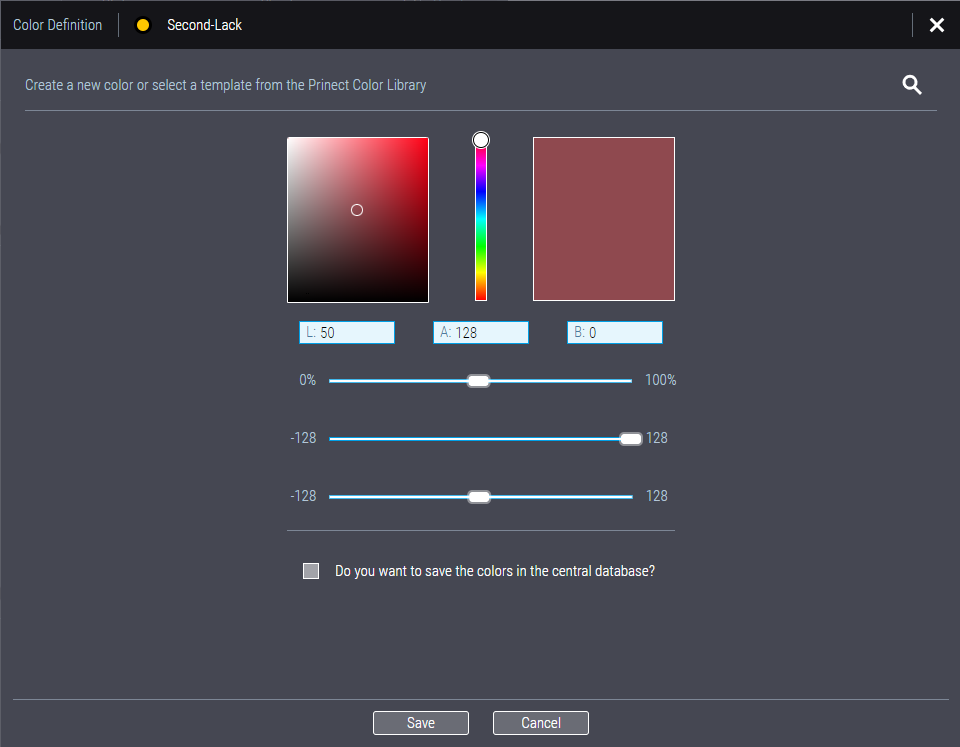
Agora há mais opções para Ajustar a Cor substituta para a cor desconhecida:
•Se a biblioteca central de cores estiver disponível em seu ambiente de sistema Prinect, você pode clicar no "Símbolo de lupa" no canto superior direito da caixa de diálogo:
 Para incluir a cor desconhecida em uma tabela de cores MDS, proceda da seguinte forma:
1.Abra o editor de configuração e clique na opção "Cor predefinida para cor desconhecida".
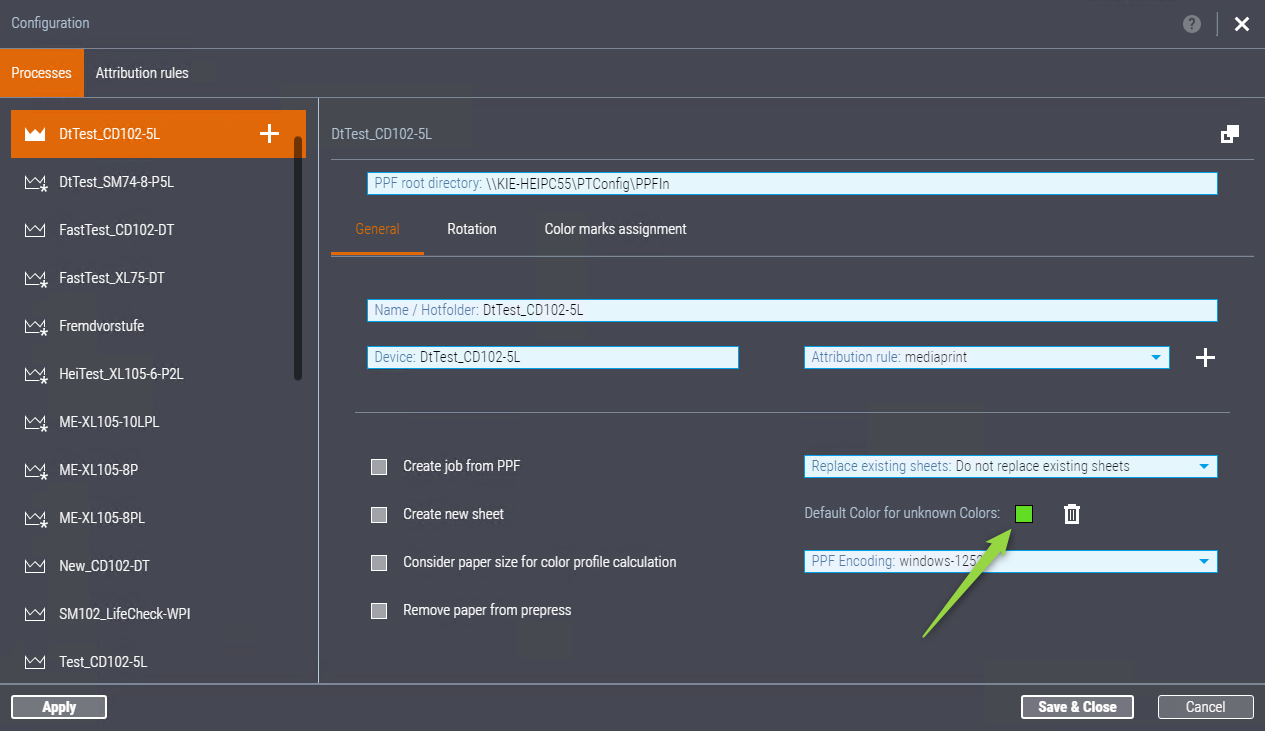
A janela "Definição de cor" é aberta:
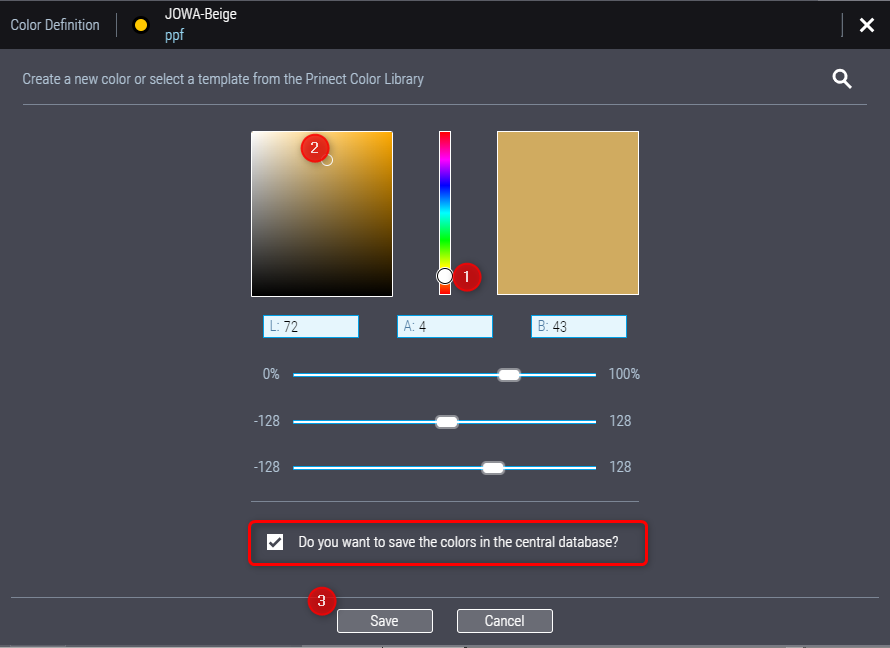
2.Insira os valores de cor L*a*b* para a cor realmente usada nos campos de edição.
3.Para incluir a cor em uma tabela de cores na memória de dados mestre Prinect, ative a opção "Deseja salvar as cores na memória de dados mestre?" e clique em "Salvar".
Agora você pode salvar a cor em uma das tabelas de cores existentes.
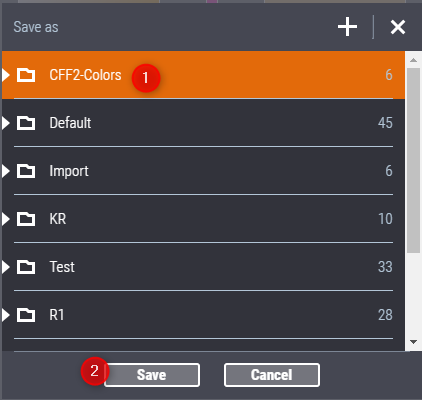
4.Selecione a tabela de cores desejada (1). Se você clicar no triângulo na frente do nome da pasta, a pasta é aberta e as tabelas de cores que ela contém são exibidas. Se você marcar uma entrada de pasta e clicar no sinal de mais, poderá criar uma nova pasta de tabela de cores. Se você marcar uma tabela de cores e clicar no sinal de mais, poderá criar uma nova tabela de cores. Confirme sua seleção com "Salvar" (2). A nova cor agora está salva na tabela de cores selecionada no MDS e pode ser usada em todo o ambiente Prinect Production.
O processo de importação do arquivo PPF agora continua com a cor que faltava anteriormente.
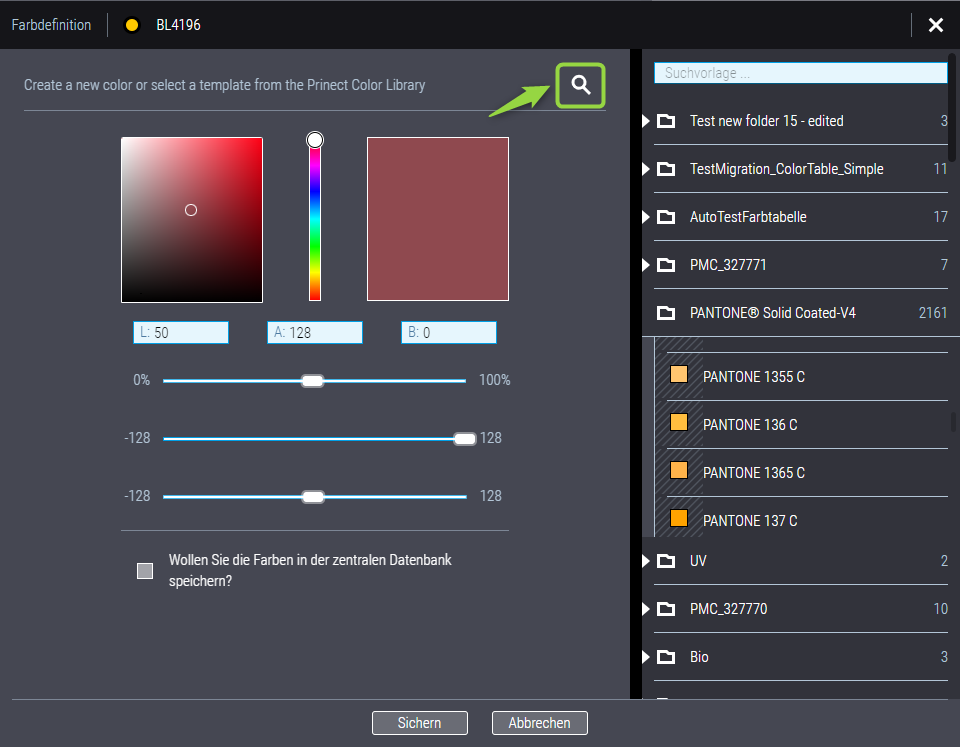
As pastas da Tabela de cores disponíveis na Biblioteca de cores central são indicadas na Zona Direita da caixa de diálogo. Se a cor em questão já estiver disponível na Biblioteca de cores central, abra a Tabela de cores e selecione a cor.
•Se esta opção não estiver disponível, insira os valores L*a*b* para as cores especiais nos campos apropriados. Como alternativa, você também pode ajustar os valores usando os controles deslizantes. Se você entrar aqui com Valores que foram determinados usando um Aparelho de medição das cores, por exemplo, receberá uma representação Precisão da Cor especial relevante para as imagens de visualização.
Opção "Deseja salvar as cores no banco de dados central"
Se a Biblioteca de cores central estiver Disponível no ambiente do sistema, você poderá Ativar essa opção para definir manualmente os Valores cor. Se você confirmar essa janela com "Salvar", a seguinte caixa de diálogo será aberta:
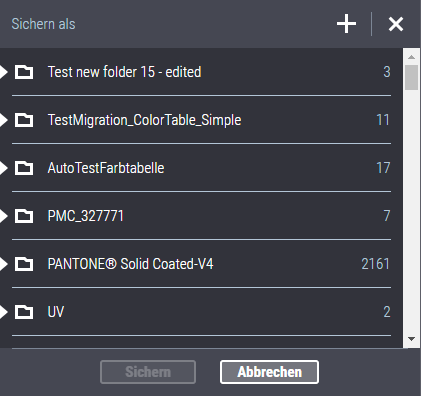
5.Selecione a Tabela de cores na qual a cor nova(a) deve ser salva. Se a tabela de cores desejada ainda não estiver disponível, clique no "sinal de mais" na barra de título. Aparece um campo de entrada para o nome da nova entrada da tabela de cores:
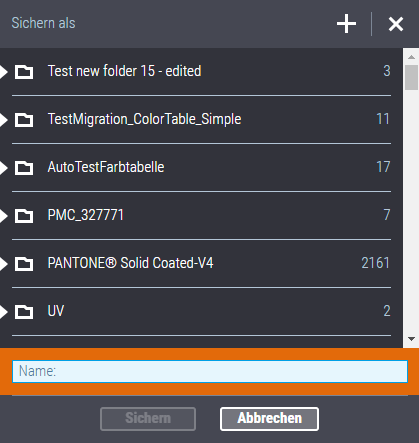
6.Insira aqui o nome para a nova tabela de cores e confirme com "Salvar". A cor definida é salva na tabela de cores recém-criada.
7.Repita a etapa 2, se necessário. - 4. para outras cores desconhecidas.
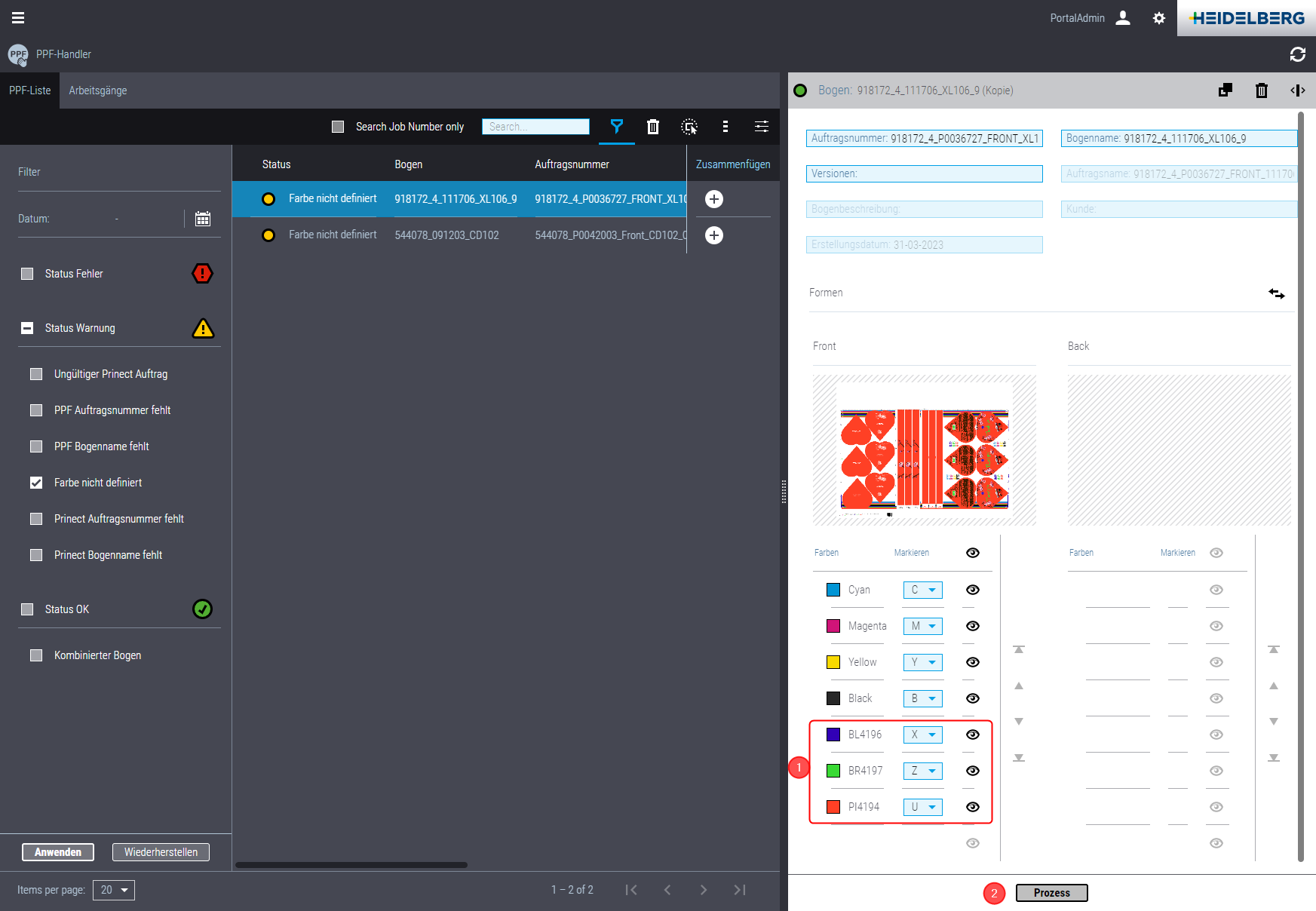
As cores anteriormente desconhecidas agora são apresentadas com um campo de cor que indica simbolicamente as cores definidas (1).
8.Clique em "Processo" (2). O processo de importação PPF continua. O status de processamento mudou para "OK" (se necessário, desative a função de filtro com "Restaurar"). A respectiva encomenda de impressão é agora exibida na lista de encomendas do Prinect Cockpit e a encomenda de impressão aparece na lista de encomendas do PPF Combiner.

A operação de impressão agora também está disponível no Press Center na máquina de impressão. Se a opção "Deseja salvar as cores no banco de dados central" foi ativada, as novas cores agora são gravadas na biblioteca de cores central. Isso significa que essas cores são "conhecidas" no Prinect Production (também nas máquinas de impressão) e futuras encomendas PPF que contêm essas cores não são mais interrompidas porque essas cores estão faltando.
Política de Privacidade | Cunho | Prinect Know How | Prinect Release Notes
Nota: Partes deste texto foram traduzidas automaticamente. Em caso de conflito ou discrepância entre esta tradução e as versões em inglês ou em alemão (incluindo possíveis atrasos na tradução), prevalecem as versões em inglês ou em alemão.