
Política de
Privacidade | Cunho | Prinect Know How
| Prinect Release Notes
Guia "Ajustes de papel e páginas"
Guia "Ajustes de papel e página" para impressoras digitais Versafire e Jetfire 50 (sequências PagePrint)
 Condição básica: Esta guia só está disponível para impressoras digitais Versafire e Jetfire 50, mas não para impressoras digitais de etiquetas HEIDELBERG/Gallus (Labelfire, Gallus One).
Nesta guia você determina como as páginas de documento devem ser dispostas no Layout de folha. Você pode trabalhar com os tamanhos de páginas do documento original, ou atribuir um tamanho fixo de página. Além disso, você pode definir um recorte, quando necessário.
Parâmetro "Formato da chapa"
Condição básica: Esta opção só está disponível para o tipo de aparelho "Platesetter digital".
Aqui você ajusta o tamanho (em mm) da chapa de impressão utilizada no aparelho CTP.
Através da seleção do papel, ou ainda, do substrato é estabelecido o tamanho máximo do Layout de folha. Você seleciona o substrato na lista "Papel". Nos campos "Largura" e "Altura" são indicadas as dimensões pré-definidas do papel.
 Nota: A etapa de trabalho "Impressão digital" só está parametrizada de modo correto, quando nos campos "Largura" e "Altura" tiverem sido entradas medidas sensatas de substrato. As dimensões são determinadas pela Seleção do Substrato. Veja Materiais de impressão e substratos. Para máquinas de impressão digital de folhas vale: As folhas representadas na zona de Layout são indicadas na orientação na qual as folhas são direcionadas na impressora, quando você está à frente da máquina. Em seguida as folhas passam pela impressora da direita para a esquerda. Assim o valor "Largura" indica a expansão do papel no sentido de movimento e o valor "Altura" a extensão do papel na vertical em relação ao sentido de movimento.
Para impressoras digitais Jetfire 50, os tipos de papel são configurados na impressora ou no front-end, e os dados do papel são transferidos para o Cockpit Prinect, ou seja, você também pode selecionar o tipo de papel na lista de seleção "Papel" para impressoras digitais Jetfire 50. Se o formato do papel for alterado, o novo formato afetará imediatamente a exibição na área de pré-visualização.
Para os tipos de aparelho "Generic" (ou seja, a máquina não está corretamente especificada) e "Platesetter" (aparelho CTP) você pode selecionar o tipo de papel "Definido pelo usuário". Em seguida os campos "Largura" e "Altura" estão operáveis. Tendo em consideração, que estes tipos de aparelho não fornecem informações sobre os formatos de papel previstos, ou ainda, carregados, você pode deste modo ajustar manualmente para estes tipos de aparelho a largura e a altura das folhas de papel.
Opção "Capa"
Condição básica: A função de capa só está disponível para as impressoras HEIDELBERG Jetfire 50, Versafire EV/CV e Versafire EP/CP.
Se ativar esta opção, poderá usar um tipo de papel diferente ou tipos de papel diferentes (frente e verso) para a capa do produto impresso final em comparação com as páginas internas. Você pode selecionar este tipo de papel na lista de seleção ao lado. Só são oferecidos substratos, que combinam em tamanho com o substrato ajustado na lista de seleção "Papel". Como pré-ajuste foi selecionado o mesmo substrato para a parte interna e para a capa.
Seleção de diferentes tipos de papel de capas, para tampa e verso
Uma segunda lista de seleção está disponível abaixo da lista de seleção de material de impressão da capa. Na lista de seleção superior, você pode selecionar um tipo de papel para a tampa da capa e, na lista de seleção inferior, você pode selecionar um tipo de papel para o verso da capa. Os respectivos símbolos são exibidos à esquerda, em frente às listas de seleção. Se só for exibida uma das listas de seleção, clique no sinal de mais à frente.
Definição de contracapas em branco
Com as opções "Deixar contracapas em branco" pode definir páginas individuais como páginas em branco para as páginas externas e internas da capa (frente = tampa, atrás = verso). Desta forma, se pode, por exemplo, definir as páginas interiores da capa como páginas em branco. Isso pode ser útil se, por exemplo, as páginas de rosto no documento PDF não estiverem definidas com páginas internas em branco.
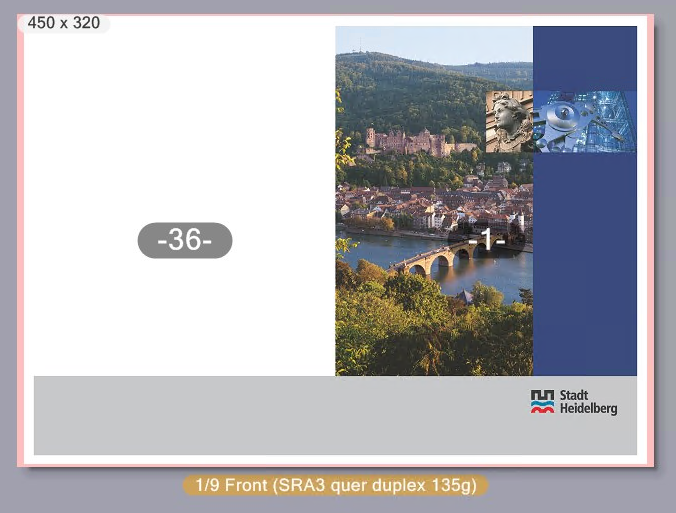
Se estiver ativada a opção "Capa", as páginas de capa são caracterizadas com uma marca de cor ocre na pré-visualização da página (ao invés de uma marca cinza):
Nota: Neste contexto uma "Página" é sempre uma superfície completa de substrato, ou seja, as folhas de página de frente e a de verso.
Dependendo do tipo de layout ajustado, a Definição das Páginas de rosto tem um efeito diferente. Veja Seleção do tipo de Layout.
•Brochagem costura na dobra: A primeira folha é definida como folha de capa.
•Adesivação: A primeira e a última folha são definidas como folhas de capa.
Condição básica: Antes de um trabalho de impressão com páginas de capa especiais ser encaminhado para a impressora, é necessário garantir que o papel destinado à capa esteja disponível na impressora.
Se a opção "Capa" estiver desativada, é utilizado o mesmo papel para todas as páginas.
Nota: Para capas, que são impressas com um outro tipo de papel, que das páginas da parte interna, é sempre utilizado o perfil de cor de emissão, pré-ajustado para o tipo de papel de capa ajustado. Esse é o perfil utilizado nas opções de Gerenciamento de cores quando a opção "Seleção automática conforme tipo de papel" está ativada. Veja Opção "Seleção automática conforme tipo de papel". Um Perfil de edição separado pode ser parametrizado individualmente na guia "Ajustes" (Ajustes de cor) para o Tipo de papel ajustado para as Páginas da Parte interior. Veja Opção "Outro perfil".
Opção "Centrar horizontalmente"
Condição básica: Esta opção só está disponível para o tipo de aparelho "Platesetter digital".
Quando esta opção está desativada, você pode ajustar uma distância horizontal (campo esquerdo) e uma distância vertical (campo direito) entre o ponto de referência da placa de impressão e o ponto de referência da folha de papel. O ponto de referência é respectivamente o canto esquerdo, inferior da placa, ou ainda, da folha. Estas distâncias são indicadas imediatamente depois de confirmar a entrada da zona de pré-visualização.
Ao contrário da distância em relação ao sujeito, você ajusta aqui as distâncias da folha de papel em relação à placa de impressão, enquanto a distância do sujeito estabelece as distâncias dos sujeitos em relação à folha de papel.
Se você ativar esta opção, a folha de papel é posicionada de modo centralizado, horizontal na placa de impressão. O campo para ajustar a distância horizontal não é operável. A distância vertical continua podendo ser modificada.
Opção "Utilizar material de impressão do Layout".
Condição básica: Essa opção está disponível apenas para trabalhos de impressão processados com uma sequência ImposedPrint.
Se o Layout da folha usado no trabalho de impressão for definido na Estação Prinect Signa, você pode atribuir uma qualidade de papel ao Layout na Estação Prinect Signa.
Se ativar esta opção, o catálogo de materiais de impressão Prinect Production verifica se está disponível um material de impressão correspondente à qualidade de papel definida. Veja também Materiais de impressão Essa opção funciona da seguinte maneira:
•Se for encontrado um material de impressão adequado, ele é selecionado com base na qualidade do papel definida no Layout e não com base no tamanho do papel. A lista de seleção "Papel" muda para o status "não operável". O papel encontrado (nome, qualidade e dimensões) é exibido abaixo da opção "Usar material de impressão do Layout". O material de impressão em questão não só deve ser definido no catálogo de materiais de impressão, mas também disponível na impressora.
•Se nenhuma qualidade de papel for definida no layout ou nenhum material de impressão com uma qualidade de papel correspondente for encontrado no catálogo de materiais de impressão, o processamento posterior do trabalho de impressão será cancelado. Nesse caso, será exibido um símbolo de informação azul. A dica de ferramenta para este símbolo fornece informações sobre o motivo do erro.
Se você não ativar esta opção, o material de impressão que está selecionado na lista de seleção "Papel" será usado.
Opção "Margem não imprimível"
Condição básica: Esta opção só está disponível para as seguintes impressoras digitais:
•Para impressoras digitais baseadas em toner (por ex., Versafire CV/CP ou EV/EP)
•Para impressoras digitais Inkjet Jetfire 50.
Com esta opção pode ser parametrada uma "Margem não imprimível". Para algumas encomendas isto pode ser sensato, para que p.ex. logotipos ou cartões de visita não sejam impressos até a margem do papel. A margem não imprimível pode facultativamente ser ajustada de modo uniforme para todas as quatro páginas, ou de modo diferente para páginas individuais da folha de papel. Na pré-visualização a margem não imprimível pode ser ocultado ou visualizado com o respectivo comando de menu de contexto "Indicação > "Margem não imprimível".
Opção "Distância do sujeito (manual)"
O termo "Distância sujet" diverge dependendo do material da folha ou do material do rolo a ser impresso:
•Para material de folha o ponto de referência de folha encontra-se no canto esquerdo inferior com as coordenadas (0,0), ou seja, a distância do sujeito é a distância entre o canto inferior esquerdo e o ponto de referência.
•Com referência ao material de rolos a distância do sujeito determina a distância esquerda (no sentido de avanço) do conteúdo impresso em relação à margem do papel.
Se as opções "Distância do tópico (manual)" não estiverem ativadas, o tópico será automaticamente alinhado horizontalmente e verticalmente centrado. Este é o pré-ajuste. Se uma das opções for ativada, a centralização é cancelada para a respectiva direção X ou Y e a distância do tópico definida, ou seja, a distância selecionada, ou seja, a distância do tópico ao respectivo ponto de referência torna-se efetiva. Se a segunda direção permanecer desativada, a disposição é centralizada nessa direção.
Se as opções estiverem ativadas para ambas as direções, não haverá centralização automática. Para ambas as direções, é definida a distância parametrizada do tópico para o respectivo ponto de referência.
Neste contexto o posicionamento dos objetos e a indicação na janela de pré-visualização são adaptados de modo automático ao respectivo ajuste, de tal modo que os objetos do tópico sejam posicionados no substrato em conformidade com os ajustes.
Nota: Para impressoras digitais Labelfire ou Gallus One (material de rolo), a direção de alimentação do substrato na impressora é indicada por setas na área de pré-visualização.

Política de Privacidade | Cunho | Prinect Know How | Prinect Release Notes
Nota: Partes deste texto foram traduzidas automaticamente. Em caso de conflito ou discrepância entre esta tradução e as versões em inglês ou em alemão (incluindo possíveis atrasos na tradução), prevalecem as versões em inglês ou em alemão.