
Política de
Privacidade | Cunho | Prinect Know How
| Prinect Release Notes
Guia "Ajustes de Layout" para impressoras digitais Jetfire 50 e impressoras baseadas em toner (HEIDELBERG Versafire)
 Condição básica: Os símbolos representados a seguir só são indicados, quanto é excitada uma máquina de impressão digital que apóia impressão duplex, p.ex. máquinas de impressão Jetfire 50 ou Versafire da HEIDELBERG. Se estiver conectada uma máquina de impressão digital, que só imprime de um lado (máquinas Labelfire ou Gallus One), você não pode selecionar um tipo de Layout de folha, porque está sempre ajustado o tipo "Layout de um lado".


Você pode selecionar um dos tipos de Layout referidos a seguir:
| Layout de uma página Nesse tipo de Layout as páginas de documentos são emitidas só nas páginas frente do substrato. |
| Layout de dois lados Nesse tipo de Layout as páginas de documentos são posicionadas de tal modo, que a primeira página seja posicionada na página frente do substrato, a segunda página na página verso, a terceira novamente na página frente, etc. As páginas verso são alinhadas do mesmo modo como as páginas frente. |
| Layout calendário Nesse tipo de Layout as páginas de documentos são posicionadas de tal modo, que a primeira página seja posicionada na página frente do substrato, a segunda página na página verso, a terceira novamente na página frente, etc. As páginas verso são alinhadas de cabeça para baixo em relação às páginas frente (p.ex. como no caso de um calendário de virar as folhas). |
| Layout folheto Esse tipo de Layout gera um folheto que pode ser p.ex. dobrado ou processado com brochagem costura na dobra. |
| Editor de esquema Use esse Botão para chamar o Editor do esquema. Veja Editor de esquema. |
| Editor de montagem Use esse Botão para chamar o Editor de montagem. Veja Editor de montagem. |
Transferência da configuração simplex ou duplex da caixa de ferramentas PDF para máquinas Versafire
Com a Prinect PDF Toolbox, você pode usar a ferramenta "Montagem dos documentos" para predefinir Layouts e parametrizar a impressão simplex ou duplex. Essas informações são aplicadas às impressoras Versafire ao processar uma encomenda criada usando a ferramenta de montagem de documentos. As configurações são aplicadas da seguinte maneira:
•Se a impressão simplex tiver sido parametrizada, o Layout será sempre definido como "Layout de um lado".
•Se a impressão duplex tiver sido configurada, o Layout será definido como "Layout de dois lados", a menos que tenha sido selecionado um Layout de calendário ou folheto. Então esse Layout selecionado é aplicado.
Lista de seleção "Encadernação"
Se você tiver selecionado o tipo de Layout "Brochura", você pode aqui selecionar entre os tipos "Encadernação por cola" e "Costura na dobra".
•Brochagem costura na dobra:
Todas as folhas são primeiro reunidas e em seguida dobradas.
•Adesivação:
Todas as folhas são primeiro dobradas e em seguida reunidas.
•Costura da dobra direita:
Para algumas língua asiáticas (p.ex. japonês, coreano, chines) as costas do livro ficam do lado direito. Para este fim, a costura na dobra pode ser ajustada em "Direita".
•Colagem direita:
Para algumas língua asiáticas (p.ex. japonês, coreano, chines) as costas do livro ficam do lado direito. Para este fim, a adesivação pode ser ajustada em "Direita".
Condição básica: A opção "Deslocamento" só pode ser usada se o tipo de Layout "Impressão de brochura" estiver selecionado ou se um esquema de impressão de brochura foi criado com o editor de esquema e a função "Formar pares de páginas para brochura" foi usada. Veja Editor de esquema.
Quando as Brochuras - com Costura na dobra ou costura com ilhós - são montadas, as Folhas de impressão são Dobradoras na dobra e inseridas umas nas outras. Se a Brochura tiver uma capa, as páginas de capa são colocadas na parte externa das páginas de conteúdo e a Brochura é grampeada. Ao inserir as Folhas de impressão umas nas outras, cria-se um Deslocamento de pacote no qual as páginas de conteúdo no Meio são deslocadas para fora. Quanto mais páginas forem costuradas e quanto maior for a Gramagem das Folhas de impressão, maior será o Valor do Deslocamento.
Se a Brochura for aparada após os Cadernos ou a Encadernação, as páginas internas terão Bordas mais estreitas do lado de fora do que as páginas externas. O mesmo é válido para a encadernação colada, quando folhas grandes com várias páginas tem de ser dobradas várias vezes.
O deslocamento dos lados internos para fora é compensado pelo deslocamento para dentro de acordo com o Deslocamento V inserido, ou seja, o Conteúdo dos lados internos é deslocado para dentro, o que leva a um estreitamento do Medianiz. Em casos extremos, isso pode levar ao desaparecimento do Medianiz para os pares internos de páginas e até mesmo a sobreposições entre as páginas de conteúdo de uma Folha. Esse problema pode ser resolvido reduzindo-se simetricamente as larguras de página de cada folha de impressão pela quantidade do deslocamento ou do aumento da cintura por escalar. A Largura da Medianiz, ou seja, a Distância entre as Folhas de Impressão Esquerda e Direita, é Retenção.
O valor de deslocamento, que você pode ajustar aqui, compensa o deslocamento entre dois pares de páginas subsequentes, de tal modo que os conteúdos de páginas ficam sobrepostas de modo preciso, após o recorte. O valor determina o deslize por camada de dobra.
Um Valor positivo desloca as Páginas internas para dentro (Sentido à lombada) e um Valor negativo desloca as Páginas internas para fora.
Defina o valor de deslocamento V para duplicar a espessura do material de impressão utilizado. Veja Criar / Modificar materiais de impressão.
 Nota: Para impressoras digitais que suportam esse recurso (por ex., impressoras Jetfire 50 ou Versafire), você pode escolher entre dois métodos de deslocamento:
•Deslocamento por meio de adaptação à escala.
O valor de deslocamento faz com que a Largura do Conteúdo da página seja adaptada à escala.
•Deslocamento por meio de deslocamento:
O valor do deslocamento causa um deslocamento linear e, portanto, uma Alteração na Largura da banda do colarinho ou no espaçamento lateral no Layout de folhas.
Nota: O valor do deslocamento é inserido na unidade de medida especificada nas preferências do Cockpit (Administração > Pré-ajustes). Veja Unidades de medida.
Marcas deslocadas / Marcas fixas:
Com este botão é possível adaptar o posicionamento das marcas de corte ao produto final pretendido, dependendo se as folhas de bordeamento são dispostas embutidas (encadernação canoa) ou sobrepostas (adesivação). O deslocamento ajusta o deslize das páginas interiores no exterior. O ajuste é respeitado em todos os casos, exceto se o esquema apenas conter uma página.
Se o ajuste "Marcas Fixas" estiver ativado, as marcas de corte não serão deslocadas para dentro.
Ao clicar no botão para alternar entre marcas de corte fixas / deslocadas, você pode alternar entre os seguintes estados:
| Marcas deslocadas: As marcas de corte de página são deslocadas com o deslocamento (por ex., para grampeamento na sela). |
| Marcas de locais fixos: Mesmo que um valor de deslocamento seja definido, as marcas de corte de página permanecem na mesma posição (por ex., para encadernação colada). |
Condição básica: O campo "Medianiz" só pode ser operado, quando tiver sido selecionado o tipo de Layout "Impressão de folheto".
Neste campo você pode definis na impressão de folheto a largura do medianiz. As páginas são correspondentemente distanciadas entre si numa folha.
Opção "Margem de pinças da alceadeira-grampeadeira"
Se uma alceadeira-grampeadeira for usada para unir as folhas dobradas, uma tira de substrato (uma "Borda da pinça") geralmente é necessária para puxar as folhas dobradas para a sela. A posição da margem da pinça na folha dobrada depende do esquema da folha dobrada. A folha dobrada é aumentada pela margem da pinça. Isso desloca todas as páginas da folha dobrada.
Se você precisar de uma margem, selecione entre dobra anterior e posterior.
•Não existe
•Dobra posterior
Margem de pinças no lado posterior da folha dobrada
•Dobra anterior
Margem de pinças no lado anterior da folha dobrada
Nota: Na visualização prévia da janela "Impressão digital", as folhas são exibidas de forma que sua orientação corresponda ao fluxo de papel pela impressora, ou seja, as folhas passam pela impressora da direita para a esquerda na orientação exibida. Ou seja, na representação o verso de uma folha é sempre o lado direito, a frente é sempre o lado esquerdo.
Campo "Borda" (à direita da lista de seleção)
Aqui você pode entrar a largura da margem de pinças.
Área "Layout da folha"
Opção "Disposição automática de folhas dobradas"
Se você ativar essa opção, as páginas - ou no caso de impressão de folheto - as folhas de bordeamento são automaticamente disposta de tal modo que o substrato seja maximamente preenchido. Ou seja, são empregados automaticamente valores máximos para "Colunas" e "Linhas", possíveis no substrato empregado.
Se as opções "Repetir" (para colunas e linhas, respectivamente) estiverem ativadas, as páginas/folhas dobradas serão organizadas repetidamente, ou seja, serão multiplicadas. Se essas opções não estiverem ativadas, as páginas/folhas dobradas não serão multiplicadas, mas sim posicionadas continuamente.
Se você colocou várias folhas de bordeamento em uma folha de impressão, você pode usar a função "Cortar e emparelhar".
•A função não foi ativada:
Cada folha de impressão é cortada individualmente. Os cortes separam as folhas dobradas.
A sequência/disposição das páginas/folhas dobradas no material de impressão (não sofre alteração.
•A função foi ativada:
Qualquer cópia impressa é apresentado em vários lotes, os efeitos colaterais são divididos de modo que a pilha após a emissão deve ser colocado um pouco para obter a cópia completa, com sequência de página correta.
Exemplo: A cópia tem 500 páginas e é apresentado em cinco lotes, cada um com 100 páginas. Em seguida, o primeiro lote contém páginas 1-100, segundo as páginas de pilha 101-200, a terceira pilha as páginas 201-300, etc
No processamento de arquivos PDF/VT, ou seja de arquivos PDF em que maiores áreas da folha são definidas em forma de conjuntos de dados ou "Records", a função "Cortar e empilhar" se comporta da seguinte maneira, quando vários conjuntos de dado são posicionados em uma folha:
•A função não foi ativada:
As páginas (tópicos) de um conjuntos de dado são distribuídas sucessivamente para cada uma das páginas de folha subsequentes. Se várias páginas forem previstas em uma página da folha, depois que todas as páginas do primeiro conjunto de dado forem distribuídas, as posições de página livres das páginas da folha atual serão preenchidas.
Exemplo: De uma página da folha, podem ser posicionadas duas páginas. Um conjunto de dado contém quatro páginas. Em seguida, o primeiro conjunto de dados é distribuído de forma que uma página do conjunto de dados seja colocado em cada página de folha, portanto, ele será preenchido com quatro páginas de folha. As páginas do segundo conjunto de dado são posicionadas nos curingas da segunda página dessas quatro páginas de folha. Para o terceiro conjunto de dados, quatro novas páginas de folha são preenchidas com uma página cada. Com o quarto conjunto de dados, os curingas de segunda página dessas páginas de folha são novamente preenchidos e assim por diante. Se os lados de frente e verso forem impressos, isso é levado em conta ao atribuir as páginas das folhas, de modo que o lado da frente da página seja impresso em todas as páginas.
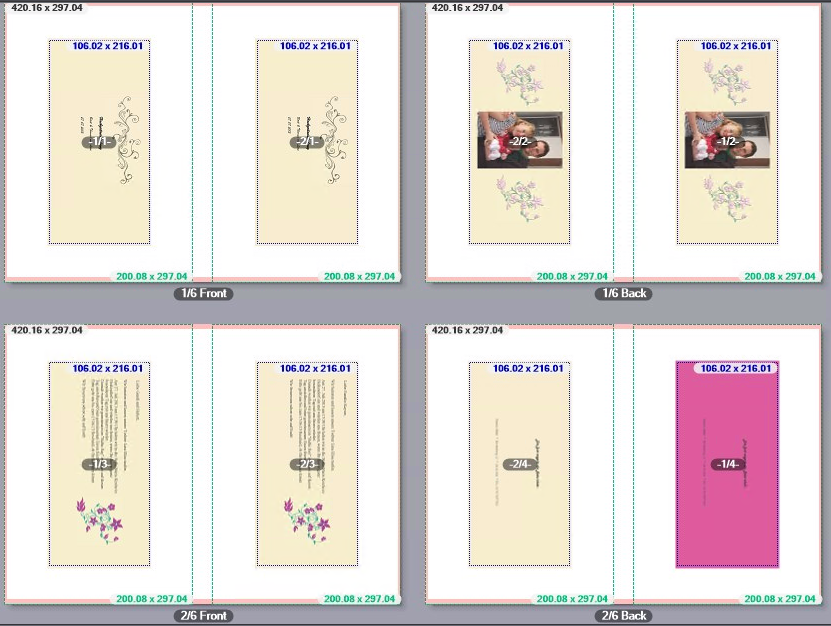
A numeração dos tópicos indica o número do conjunto de dados/da página do conjunto de dados, por exemplo, 2/3 é a terceira página do segundo conjunto de dados.
•A função foi ativada:
Agora, as páginas dos conjuntos de dados são divididas de tal forma que a sequência das páginas é otimizada para o subsequente processamento posterior, ou seja, cada cópia impressa é projetada para que o processamento adicional (corte, empilhamento) possa ser realizado de tal forma que as pilhas só precisem ser empilhadas após processamento adicional, a fim de obter exemplares completos com a sequência de páginas correta.
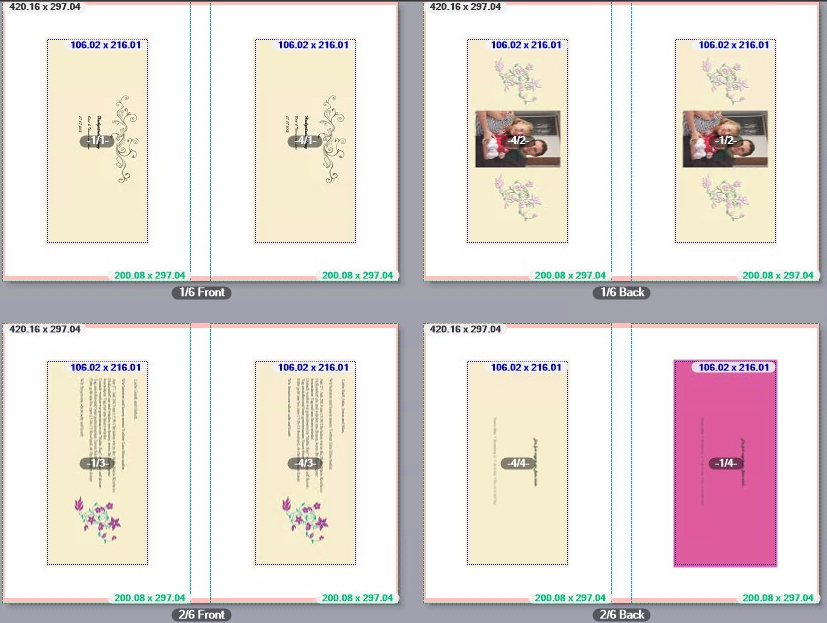
No exemplo exibido, as primeiras páginas do primeiro e do quarto conjunto de dados são colocadas sobre a primeira página da folha. Na segunda página da folha (verso), são posicionadas as segundas páginas do primeiro e do quarto conjunto de dados. As terceiras páginas do primeiro e quarto conjuntos de dados são colocadas na quarta página da folha. As quartas páginas do primeiro e quarto conjuntos de dados são colocadas na terceira página da folha. As páginas seguintes serão distribuídas em outras páginas de folha.
Aqui você define a quantidade de páginas/folhas dobradas na folha de impressão.
Condição básica: Isto só é possível, se a opção "Arranjar automaticamente folhas dobradas" estiver desativada.
O ponto de partida é sempre: uma folha dobrada por folha de impressão. Ou seja, a folha dobrada 1 é posicionada na folha de impressão 1, a folha dobrada 2 na folha de impressão 2, etc.
A opção "Repetir" só tem efeito se nos campos "Linhas", ou ainda, "Colunas" tive sido entrado um número igual ou maior que "2".
•"Linhas" sem "Repetir"
A opção "Repetir" não foi ativada. O número no campo "Linhas" indica, quantas das páginas/folhas de bordeamento pertencentes a uma folha de impressão devem ser dispostas lado a lado nesta folha de impressão.
Exemplo: Na seleção de Layout "De dois lados" a página 1 foi posicionada na página frente da folha de impressão 1 e a página 2 foi posicionada na página verso da folha de impressão 2.
Dos campos "Linhas" e "Colunas" consta respectivamente o número 1 e as opções "Repetir" não estão ativas:

Agora você entra o número "2" no campo "Linhas".
Agora as páginas 1 e 3 são posicionadas uma ao lado da outra na folha frente da folha de impressão 1. De modo correspondente as páginas 2 e 4 são posicionadas uma ao lado da outra na folha verso da folha de impressão 1:

•"Linhas" com "Repetir"
Dos campos "Linhas" pode constar um número igual ou maior que "2" e as opção "Repetir" está ativa.
O número no campo "Linhas" indica, quantas repetições das páginas/folhas de bordeamento devem ser dispostas lado a lado numa folha de impressão.
Exemplo: Na seleção de Layout "De dois lados" a página 1 foi posicionada na página frente da folha de impressão 1 e a página 2 foi posicionada na página verso da folha de impressão 2.
Dos campos "Linhas" e "Colunas" consta respectivamente o número 1 e as opções "Repetir" não estão ativas:
Digite um "2" no campo "Colunas" e ative a opção "Repetir" ao lado do campo "Linhas".
Neste caso a página 1 será posicionada duas vezes lado a lado na página frente da folha de impressão 1. De modo correspondente a página 2 será posicionada duas vezes lado a lado na página verso da folha de impressão 1.

•"Linhas" com/sem "Repetir"
O processamento é o mesmo como anteriormente descrito para "Linhas" com/sem "Repetir", só que a disposição das páginas/folhas dobradas é feita uma abaixo da outra.
•"Linhas" e "Colunas" com/sem "Repetir"
Se a folha for grande o suficiente para que pelo menos 4 páginas possam ser colocadas em uma página de folha, você pode definir um número igual ou maior que "2" para linhas e colunas. Em seguida, 4 páginas são colocadas em cada lado da folha. O comportamento com ou sem repetição corresponde ao comportamento de 2 páginas colocadas.
Nota: Assim que for introduzido um número superior a "1" nos campos "Colunas" ou "Linhas", é apresentado um gráfico na parte inferior da guia "Ajustes de Layout", no qual pode ajustar individualmente a orientação das folhas de bordeamento individuais e o espaçamento entre as folhas de bordeamento. Veja Ajustes individuais da folha de bordeamento para distâncias e ângulos de rotação.
Opção "Rotação" (símbolo de ângulo)
Nesta lista de seleção você pode ajustar um ângulo de rotação para todas as páginas/folhas dobradas dispostas nas páginas das folhas. Os conteúdos das páginas também são girados.
No ajuste de Layout "De dois lados" e "Impressão de folheto" as páginas sempre são giradas de tal modo, que as folhas frente e verso de cada página do documento sejam giradas de modo igual. Nos ajustes de tipo de Layout "Calendário" as páginas sempre são giradas de tal modo, que as folhas frente e verso de cada página do documento sejam giradas de modo antagonista.
Se numa página de folha tiver sido posicionada respectivamente apenas uma página/folha dobrada, encontram-se à disposição os ângulos de rotação 0°, 90°, 180° ou 270° no sentido horário.
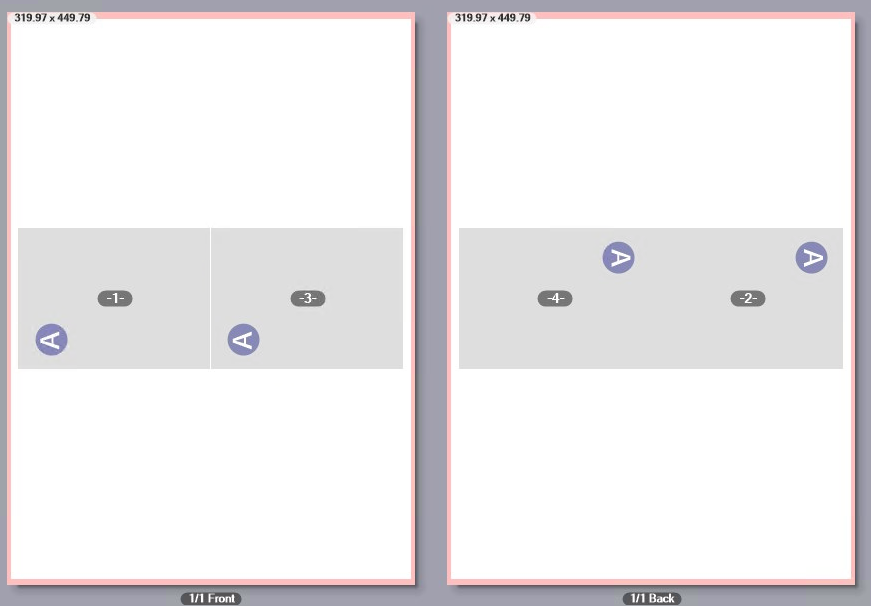
Exemplo: Com o ajuste "De dois lados" são dispostas duas páginas numa folha. Parâmetros: Colunas = 2, Repetição = Desligado.
O angulo de rotação está ajustado em "0°":
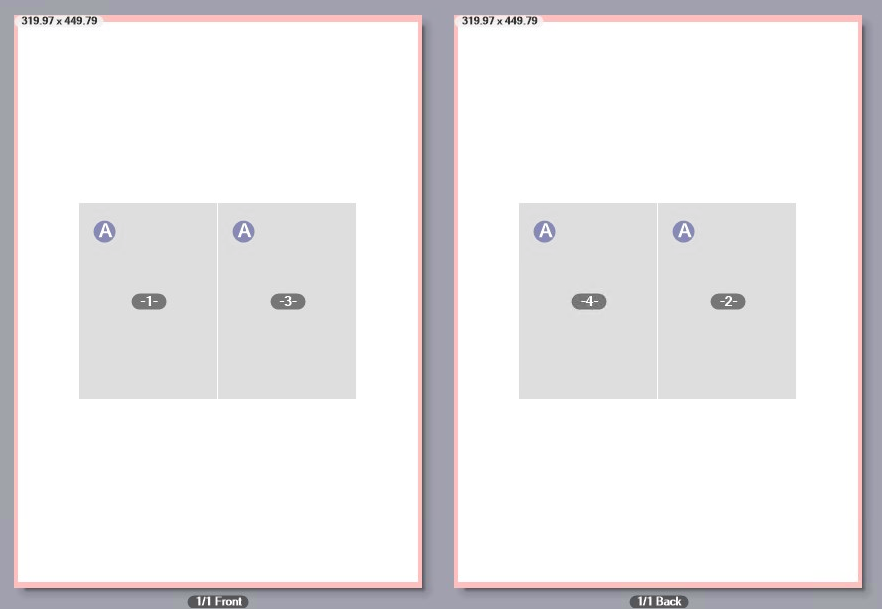
O angulo de rotação está ajustado em "90°":
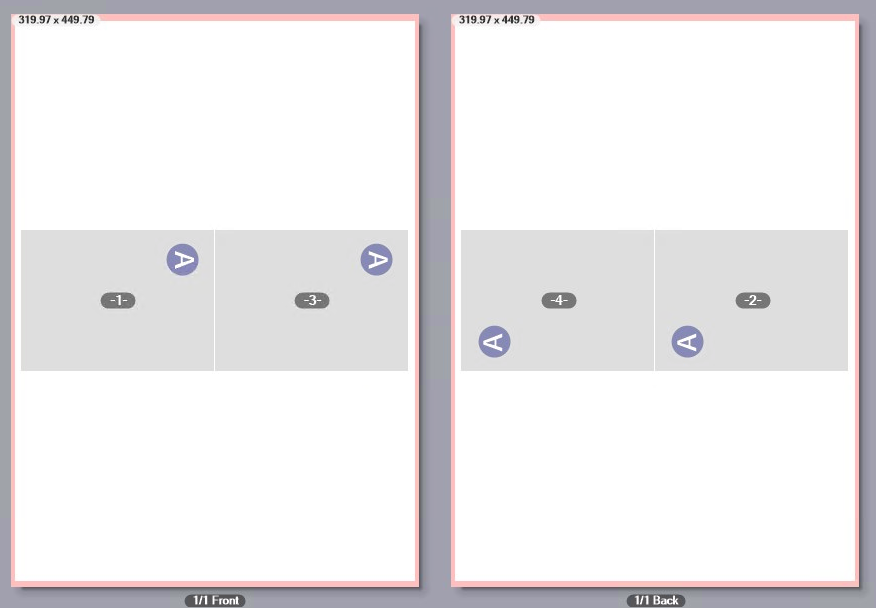
O angulo de rotação está ajustado em "180°":
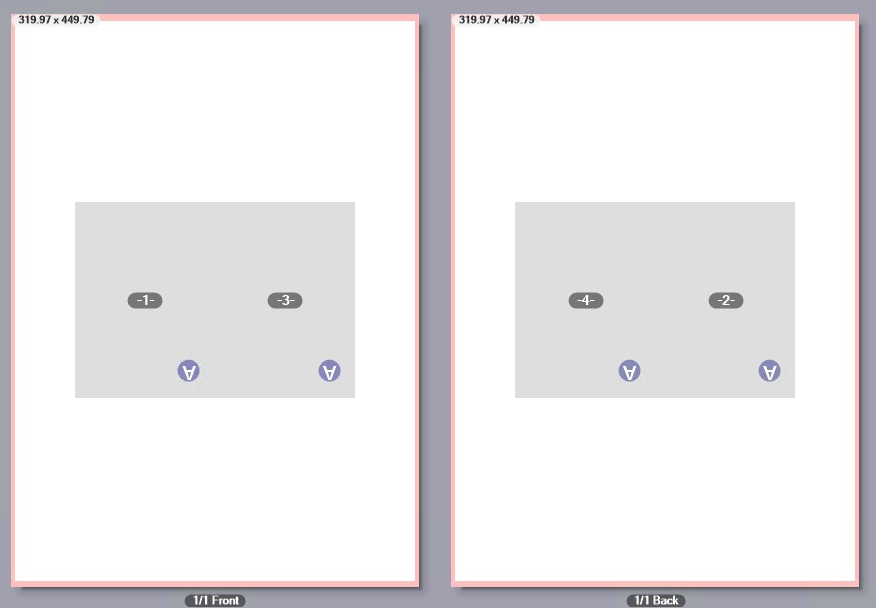
O angulo de rotação está ajustado em "270°":
Ajustes individuais da folha de bordeamento para distâncias e ângulos de rotação
Se for introduzido um número superior a "1" nos campos "Colunas" e/ou "Linhas", é apresentado um gráfico na parte inferior da guia "Ajustes de Layout", no qual pode definir individualmente a orientação das folhas dobradas individuais e o espaçamento entre as folhas dobradas.
Condição básica: Para utilizar esta função, a Opção "Disposição automática de folhas dobradas" não deve estar ativada. Além disso, essa função só está disponível para os tipos de Layout "Um lado", "De dois lados", "Calendário" e "Brochura".
Ao clicar em uma folha dobrada no gráfico, você pode alterar individualmente a orientação dessa folha dobrada. Clicando nos símbolos rotativos à frente das linhas ou colunas individuais, é possível rodar a respectiva linha ou coluna. Essa rotação é exibida na área de visualização.
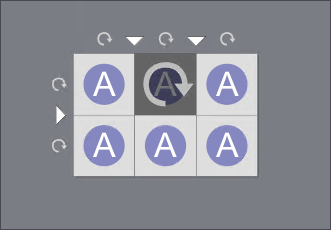
Com esse ajustes as páginas/folhas dobradas são giradas de modo antagonista numa página da folha (página reto ou verso). Adicionalmente as páginas são orientadas conforme o ângulo ajustado na página da folha. A orientação das páginas de verso depende do tipo de layout selecionado. Veja Seleção do tipo de Layout.
Exemplo: Com o ajuste "De dois lados" são dispostas duas páginas sobre uma página da folha. Parâmetros: Colunas = 2, Linhas = 1, Repetição = Desligado.
Ajuste do ângulo de rotação = "0°", o lado direito do gráfico é rodado:
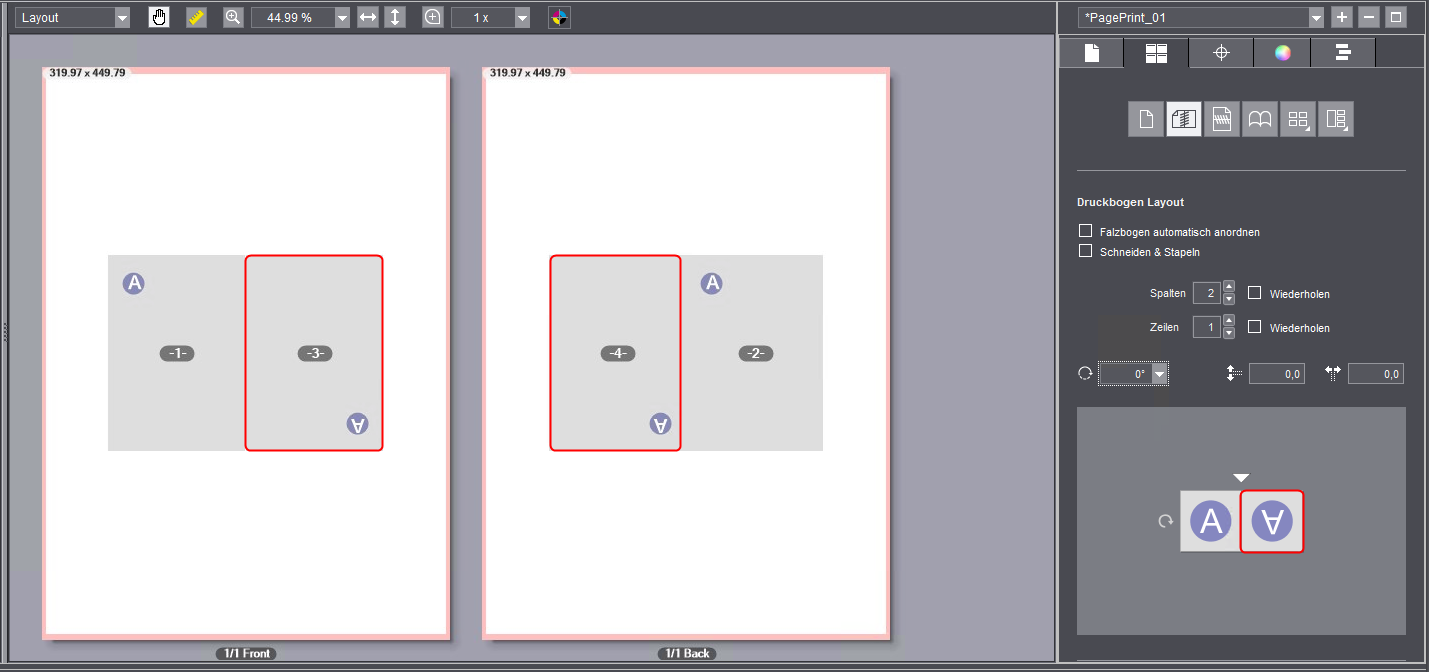
As páginas são giradas de forma a que as páginas de cada folha fiquem alinhadas em direções opostas, com a primeira página nas páginas da folha de frente não giradas e a segunda página girada em 180°. As respectivas páginas das folhas de verso são alinhadas do mesmo modo como as páginas de frente:
Ajuste do ângulo de rotação "90°", o lado direito do gráfico é girado:
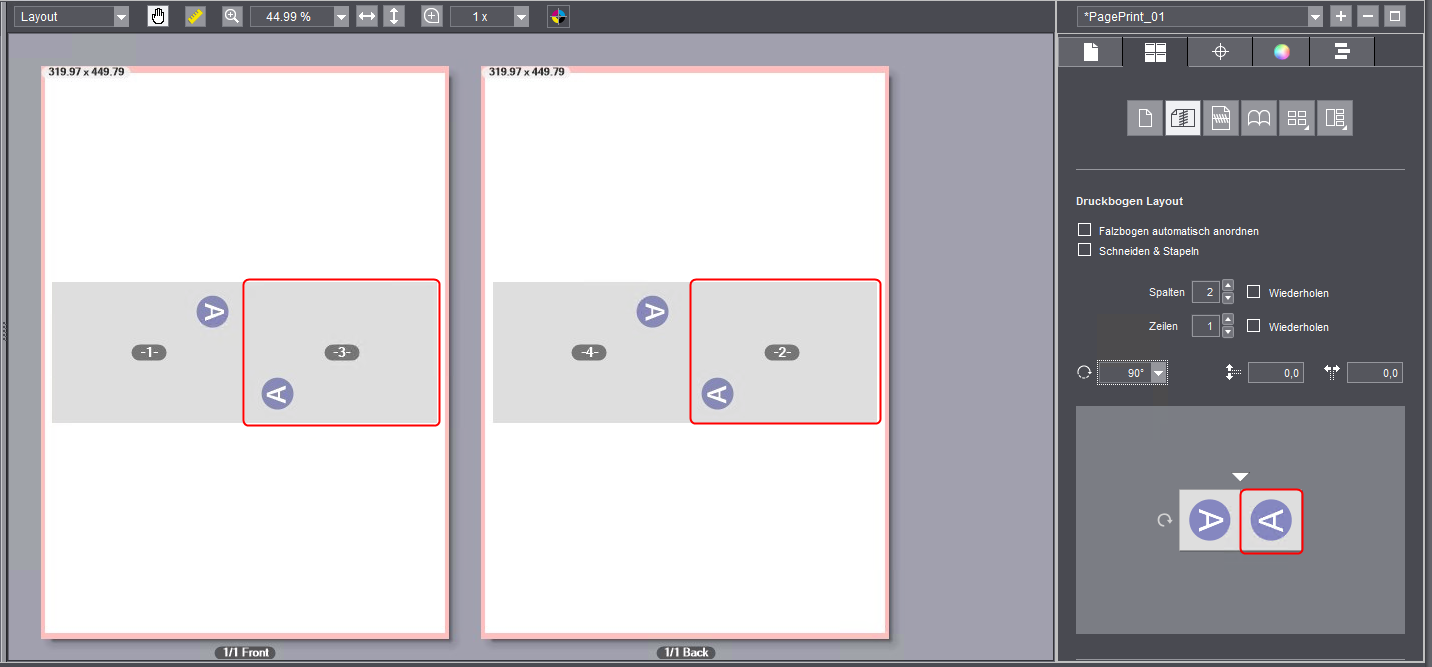
As margens superiores das páginas estão viradas uma para a outra.
Ajuste do ângulo de rotação "270°", o lado direito do gráfico é girado:
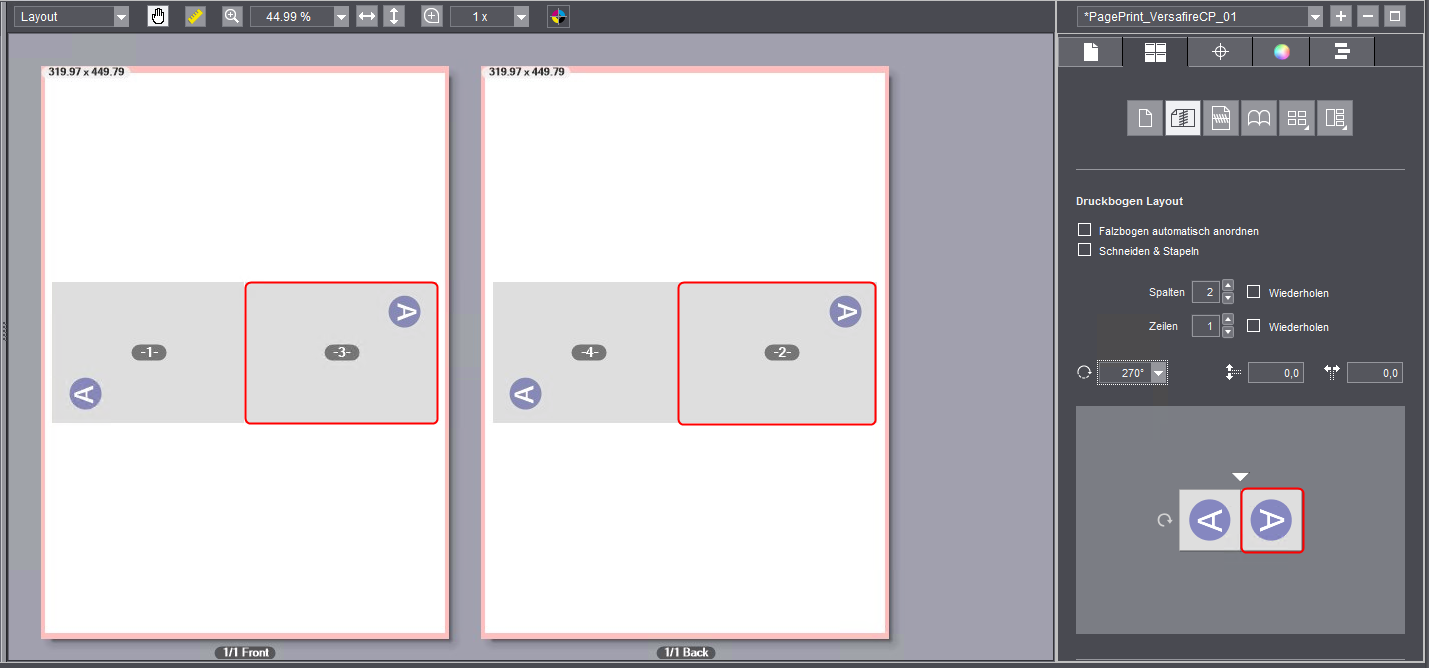
As bordas inferiores dos lados são opostas entre si.
Ajuste do ângulo de rotação "180°", o lado direito do gráfico é girado:
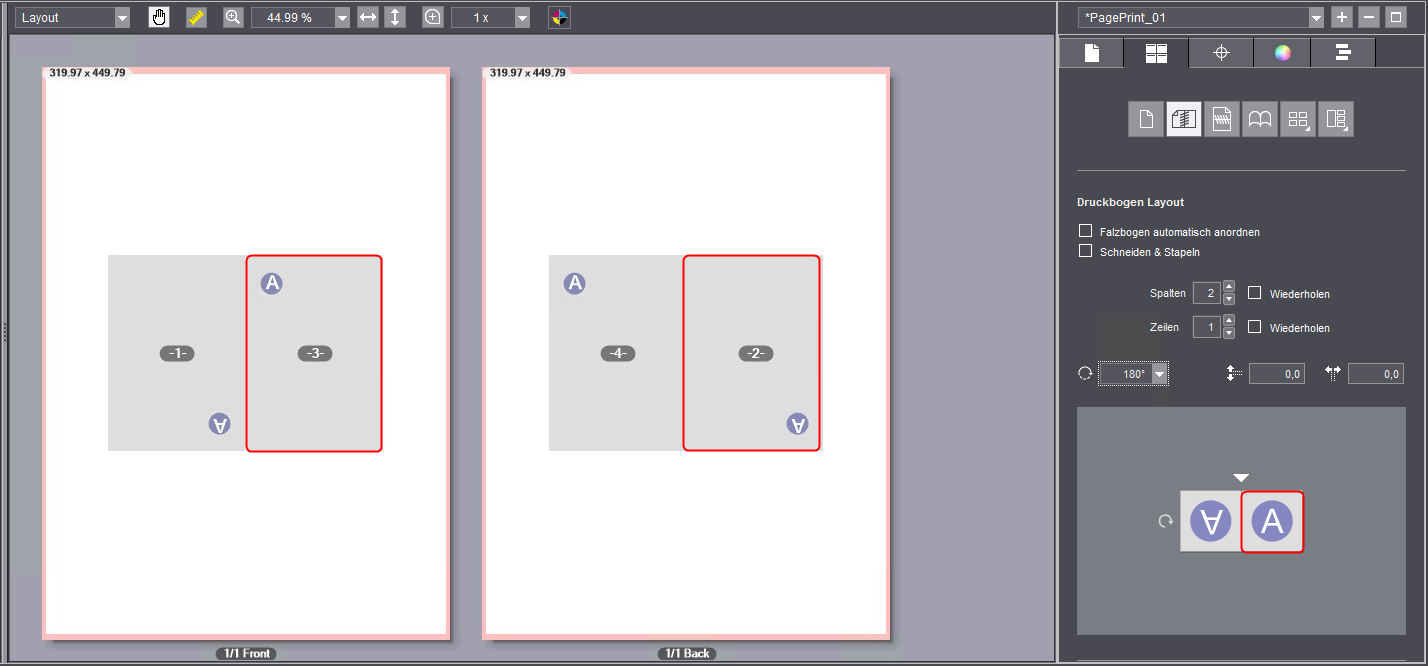
Os lados são girados de modo a que os lados fiquem alinhados em direções opostas em cada folha, sendo a primeira página nas páginas de folhas de frente giradas em 180° e a segunda página não girada. As respectivas páginas das folhas de verso são alinhadas do mesmo modo como as páginas de frente:
Opções "Distância vertical / horizontal"
Condição básica: Encontram-se posicionadas mais de uma página/folha dobrada respectivamente em sentido horizontal e/ou vertical no Layout de folha.
Com essas opções você pode você pode parametrizar as distâncias verticais, ou ainda, horizontais entre as páginas, ou ainda, as folhas dobradas.
| Distância vertical da folha dobrada. |
| Distância horizontal da folha dobrada. |
Ajustar o espaçamento entre folhas de bordeamento individualmente
Para ajustar espaçamentos de folhas individuais diferentes dos espaçamentos vertical e horizontal, é possível fazer isso no gráfico de visualização.
Condição básica: Para utilizar esta função, a opção Opção "Disposição automática de folhas dobradas" não deve estar ativada.
No gráfico, clicar na seta para a linha de separação relevante e entrar a distância necessária (em mm) na caixa de entrada.
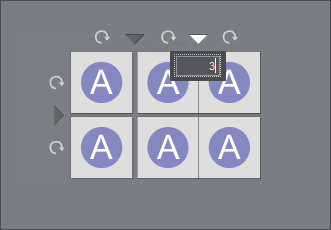
A distância é exibida para a linha de separação no gráfico e também na janela de pré-visualização. Se necessário, é possível ajustar mais distâncias.
Opção "Sequência de classificação"
Condição básica: Esta opção só está disponível para algumas impressoras digitais Versafire.
Se for necessário processar Layouts com várias folhas dobradas por folha impressa, geralmente as folhas dobradas são sempre organizadas primeiro da esquerda para a direita e depois de cima para baixo. Para determinadas etapas de processamento adicionais, é necessário definir Sequências de classificação individuais para folhas de bordeamento, por exemplo, da direita para a Esquerda e de cima para baixo.
Estão disponíveis duas listas de seleção:
•Na primeira lista de seleção, você pode selecionar a primeira direção de distribuição com um símbolo de seta.
•Na segunda lista de seleção, selecione a segunda direção de distribuição em conformidade.
Opção "Tira"
Condição básica: Esta opção só pode ser ativada se a opção "Cortar e Empilhar" estiver ativada.
Esta opção destina-se ao corte com uma cortadora de tiras ao imprimir itens numerados, como ingressos.
Se a opção "Tira" estiver ativada, o layout é projetado em todas as folhas para que, após o corte com a cortadora de tiras, os ingressos impressos sejam numerados consecutivamente e classificados adequadamente nas pilhas.
Política de Privacidade | Cunho | Prinect Know How | Prinect Release Notes
Nota: Partes deste texto foram traduzidas automaticamente. Em caso de conflito ou discrepância entre esta tradução e as versões em inglês ou em alemão (incluindo possíveis atrasos na tradução), prevalecem as versões em inglês ou em alemão.


