
Política de
Privacidade | Cunho | Prinect Know How
| Prinect Release Notes
Guia "Ajustes de cor" para impressoras Labelfire 340.
As opções disponíveis nesta guia, são adaptados à impressoras de etiquetas Flexodruck, ou seja, opções, que não fazem sentido para este tipo de máquina, não são oferecidas. Outras opções são respectivamente ajustadas.
 Nota: Visto que essas máquinas são controladas por meio de um modo de pasta quente em que o Workflow Prinect armazena os trabalhos de impressão impostos e preparados na forma de arquivos PDF na pasta quente, processamento posterior dos arquivos PDF no RIP (Raster Image Processor), que é a impressora está a montante, necessária. Esses RIPs geralmente usam seu próprio gerenciamento de cores, que é definido para a reprodução de cores (geralmente exclusivamente cores exatas e sem CMYK) da impressora. Nesse caso, o Prinect Color Management deve ser desligado. Neste caso, a opção "Conversão de cor" deve ser desativada tanto na sequência de preparação que pode ser utilizada como na etapa de trabalho "Impressão digital".
 Zona "Perfis de origem"
 Cores CMYK
Opção "Ativar gestão de cores CMYK"
Com esta opção você estabelece que um perfil de entrada CMYK seja utilizado para a conversão de cores. Observe a nota acima sobre como ativar a conversão de cores para este tipo de impressora.
Nota: Os parâmetros para o gerenciamento de cores CMYK valem também para níveis de cinza — excetuado o perfil de entrada.
Se esta opção não estiver ativa, os documentos não são processados no gerenciamento de cores. Não é utilizado um perfil de emissão CMYK, nem um perfil de emissão. Essa possibilidade é, por ex. necessário se a conversão de cores for realizada em um processo subsequente (RIP da impressora). Nesse caso, os documentos de saída não devem ser tratados com gerenciamento de cores, até porque as impressoras de etiquetas flexográficas geralmente não utilizam um espaço de cores CMYK, mas apenas cores especiais.
Opção "Usar perfis embutidos"
Se você pretende emitir documento, que contêm objetos coloridos ou imagens, estes objetos são calculados de modo automático de tal modo, que estes seja emitidos no espaço cromático CMYK ou tons de cinza. Via de regra os perfis de entrada necessários para a transformação de espaço cromático "Espaço cromático de entrada -> Espaço cromático de substituição" estão incluídos nos documentos PDF e são utilizados pelo gerenciamento de cores. Caso os documentos PDF não contenham um perfil de entrada RGB, você pode utilizar um perfil padrão de entrada pré-instalado, ou com o botão de busca selecionar um outro perfil de entrada.
Com a opção "Utilizar perfis embutidos" , você sempre ativa a utilização de perfis embutidos nos Documentos PDF. Se não for conhecido nenhum perfil incluído, as seguintes Opções estarão disponíveis:
•Nenhum gerenciamento de cores
Todos os perfis incluídos são ignorados e nenhum gerenciamento de cores é aplicado.
•Usar PDF OutputIntent
Se disponível, o Output Intent incluído em PDF é utilizado para o Gerenciamento de cores.
•Utilização do perfil selecionado.
Selecione o perfil de entrada CMYK a ser utilizado:
•Se a opção "Usar perfil selecionado" estiver ativada e um perfil de entrada dependente do dispositivo estiver incluído nos documentos PDF, esse perfil será usado como perfil de entrada.
•Se a opção "Usar perfil selecionado" estiver ativada e não houver nenhum perfil de entrada incluído nos arquivos PDF, um Perfil ICC CMYK deverá ser selecionado para o Gerenciamento de cores.
Nota: Os perfis selecionados são verificados quanto à adequação, dependendo do contexto atual. Se for selecionado um perfil inadequado, será exibida uma mensagem de aviso.
Caso não existam os respectivos perfis de aparelhos pode criar perfis de entrada ICC p.ex. com o "Prinect Color Toolbox" e salvar no servidor Prinect. Os perfis ICC estão salvos em uma pasta no caminho "PTConfig\SysConfig\Resources\Perfis ICCs" (PTConfig é a pasta de configuração liberada do servidor Prinect) em sub-diretórios correspondentes. Aqui você pode adicionar perfis ICC próprios e se necessário, criar novas pastas.
Nota: Em "Administração" > "Recursos" > "Perfis ICC" você obtém uma vista geral de todos os perfis ICC disponíveis no Workflow Prinect. Veja Perfis ICC). Aqui você também pode importar novos perfis, criar novas pastas de perfil, apagar perfis, etc.
Ajustes de perfil de entrada separados para elementos de imagens e textos, ou ainda, de gráficos
De modo padrão são oferecidos para cores CMYK e RGB os parâmetros "Perfis de entrada", "RI" (Rendering Intent) e "TK" (Compensação da profundidade de imagem) para elementos de imagens, de textos e de gráficos. Ou seja, os parâmetros ajustados (perfil de entrada, Rendering Intent, compensação da profundidade) valem igualmente para elementos de imagens, textos e gráficos.
Clicando no sinal positivo ao lado do símbolo "Imagens", são indicados os mesmos parâmetros para elementos de imagem e para objetos de gráficos/de texto. Dessa maneira você pode parametrizar o comportamento de entrada do gerenciamento de cores para objetos de imagem / texto e para objetos de gráficos.
As configurações atualmente visíveis sempre tem efeito sobre o gerenciamento de cores.
•Não aberto (sinal positivo visível): ajustes comuns para objetos de imagem, de texto e de objetos gráficos.
•Aberto (sinal negativo visível): ajustes separados para objetos de imagem, de texto e de objetos gráficos.
RI (Rendering Intent)
Além da seleção de perfis ICC você pode configurar o comportamento em reprodução para os objetos coloridos. O comportamento em reprodução determina de qual maneira o ajuste de cor será realizado: como em uma transformação do espaço cromático geralmente sempre ocorrem perdas, pode ser importante p. ex. obter a percepção fotográfica de um modo a levar em conta uma restrição do número de valores de cores. Para o comportamento de reprodução estão disponíveis os seguintes parâmetros: "Fotográfico", "Mantendo a saturação" "Relativamente colorimétrico" e "Absolutamente colorimétrico".
•fotográfico (orientado à percepção, inglês: perceptual)
Com o parâmetro "Fotográfico" você obtém uma publicação que mantém a percepção sensorial do modelo. Isso significa que a reprodução colorimétrica exata das cores muda em favor da manutenção das relações cromáticas relativas. No caso de um espaço cromático menor, o volume cromático é respectivamente comprimido. Por outro lado, em caso de um espaço cromático maior, e perfis adequados, também pode ocorrer uma expansão do volume cromático. O ajuste de escopo de espaço cromático é executado então de modo que todas as cores naturais do modelo sejam reproduzidas com o botão correto, mas com contraste limitado. O tipo do ajuste de escopo de espaço cromático é específico ao fabricante e certos aspectos, como p. ex. a alteração de contraste e colorido podem ser parcialmente configuradas pelo cliente durante a criação do perfil. Essa opção é tipicamente adequada para fotografias.
•Retendo saturação (inglês.: saturation)
Na publicação as cores serão reproduzidas de modo que a saturação de cores é mantida ou até enfatizada. O tipo de ajuste de escopo de espaço cromático é específico ao fabricante e pode ser parcialmente configurada pelo cliente durante a criação do perfil. Essa opção é adequada para gráficos comerciais onde a saturação de cores é o atributo mais importante na reprodução de cores.
•Relativamente colorimétrico (inglês: relative colorimetric)
As cores são reproduzidas exclusivamente levando-se em conta a fonte de luz. O comportamento em reprodução dos meio de impressão (p. ex. a cor do papel não impresso) é ignorada. Então p. ex. o ponto branco de um monitor é reproduzido corretamente no meio de impressão. Por este motivo, a designação "Relativo". Todas as cores dentro do espaço cromático de publicação serão reproduzidas identicamente. Todas as cores fora do espaço cromático de publicação serão reproduzidas na margem do espaço cromático. Por este motivo, a designação "Colorimétrico".
Esse comportamento em reprodução tem a vantagem de que pontos brancos de diferentes meios de publicação são levados em conta. Porém tem a desvantagem de que ajustes de cores não são mantidos exatamente com a passagem de um meio de publicação para o outro. Assim pode ocorrer que detalhes muito escuros ou coloridos não podem ser reproduzidos nos modelos com diferenciação. Na simulação de um processo de publicação não ocorre simulação do substrato. Se a simulação for executada no papel de tiragem, o resultado corresponde aos Rendering Intents "Absolutamente colorimétrico". Esse comportamento em é especialmente adequado para gráficos de vetores.
•Absolutamente colorimétrico (inglês.: absolute colorimetric)
Cores são reproduzidas levando-se em conta a fonte de luz e o ponto branco do meio (p. ex. da cor do papel não impresso). Portanto p. ex. o ponto branco de um papel de jornal deslocado em relação ao ponto branco p. ex. de papel de impressão de imagens em direção ao amarelo, é reproduzido com um amarelado. Por este motivo, a designação "absoluto". Por causa disso o "Absolutamente colorimétrico" é a configuração padrão para a publicação Proof. Todas as cores fora do espaço cromático de publicação serão reproduzidas na margem do espaço cromático.
Esse comportamento em reprodução tem a vantagem de que valores de cores não mantidos exatamente com a passagem de um meio de publicação para o outro. Mas tem a desvantagem de que as fores fora espaço cromático de publicação não são diferenciadas. Esse comportamento em reprodução é especialmente adequados para logotipos ou objetos monocromáticos que devem ser reproduzidos exatamente em diferentes meios de publicação
Nota: Para cores especiais, é sempre ajustado o Rendering Intent "absolutamente colorimétrico". Deste modo pode ser garantido que as cores especiais sejam bem simuladas.
•Do documento
São usados os Color Rendering Intents definidos nos documentos PDF para imagens e gráficos. Normalmente, Rendering Intent "relativo" é inserida nos documentos PDF. No entanto, pode acontecer que objetos individuais sejam atribuídos a diferentes Rendering Intents. Nesses casos, Rendering Intent relacionado ao objeto será herdado se essa opção estiver ajustada. Se necessário, você pode verificar esses documentos PDF com antecedência, por exemplo, verifique com Prinect PDF Toolbox.
Nota: A entrada "Do documento" só deve ser selecionada se você tiver certeza que nos documentos processados estão definidos ajustes Rendering Intent que controlarão a conversão de espaço cromático desejada de modo correto. Se isso não for garantido, você não deveria usar esse ajuste.
Opção "TK (compensação de profundidade)"
Com a ativação da opção "TK" a compensação de profundidade de imagem (ingl.: black point compensation) é ligada. A compensação de profundidade de imagem pode ser ativada para os comportamentos em reprodução "Relativamente colorimétrico", "Fotográfico" e "retendo saturação". Efeitos visíveis dessa opção só existem para o comportamento em reprodução "Relativamente colorimétrico".
No ajuste de espaço cromático todas as profundidades L (espaço de cores L*a*b*) mais escuras que preto de toner/tinta são reproduzidas em preto de toner/tinta de modo que a caracterização de profundidade se perca.
A compensação de profundidade de imagem aprimora a área de reprodução quando da transformação do espaço cromático no espaço cromático L*a*b*, ou do espaço cromático L*a*b* no espaço cromático do aparelho, quando da utilização do comportamento de reprodução "Relativamente colorimétrico". Tendo em vista que o espaço cromático L*a*b* é maior que o espaço cromático do aparelho CMYK, o espaço cromático L*a*b* oferece mais graus de claridade para partes escuras de imagens, que o espaço cromático CMYK. Na transformação do espaço cromático de L*a*b* para o espaço cromático CMYK com o comportamento em reprodução "Relativamente colorimétrico" o espaço cromático na é cortado na área das profundidades e reproduzido sem diferenciação, já que as profundidades estão fora da área representável. Isso geralmente causa uma reprodução mal diferenciada de partes de imagens escuras, especialmente se para a transformação do espaço cromático forem usados perfis ICC para papéis sem camadas.
A compensação de profundidade de imagem ajusta o ponto preto na transformação do espaço cromático na e faz com que partes escuras de imagens sejam melhor diferenciadas. Assim a zona de profundidades é "estendida", onde os deslocamentos de cores podem ocorrer também em valores de cores mais claros. Assim esse processo é somente parcialmente adequado para uma publicação Proof com fidelidade de cores.
Nós recomendamos em vez do comportamento em reproduções "Relativamente colorimétrico" com compensação de profundidade de imagem, usar o comportamento em reprodução "Fotográfico". Esse comportamento em reprodução oferece também uma reprodução diferenciada mesmo em partes escuras de imagens, enquanto que deslocamentos de cores só ocorrem minimamente. Em princípio não é possível evitar diferenças completamente devido ao tamanho diferenciado dos espaços cromáticos.
Parâmetro "Manter cores CMYK"
Se esta opção estiver ativa, são conservadas as partes CMYK de partes de imagens de uma ou de duas cores, que cobrem toda a superfície.
Normalmente quando se usa o gerenciamento de cores a partir de C=100, M=0, Y=0, K=0 por exemplo C=96, M=12, Y=8, K=2, isto é, aparecem "proporções poluidoras". Essas proporções estão totalmente corretas se o caso for de uma representação com fidelidade de cores. Contudo essa relação é indesejada em superfícies técnicas (p. ex. diagramas), porque p. ex. em erros de registro a maioria dos cantos vivos são bordas coloridas ou o colorido máximo do processo de impressão de saída permanece para essa superfície de cores.
Seleção "Cores primária (tom contínuo)"
No modelo de cores CMYK, Cyan, Magenta, Amarelo e Preto (K) são cores primárias. Com essa seleção, apenas as cores primárias de tons completos com um valor de 100% nas proporções de cor originais são mantidas; ou seja, elas não são alteradas pelo gerenciamento de cores. Exemplo: 100% magenta.
Seleção "Cores primárias todas"
Com esta seleção, todas as cores primárias (mesmo abaixo de 100%) são mantidas nas proporções de cor originais, ou seja, elas não são alteradas pelo gerenciamento de cores. Exemplo: 70% magenta.
Seleção "+Cores secundárias (tom contínuo)"
Cores secundárias são cores que resultam da mistura de cores de duas cores primárias (C, M, Y). No modelo cromático CMYK as cores secundárias são "Vermelho" (C=0, M=100, Y=100), "Verde" (C=100, M=0, Y=100) e "Azul" (C=100, M=100, Y=0).
A preservação das cores secundárias sempre afeta a preservação das cores primárias. Isso é identificado com o sinal de mais anteposto:
No caso de preservação da cor secundária (tom completo) são mantidas, além das cores primárias, as cores secundárias de tom completo, cada uma com 100% de proporção, por exemplo, azul (C=100, M=100, Y=0).
Clicando no sinal demais à frente das lista de seleção, você pode parametrizar a conservação das cores CMYK em separado para imagens e para gráficos.
Seleção "+Cores secundárias todas"
No caso de preservação de cor secundária (todas) são mantidas, além das cores primárias, todas as cores secundárias, também quando as cores secundárias, originalmente não foram compostas de cores primárias com 100% de proporção. Assim, por ex., é mantido vermelho (C=0, M=80, Y=80, K=0).
 Cuidado: A preservação de cores primárias/ secundárias só deve ser ativada se deverem ser preservadas para a reprodução técnica as cores sem efeito do gerenciamento de cores. De jeito nenhum essas opções podem ser ativadas como padrão, já que isso poderia causar resultados de impressão indesejados.
Nota: Objetos, ou ainda, documentos existentes no espaço cromático cinza, não são processados com o gerenciamento de cores quando a manutenção de cores não está ativa.
 Cores RGB
Opção "Usar perfis embutidos"
Veja Opção "Usar perfis embutidos".
Ajustes de perfil de entrada separados para elementos de imagens e textos, ou ainda, de gráficos
Veja Ajustes de perfil de entrada separados para elementos de imagens e textos, ou ainda, de gráficos.
RI (Rendering Intent)
Veja RI (Rendering Intent).
Opção "TK (compensação de profundidade)"
Veja Opção "TK (compensação de profundidade)".
 Obtenção de preto
Opção "Manter preto em imagens"
Se esta opção estiver ativa, nas imagens só as cores C, M, Y são convertidas para o espaço cromático CMYK alvo, K não é convertida. A estrutura de preto permanece idêntica.
Nota: Este ajuste pode causar problemas na impressão, se as tintas pretas do espaço de cor fonte e alvo tiverem espessuras diferentes.
Opção "Adaptar processo de brilho"
Esse ajuste é para um processo especial que trabalha da seguinte maneira:
•Para tons médios ou claros as cores C, M, Y são convertida no espaço cromático CMYK de destino. K é convertido por meio de uma curva de gradação.
•Para tons escuros é usada uma representação especial de 4 dimensões com preservação K.
Em longas séries de testes esse processo é considerado o melhor. Este ajuste conserta a maioria dos problemas em documentos complexos. Esta função só está disponível no gerenciamento de cores da HEIDELBERG. Esto ajuste é adequado para documentos com texto. imagens a cores e cinzas.
Opção "Manter preto para texto / gráfico".
Se essa opção estiver ativada, o Color Management não tem efeito sobre as partes pretas de textos e gráficos. Para tal existem as seguintes opções:
•Todos
Para todos os objetos de texto, ou ainda, gráficos, que só contêm partes de preto, resta a definição de preto para a emissão na forma original, ou seja, o Color Management não tem efeito sobre a definição de preto.
Nota: Se o ajuste "Manter preto para texto / gráfico > Todos" está ativado e uma página não contém outras separações que a separação preto, isto é indicado na pré-visualização com um símbolo de separação preto:

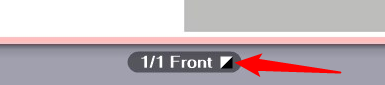
Aqui você reconhece rapidamente, se uma folha com conteúdo supostamente preto, de fato contém separação K. Caso contrário, ele poderia ser impresso em várias cores, sem querer.
•Manter 100% preto
Se esta opção está marcada, ela tem o seguinte efeito: Se em objetos de texto ou gráficos preto for definido como C=M=Y=0 e K=100%, ou ainda, R=G=B=0 e/ou Grau=0, o preto é mantido como 100% preto, ou ainda, é estabelecido em C=M=Y=0 e K=100%.
Opção "Sobre-imprimir em preto" para texto / gráfico.
A função "Sobre-impressão" é usada geralmente para evitar problemas de passar e ranhuras com fontes pretas e outros objetos gráficos pretos que ficam por cima de um pano de fundo colorido. Como meio de formação a sobre-impressão também é usada com sobras de golpe ou objetos CMYK coloridos. O ideal é a sobre-impressão se controle diretamente no aplicativo se for configurada diretamente no aplicativo que produz o trabalho de impressão.
As configurações de sobre-impressão do gerenciamento de cores Prinect servem para compensar imperfeições dos aplicativos, e, por outro lado, para processar documentos defeituosos de modo que seja obtido o efeito de sobre-impressão desejado. Não é possível identificar na página de impressão qual objeto deve fazer uma sobre-impressão e qual não deve. Portanto essas configurações às vezes não bastam para certos casos específicos.
Se essa opção estiver ativada, todos os elementos pretos definidos como perfurantes serão colocados em "com sobre-impressão".
Essa opção tem efeito sobre os seguintes espaços cromáticos: "DeviceCMYK" com C=M=Y=0%, "DeviceGray" ou "cores especiais-Preto" (/Separation/Black). Você pode aplicar esta função especificamente em objetos de texto e/ou de gráficos.
Perfil de edição
Nesta zona você pode estabelecer o "Perfil de edição" do gerenciamento de cores, ou seja, o espaço cromático de destino da encomenda de impressão. Este perfil de edição tem efeito sobre todas as emissões do tipo de papel ajustado. É indicado o tipo de papel.
Opção "Perfil de simulação"
Se você ativar esta opção, você pode selecionar um perfil de cor, que comanda a reprodução de cor na pré-visualização de monitor. Deste modo você obtém monitor uma impressão do efeito de determinados perfis de emissão do resultado de impressão. Se você selecionar um perfil de níveis de cinza p.ex. para uma página de cores indicada na pré-visualização, esta página é apresentada em níveis de cinza.
Para [Tipo de papel]
Tendo em consideração que o perfil de edição comanda os ajustes corretos de cores para a combinação máquina de impressão — material de impressão, é indicado aqui o tipo de papel selecionado para a edição. Chamamos atenção mais uma vez para o fato de que o perfil de edição com o tipo de papel selecionado tem de ser criado na máquina de impressão digital existente, para assegurar uma reprodução precisa da reprodução da cor. Em determinados intervalos de tempo a criação de perfil tem de ser repetida, para corrigir eventuais alterações de parâmetros envolvidos (característica do papel, alterações das características de toner, ou ainda, de tinta, etc.).
Opção "Seleção automática conforme tipo de papel"
Se você ativar esta opção, a edição de cores é automaticamente adequada ao perfil de cores do tipo de papel selecionado. Isto implica em que os tipos de papel utilizados sejam caracterizados, ou seja, que exista um determinado perfil de cor, tão bem adequado às características de reprodução das cores quanto possível. Normalmente, este é o melhor ajuste para a administração de cores.
Existem as seguintes opções para seleção automática de papel:
•Na pasta de perfil do tipo de impressora digital (por exemplo, PTConfig\SysConfig\Resources\ICC-Profiles\Printer\Digital\EV), existe um "Perfil personalizado" caracterizado para o tipo de papel selecionado ("custom1.icc", "custom2.icc", "custom3.icc", etc.).("custom1.icc", "custom2.icc", "custom3.icc", etc.). Então este perfil será selecionado automaticamente.
•Se houver uma pasta na pasta de perfil com o nome do dispositivo da impressora digital e se houver um perfil nessa pasta com o mesmo nome do papel selecionado, essa pasta será automaticamente selecionada na frente de um perfil personalizado. Esses perfis de papel são gravados pelo Digital Engine Manager no lugar certo no sistema de arquivos. Exemplo de um caminho desse arquivo com um perfil para o tipo de papel "A4LEF": "PTConfig\SysConfig\Resources\ICC-Profiles\Printer\Digital\EV\MyVersafireEV\A4LEF.icc".
•Se não houver um perfil nomeado correspondente ao tipo de papel nem um perfil personalizado, selecionar a opção "Seleção automática de papel por tipo de papel" selecionará um perfil de isotipo padrão que corresponda ao tipo de papel.
O perfil atualmente selecionado é exibido no campo "Outro perfil".
Opção "Outro perfil"
Essa opção pode ser usada, por exemplo, se for necessário usar um papel diferente e/ou Ajustes de cores diferentes para a Envelope de um produto impresso e para o Conteúdo. Veja Opção "Capa". Então vê pode p.ex. selecionar um perfil de emissão alternativo para o perfil de emissão.
Pré-ajuste:
Normalmente, está pré-ajustado um perfil de saída universal correspondente ao tipo de papel (isotype 1.icc, .., isotype4.icc). Em vez dos perfis universais, você também pode criar perfis de saída personalizados para o tipo de papel que você está usando e carregá-los como pré-ajuste. Proceda então da seguinte forma:
1.Criar na impressora digital, com o tipo de papel respectivamente previsto, sempre um perfil ICC de saída e designe estes arquivos de perfil com "custom1.icc", "custom2.icc", "custom3.icc" ou "custom4.icc".
2.Copie ou mova esses arquivos de perfil para a pasta de perfis ICC de impressão digital, tal como, "E:\PTConfig\SysConfig\Resources\ICC-Profiles\Printer\Digital\CV".
Se você ativar a opção "Seleção automática de acordo com o tipo de papel", o perfil de saída personalizado que corresponder ao tipo de papel selecionado será predefinido automaticamente.
Nota: Os perfis selecionados são verificados quanto à adequação, dependendo do contexto atual. Se for selecionado um perfil inadequado, será exibida uma mensagem de aviso.
Função "Ajuste de perfil"
Com a função "Ajuste de perfil" você pode, caso necessário, fazer o "ajuste fino" do perfil de emissão atualmente ajustado após controle visual. Após clicar no botão "Ajuste de perfil" é aberto o seguinte diálogo:
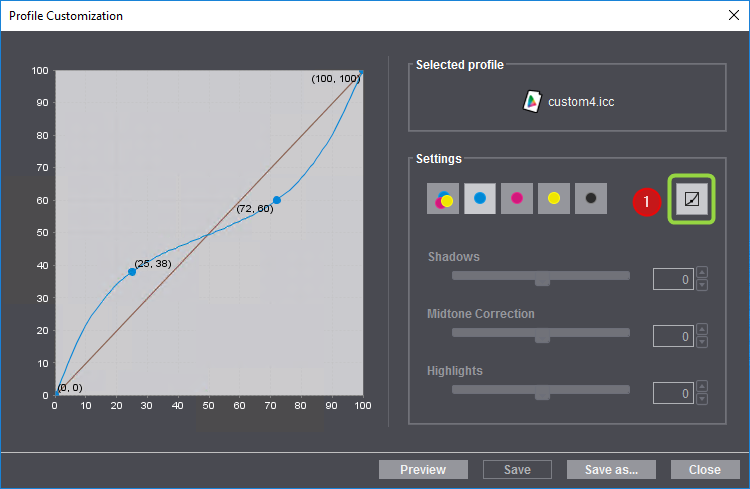
Em cima à direita é indicado o nome do perfil ativo.
Na zona "Ajustes" você encontra um comutador (1) entre operação a mão livre e a operação com barra deslizante.
Modo a mão livre:
1.No modo a mão livre as barras deslizantes estão desativadas e você pode alterar a curva puxando com a tecla esquerda do mouse pressionada. O "Ponto âncora" é criado e as respectivas coordenadas (em porcento) são indicadas. Clicando repetidas vezes e puxando, podem ser criados vários pontos âncora.
2.Com o comando de menu de contexto "Remover" você pode remover cada um dos pontos âncora.
3.Se você clicar em "Pre-visualização", a representação de páginas na área de pré-visualização é adequada às novas configurações de perfil de cor. Deste modo você pode verificar o modo de atuação do perfil de cor processado.
Modo de barra deslizante:


1.Se você clicar no botão de comutação (1), as barras deslizantes para os parâmetros "Desenho de sombras", "Correção de meio-tom" e "Desenho de alto brilho" para os canais de ocres CMY (em conjunto) (2), ou ainda, C, M, Y (em separado) (3) e K (4) são operáveis. Assim você pode ajustar os respectivos parâmetros com a barra deslizante. A barra deslizante tem o seguinte efeito:
•Designação da profundidade: Este regulador altera o valor da curva em 75%. A área de valores pode ser alterada entre -20% e +20%.
•Correção tonalidade média: Este regulador altera o valor da curva em 50%. Assim, a curva completa pode ser deslocada para cima ou para baixo, ou seja, também são adequados outros valores da curva. A área de valores pode ser alterada entre -30% e +30%.
•Desenho de alto brilho: Este regulador altera o valor da curva em 25%. A área de valores pode ser alterada entre -20% e +20%.
Os efeitos das alterações efetuadas com as barras deslizantes são imediatamente indicadas na pré-visualização.
2.Clicando duas vezes no designador de uma barra deslizante, ou na barra propriamente, o regulador é novamente ajustado na posição central.
Se você estiver satisfeito com os ajustes, você pode salvar o perfil de cor alterado. Tem efeito o modo (a mão livre ou com barra deslizante) atualmente ajustado. Se você clicar em Salvar, o perfil de cores será substituído. Um perfil padrão pré-ajustado não pode ser sobrescrito com "Salvar". Se você clicar em "Salvar sob", você pode salvar o perfil de cor alterado sob um outro nome no servidor Prinect. Assim o perfil pode ser utilizado para encomendas posteriores.
O diálogo é fechado com "Fechar". Se tiverem sido efetuadas alterações, que não foram salvas, aparece aqui a respectiva indicação.
Política de Privacidade | Cunho | Prinect Know How | Prinect Release Notes
Nota: Partes deste texto foram traduzidas automaticamente. Em caso de conflito ou discrepância entre esta tradução e as versões em inglês ou em alemão (incluindo possíveis atrasos na tradução), prevalecem as versões em inglês ou em alemão.