
隐私政策
| 版本说明 | Prinect Know How
| Prinect Release Notes
在中央設備管理器(CDM)中連接設備(印刷機、加工機等)時,預設已创建最重要的工序(如設置和生產運行),並將工序已分配給機器。见概览。
若要创建新工序或更改工序,请切换到 "管理 > 装置配置 > 「工序」标签页 "查看。创建新工序的过程基本上与编辑现有工序没有什么不同。只有開啟「工序」視窗的方式不同:
•若要创建新的工序,请单击 「创建 」按钮。
•若要編輯現有的工序,請選擇相關的工序和按一下「編輯」按鈕。
在這兩種情況下,「工序」視窗都會開啟:
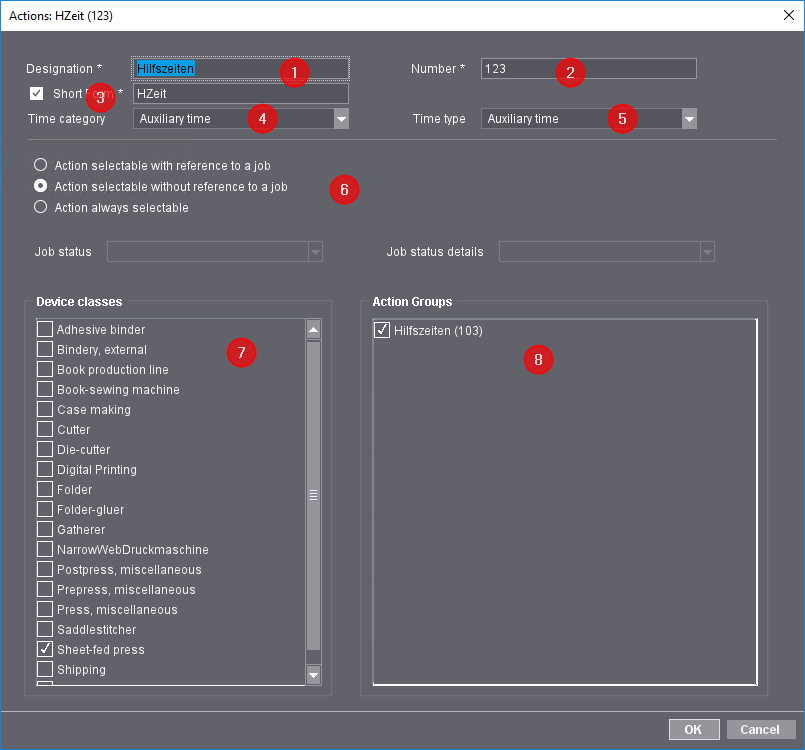
 提示:必須填寫標有星號 (*) 的欄位,才能保存變更。如果已激活 「缩写 」选项,则必须输入缩写的名称。
若要繼續編輯,步驟如下:
1.輸入新工序的名稱,或不改變現有的名稱 (1)。
在此定義工序的名稱。如果 「缩写 」选项被关闭,此名称将显示为印刷机上的按钮名称。
2.必要時,輸入新的工序編號 (2)。
系统会建议下一个可用编号。编号明确标识工序的身份。如果工序已在 MIS 中创建,请在此处输入在 MIS 中分配的工序编号("LegacyID")。
3.選項: 啟動「缩写」选项和输入工序的缩写 (3)。
此縮寫便會顯示為印刷機上的按鈕名稱,而非指定的名稱。
4.選擇時間類別 (4) 和時間類型 (5)。
在這裡,您可以定義分析點中時間分析的時間類別和時間類型。时间分析很重要,可以区分生产性时间和非生产性时间。另见时间类型和时间类别。
5.啟動下列其中一個选项 (6):
•可与活件基准一起选择工序
如果激活此選項,則只能以相關的訂單(即以開始運行訂單為基礎)為參考,在印刷機上選擇工序活件。
•无活件基准选择工序
如果激活此选项,则可以选择在印刷机上记录工序,而不存在对任务的基准。
•工序始终可选
如果激活此选项,则可以一直在印刷机上选择记录工序 - 无论是否有订单参考信息
6.在「工作狀態」和「工作狀態詳細資料」選擇目錄中選擇狀態資訊。這些信息就會被輸入生產數據中。
前提条件:只有在未激活 「工序可選擇與活件无关的工序 」选项时,才能使用这两个选择目录。
這些清單可以有下列內容:
活件状态
活件状态 | 功能 |
|---|---|
InProgress(处理中) | 工序正在運行中/實際值正在執行中。 |
Cleanup(清洁) | 執行清洗程序 |
DoNotCare | 工序的当前状态保持不变。 |
Stopped(已停止) | 停止执行该工序,但是尚未中止。此工序可稍後繼續。例如,這種狀態可能發生在暫停或維護過程中。 |
設定 | 目前正在設定工序。 |
空条目 | 此狀態適用於沒有訂單參考的工序 (任务信息="Without")。例如,當機器操作員登錄和注銷時,狀態就會發生。 |
任務狀態細節:(此資訊僅與某些第三方 MIS 相關)
活件状态细节 | 功能 |
|---|---|
關機 | 工序已關機。 |
尺寸變更 | 在 MIS 中,已編輯產品的尺寸已更改。 |
廢棄物 | 工序只產生了廢品。 |
細分 | 工序的執行已取消。 |
废品 | 工序產生了廢品。 |
維護 | 正在執行保養工作。 |
控制延遲 | 控制時間延後 |
等待批准 | 等待釋放 |
良好 | 良好」狀態 |
PaperJam | 塞纸 |
怠速 | 空转 |
熱身 | 裝置正在預熱 |
校準 | 已校準 |
暂停 | 工序暫停 |
維修 | 裝置已修復 |
資源小姐 | (至少)缺少一項資源 |
失敗 | 裝置上的錯誤 |
空条目 | 此狀態適用於沒有訂單參考的工序 (任务信息="Without")。例如,當機器操作員登錄和注銷時,狀態就會發生。 |
7.在 「设备等级 」字段中,通过勾选相关复选框 (7) 来启动已分配新工序的设备等级。
8.如果您已激活已指派給一個或更多訂單流程組的裝置等级,則相應的訂單流程組會顯示在 「訂單流程組 」欄位 (8) 中。如果您在此處勾選相關選項方塊,新創建的作業將納入此訂單作業群組。
9.用「OK」(9) 確認。工序已创建,「工序 」窗口已关闭。
10.新創建的工序會添加到工序清單 (1):

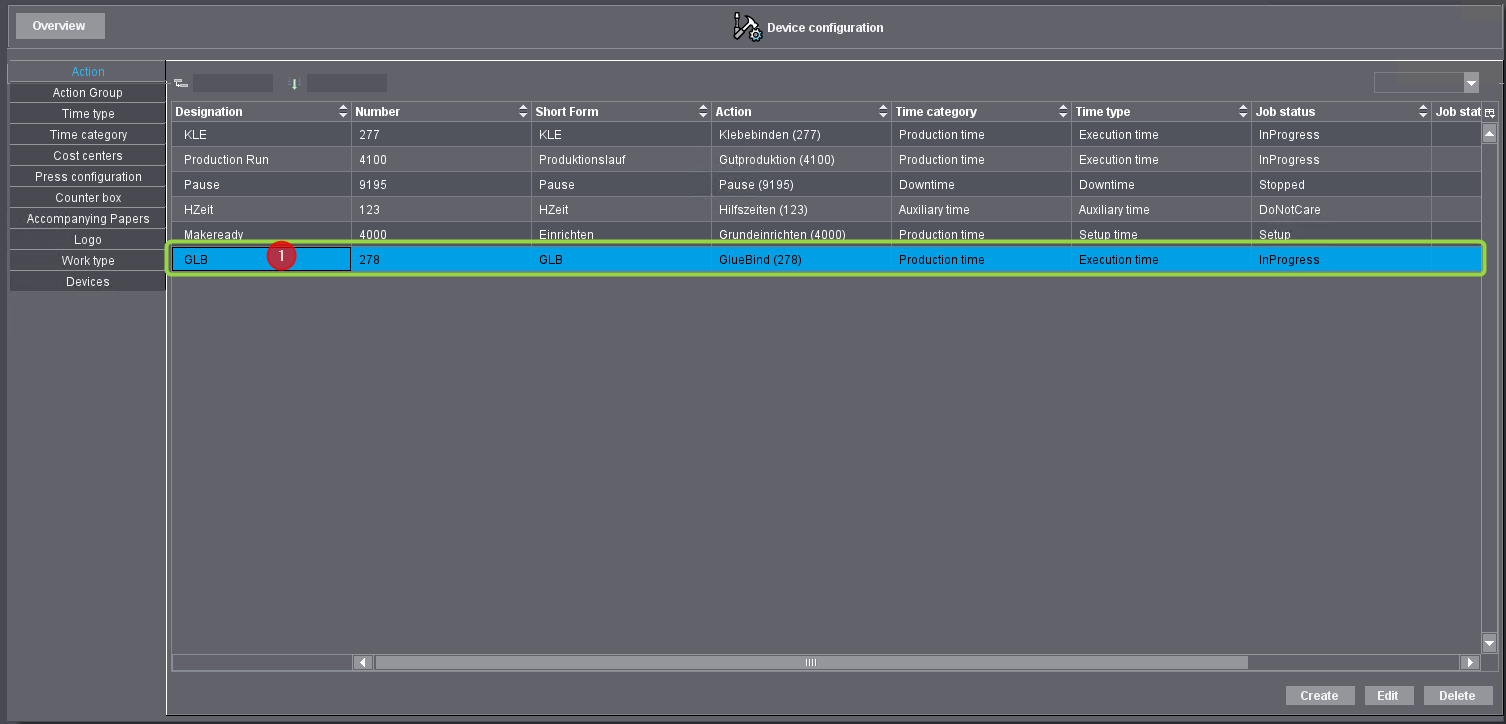
创建了一个新工序。必須在中央設備管理器 (CDM) 中已分配給該機器,使其在有關的主題機器上可用性。见使用裝置助手設定和配置機器。