
隐私政策
| 版本说明 | Prinect Know How
| Prinect Release Notes
 前提条件:配置時間類型只與分析點中的時間分析有關。
如果在您的 Prinect 系統環境中已授權設定 Analyze Point 選項,則可在更多地方取得時間記錄和時間分析,例如報告「時間分析」、「任務分析」、「機器分析」等。Analyze Point 中時間分析的詳細信息可在 Analyze Point 幫助中找到。见时间分析。
您可在"时间类型"标签页中进行下列配置:
•添加新的时间类型
只有在之前已创建新工序和无实际值可分配给现有的时间类型时,才有必要创建新的时间类型。
•给时间类型分配工序
只有在事先已创建新工序的情况下,才需要将工序分配给时间类型。系統中預先設定的所有工序都已分配給時間類型。
在一些国家可能需要修改时间类型的名称。我们建议在德国保留预配置的名称。其以德国联邦印刷和媒体协会的指令为依据。
仅当事先创建了一个新工序且不能将其分配给任何现有时间类别时,才需要它。
若要创建一个新的时间类型,请进行如下操作:
1.切換至 "管理 > 裝置配置 > 「時間類型」 標籤頁 "查看。
2.点击"生成"。
3.畫面上會打開「時間類型」視窗:

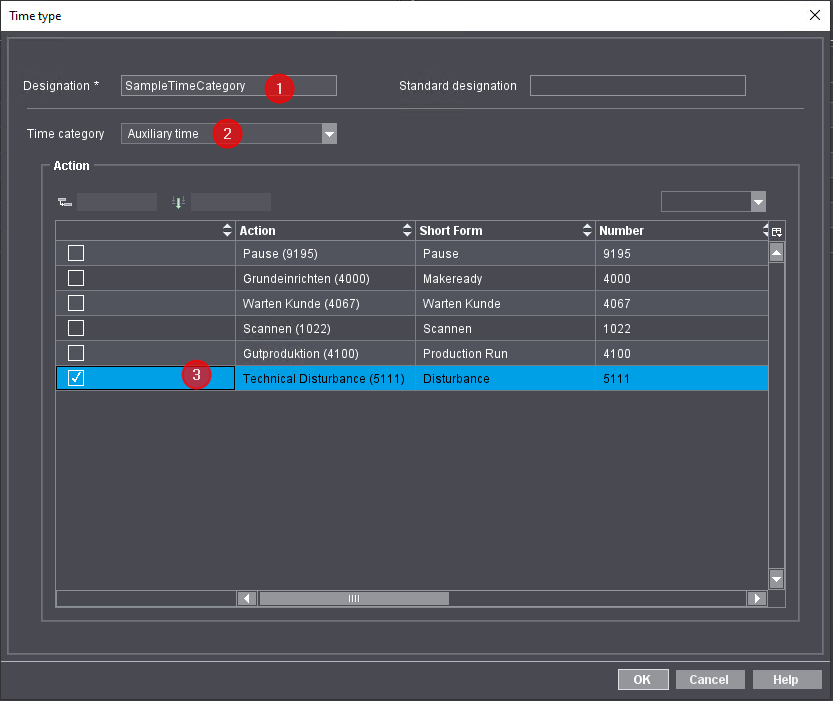
4.輸入新時間類型的名稱 (1)。
此名稱稍後會在分析點的時間評估中應用。
5.選擇已指派時間類型的時間類別 (2)。
6.在 「工序 」清單中,啟動已指派時間類型的工序。您也可以在幾個核取方塊 (3) 中打勾,將更多工序分配給時間類型。
7.用 "OK"(確定)確認 (5)。
窗口关闭,创建了新的时间类型和所属工序。
仅当事先创建了一个新工序时,才需要它。所有预配置了的工序已分配给一个时间类型。
若要为时间类型分配一个工序,请进行如下操作:
1.切换到"管理 > 装置配置 > 时间类型"菜单。
2.选出想要为其分配一个工序的时间类型。
3.点击"打开"。
"时间类型"对话框打开。
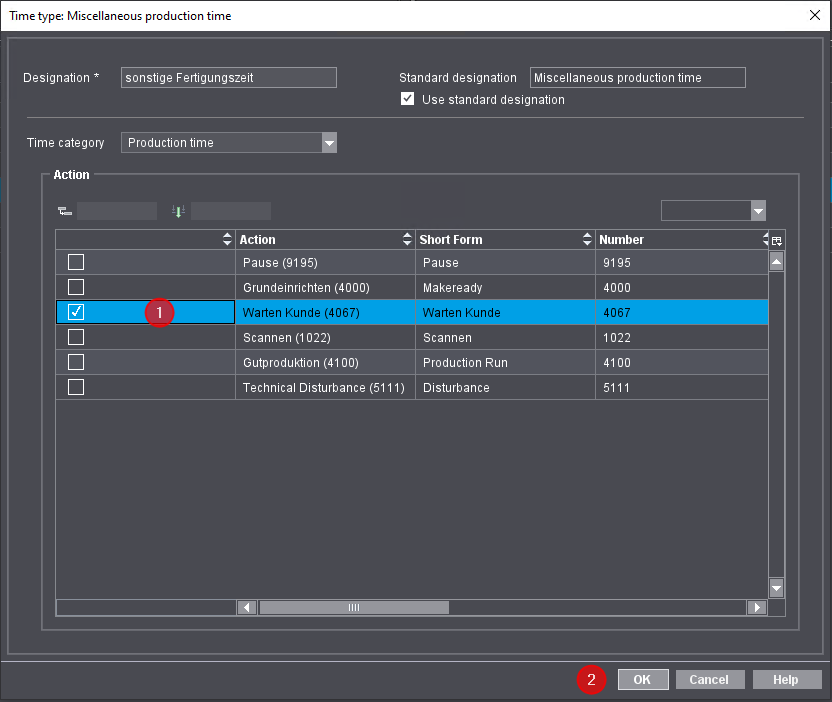
4.在“工序”列表中选择要分配时间类型的工序(1)。
5.点击"OK"确认输入 (2)。
窗口关闭且给工序分配时间类型结束。
可在时间分析的分析点中查看时间类型的名称。在一些国家可能需要修改预配置了的时间类型的名称。我们建议在德国保留默认名称。其以德国联邦印刷和媒体协会的指令为依据。
按照如下操作进行修改:
1.切换到"管理 > 装置配置 > 时间类型"菜单。
2.选取您要为其修改名称的时间类型。
3.点击"打开"。
"时间类型"对话框打开。
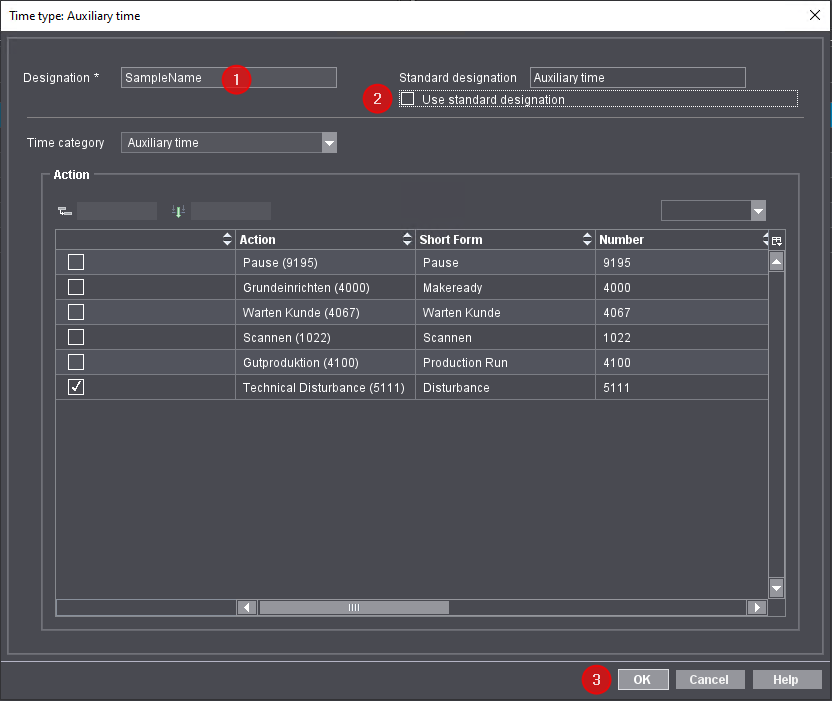
4.输入所需名称 (1)。
5.禁用"使用标准名称"选项(2)。
然后才实际使用新名称。
6.点击"OK"确认输入 (3)。
窗口关闭,更改立即生效。