隐私政策
| 版本说明 | Prinect Know How
| Prinect Release Notes
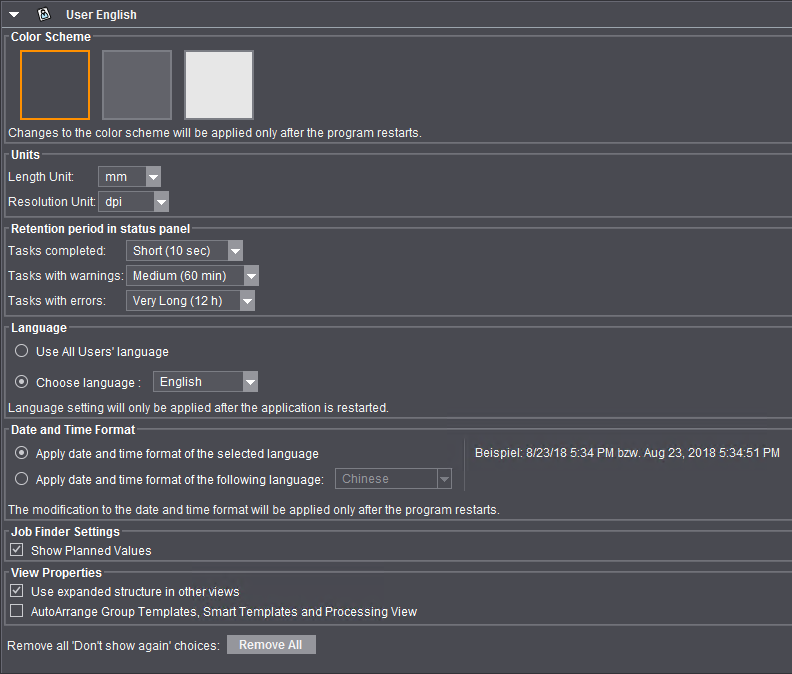
您可以在这一组中设置下列参数:
•颜色模板
•计量单位
•状态区域的保留周期
•语言
•日期和时间格式
•活件概况设置
•视图属性
可在此为 Cockpit 操作界面选择另一种颜色模板。除了具有深色背景的 "Black UI" 之外,您还可以在两种背景较浅的颜色模板之间进行选择。在更换颜色模板之后,您必须按下"保存",接着结束 Cockpit 并重启。
您可以在这里为长度尺寸和分辨率设置单位。这些设置作为预设置,可以根据需要在相应位置进行修改并对打开的活件的尺寸起作用。如果您重新调整单位,所有已存在的值将以新的单位进行换算。
在此您可以选择,活件处理方面的信息将在Cockpit 窗口的状态区域中显示多久。
 提示:正常运行中不推荐使用"无限制"设置,因为状态区域会很快变得不明了。但如果需要,您可以随时通过切换到"无限制"在状态区域中显示所有信息,因为这些信息和活件信息都被持久保存。
安裝 Prinect Cockpit 之後,使用者介面會以電腦作業系統(Windows 開始功能表)所設定的語言顯示:"开始 > 控制面板 > 区域设置")。
在"选择语言"选择列表您可以为注册的用户选择一个单独的语言设置。使用來自「所有使用者」的語言」選項會設定「所有使用者」區域中所定義的語言設定。請參閱 语言。为使这次新的语言设置生效,您必须点击"保存"按钮确认设置,退出 Prinect Cockpit 并重启。
应用所选语言的日期和时间格式
根据所选 Cockpit 语言设置调整日期和时间格式。
应用下列语言的日期和时间格式
您可借助此选项选择与所选语言不同的日期和时间格式。如果例如选择英语作为 Cockpit 操作界面的语言,您可以在此处选择其他语言(例如泰语)的日期和时间格式。由此将以此处设置的格式显示 Cockpit 中管理的所有时间设置(到期日、计划数据等)。
要使此设置生效,必须使用"保存"确认并重新启动 Cockpit。
如果选项"显示已计划数值"被激活,在显示生成的中间产品或者最终产品数量的活件列表栏也将显示已计划的样本数量,在生成的样本数值右侧通过斜线隔开。

如果选项"显示已计划的数值"未激活,则仅显示实际生成的样本数量。

该选项用于显示在打开的活件版式视图和独立视图中的列表。
如果该选项处于激活状态(缺省设置),在列表视图和微型图之间切换时,或者在"版式"和"独立"视图(都在列表视图中)之间转换时,列表的状态(哪些元素打开,哪些元素关闭)保持不变。
如果本选项被关闭,就会在切换至标准视图时打开结构。
"组模版、Smart 模版和处理视图自动分配"选项
如果激活该选项,组模版、Smart 模版或打开的活件中处理序列的图标在打开视图时自动垂直平铺。这与在何种状态下事先保存相应的视图无关。此排列功能對應「自動排列」上下文功能表指令。见创建 Smart 模版。
在 Prinect Cockpit 一些地方会出现安全性对话框,在其中您必须明确确认某些操作。例如在退出 Cockpit 时会出现一个类似的对话框。在该对话框中您可以激活"不再显示此信息"选项,从而以后不再显示此对话框。
点击"撤销所有"将为所有安全性查询取消激活"不再显示此信息"选项,从而再次显示相应对话框。