
隐私政策
| 版本说明 | Prinect Know How
| Prinect Release Notes
 提示:與之前的 Prinect 版本不同的是,從 2018 版本開始,無個人存取權限指派,只有組存取權限。见我如何为一个组分配访问权限或者取消它的访问权限?。因此,「存取權限」標籤頁僅提供個別存取權限的概覽。
此標籤頁顯示已指派授權的個別授權和組。不同的存取許可權分為下列水平標籤頁:
•"一般",
•"客户",
•"Portal Services",
•"活件",
•"机器",
•"Prinect Cockpit",
•"印前",
•"印中",
•"印后",
•"数字"和
•"分析点。
可用的標籤頁類型和數量可能因 Prinect 整合版本而異。所有標籤頁的使用者介面都相同,說明如下。

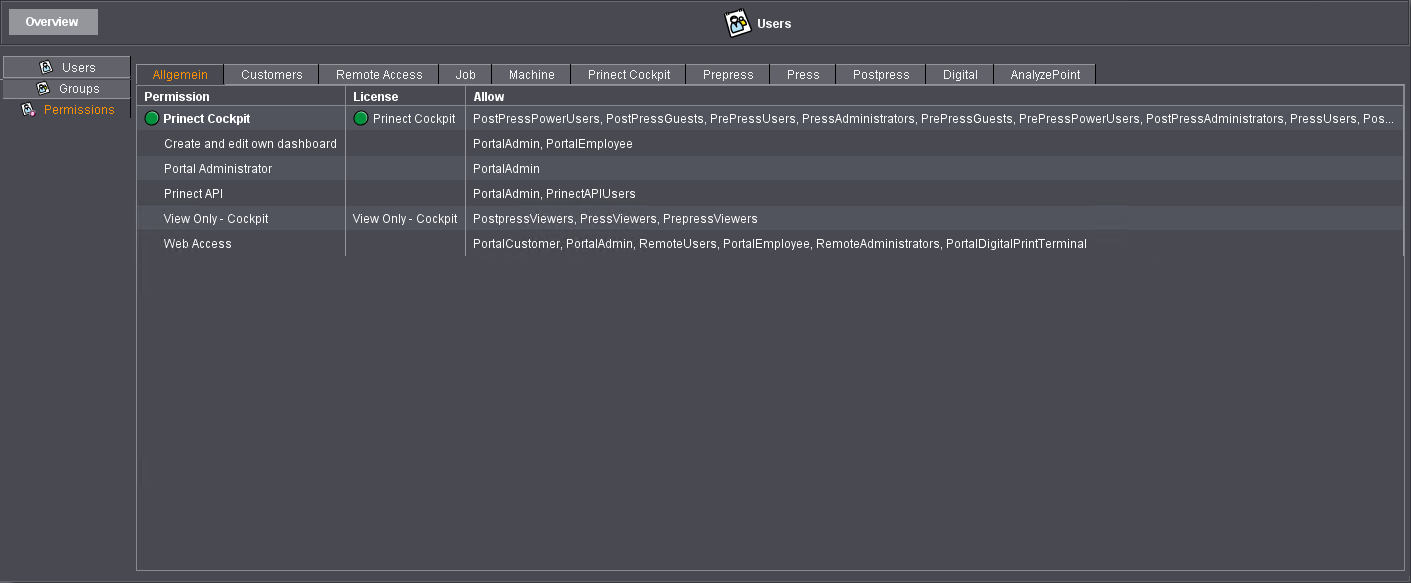
•"访问权限"栏:在此列出所有的访问权限。通过"绿点"显示在 Cockpit 上登录的用户是否有各自的权限。
•"许可"栏:許多 訪問許可權必須另外授權設定。如果具有权限的用户登录到 Prinect Production,许可服务器将需要针对相应权限的许可。綠點 "表示已成功完成從許可證伺服器申請相關許可證。
•无条目:该权限无需许可。
•"循环的":此存取權可授權一定數量的使用者設定,這些使用者可同時已登入 Prinect Cockpit。對於浮動的授權許可,只要在同一個授權伺服器上管理所需的授權,哪個使用者登入哪個 Cockpit 並不重要。只要使用者再次注銷 Cockpit,浮動的授權許可就可再次供其他使用者使用。
•"无空余":此項屬性以 「紅 X 」顯示,表示已達到浮動中的許可證所允許的同時登入使用者數。只有當其他使用者注銷 Cockpit 時,才能將相關的存取許可權指派給其他使用者。
•"许可"栏:这里输入有该访问权限的用户和用户组。
從 Prinect 版本 2018 開始,存取權限完全在主資料儲存 (MDS) 中管理,且無任何個別存取權限;取而代之的是,存取權限以群組存取權限的形式分配。在 Cockpit 中指定的访问许可在 Prinect Portal 中也同样有效。
如果早期的 Prinect 版本刷新為 Prinect 2018 或更新版本,則原先定義的存取許可會轉移到主資料記憶體。這偶爾會導致衝突,例如,如果要應用負面存取權或直接存取權。在這種情況下,向主資料記憶體的傳輸將不執行,並創建相應的系統資訊。即使這些特殊權利沒有轉移到主資料記憶體,先前的存取權限仍會保留,您可以繼續使用這些權利處理中,不會有任何問題。
但也可以使用移动向导解决这样的冲突。如果存在冲突,则在"访问权限"标签页中显示出"移动向导"按钮。當您啟動移動向導時,會檢測存取權限和列出問題,並顯示解決這些問題所必須的間距(復數)步驟。按下"应用"按钮执行这些步骤。
如果移动向导没有发现其他问题,则必须重新启动 Prinect 服务,以便新的宽度设置生效。要執行此操作,請離開 Cockpit 和打開 Prinect Maintenance Centre。切換到監督員查看和重新啟動相關主題生產伺服器的 Prinect 服務。此時將不再顯示「移動向導」按鈕。
除了 Prinect 生產存取權限外,Prinect Portal 的存取權限也會顯示在 Cockpit 中,這些存取權限總是在主資料記憶體中管理。
您可以在 Prinect Cockpit 或 Prinect Portal 的 「权限组 」标签页中管理主数据存储器中管理的访问许可。