
隐私政策
| 版本说明 | Prinect Know How
| Prinect Release Notes
在下列选项卡中您可以获得每个工序的详细信息:
•工序评估
•工序记录
•工序进程
•质量
若要取得某個作業的資訊,您必須先在訂單列表或作業列表中選擇一個作業。
工序分析」標籤頁提供所選工序的詳細資訊。根據不同的工序類型(印刷品、數字印刷、折頁、切割等),會編譯不同的信息。下圖是一個印刷流程評估的範例。
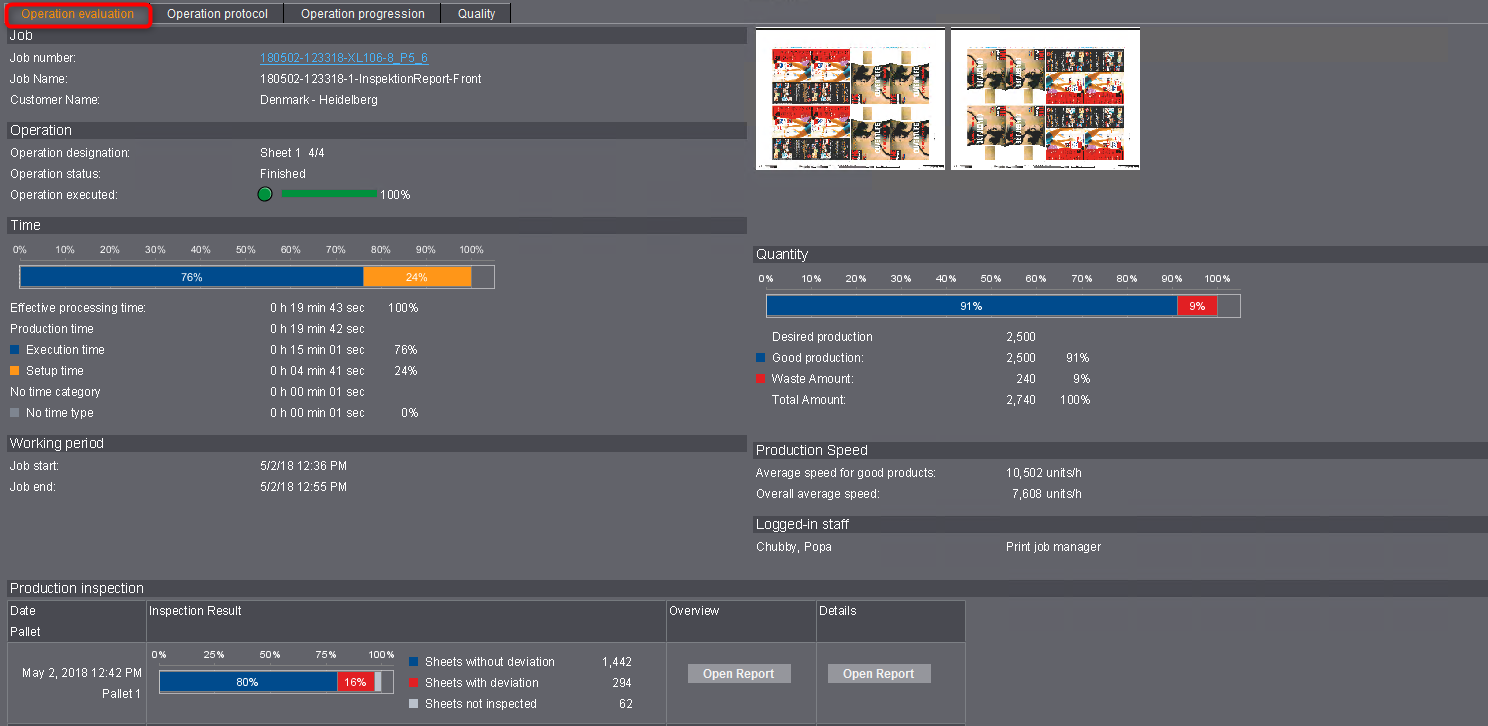
在工序分析中显示的是下列信息:
"活件"区域
相關活件的特性會在此顯示。您可以使用訂單號碼超連結的上下文功能表來打開各種訂單活件。
"工序"区域
您可在此找到所選擇工序的詳細信息。
印张预览
此處顯示印張的預覽符號。
有效处理时间這是所有工序已裝載在各印刷機上的時間總和。
生產時間的絕對值和百分比分別顯示在柱狀圖下方。
時間的分類和記錄取決於裝置配置中時間類別和時間類型的配置。另见时间类别。
"数量"区
条形图中显示已生产合格印张占额定合格印张的百分比数值。在柱狀圖下方,總量、製成品量和廢頁量分別以絕對數值和百分比顯示。
•良好數量:已印刷的印張數量,當良好印張計數器已打開。
•廢頁量:已印刷的印張數量,當合格印張計數器關閉時,例如在印刷機設定時。
•與 Versafire 機器相關的數量:已在 Versafire 印刷機上印刷的樣本數量,例如:小册子、1 up 利益等。
"生产速度"区域
•合格品生产平均速度:
合格印張的數量除以所有已印刷合格印張的時間總和,即在這些時間內,合格印張計數器開啟和印刷機實際印刷。
注意: 已印刷合格印張的時間無法直接在分析點中讀取。
•平均速度总计:
合格印刷品的數量除以報告期間的小時 (h)。
報告時間段是指在報告上方選擇的時間段,例如 「今天」、「昨天」、「當月 」等。報告期間 「與 」運行時間 "的不同之處在於運行時間不包含關閉印刷機的時間。
Labelfire 生产速度
這是 Labelfire 印刷機的平均印刷速度,單位為米/分鐘。
"已登记的工作人员"区域
清單顯示所有參與此工 序的員工。
Impression(ColorImpression 和 BlackImpression)
在"印刷产品"下是采用数字印刷技术印刷的页数。一个 "Impression" 相当于一个单面印刷页。分为 ColorImpressions 和 BlackImpressions:ColorImpression 是所有那些至少含有一个颜色(黑色除外)的 Impression。BlackImpression 是仅含有黑色的 Impression。
换版次数
显示所有带自动版次更换的Prinect Press Center装置的换版次数。一旦版次夹紧就计算一次班次更换。

配备有 Prinect Inspection Control 2 的印刷机可以使用续印检视。
 前提条件:必须在系统设置中打开"激活读入检查数据"选项。在"管理 > 系统> [Prinect Server] > 分析点服务 > 检视报告 > 属性"区域进行设置。见"分析点服务"区域。
在续印检视时,Prinect Inspection Control 可以连续对比已印刷的印张和已在机器内创建的"数字参考印张"。这用于检查每张印张,以便在生产期间避免印刷错误。
只要机器上完成一个任务、发生一次任务切换或机器操作员手动输出一份报告时,就会向分析点传输报告。
列 | 显示 |
|---|---|
日期 托盘 | •测量的日期和时间 •托盘编号 对于所选工序,从编号 1 开始计数。 |
检查结果 | 在条形图中显示续印检视的百分比评估。所有在合格印張計數器打開之後檢查過的印張都會計算在內。 •未检查的印张 这些是指校准该数字参考印张所用的印张。通常是在启动合格印张计数器之后的前 30 张印张。如果使用超出30张印张,则表示有另一校准。 •一致的印张 这些是指与数字参考印张无偏差的所有已检查的印张。 •有偏差的印张 这些是指与数字参考印张不一致且由检查系统标记的所有已检查的印张。所有的誤差都會列在明細報告中,並附上照片和標記,以便可以精確度追溯誤差。见PDF 检查。 |
概览 | 通过按钮"打开报告"可获得带续印检视总结的PDF报告。见续印检视概览报告。 如果已删除了报告,则按钮显示为禁用状态。见报告显示为未激活。 |
详细资料 | 按一下「開啟報告」按鈕,即可開啟 PDF 報告,顯示生產續印檢視中的所有誤差。前三頁與報告總覽相同。参见续印检视概览报告)。“后续页”详细列出了含图片和标记的所有偏差。 •可能会出现报告有空缺的情况。见"细节"报告中的缺陷。 •如果已删除了报告,则按钮显示为禁用状态。见报告显示为未激活。 |
如果檢查報告顯示為未激活(灰色),則表示資料庫已過滿。在数据库溢出的情况下,该系统自动删除旧报告,从而无法在分析点中继续调用这些报告。您可以在系統設定中檢測資料庫是否過滿。若要執行此操作,請切換至「管理 > 系統 > [Prinect 伺服器] > 分析點服務 > 檢查報告」查看。
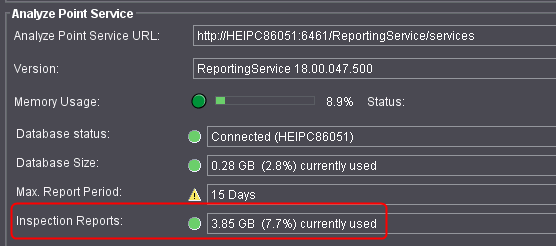
如果資料庫已滿,狀態會以黃色顯示。为了能够长时间保存旧报告,您需要一个更大的数据库。若要延長資料庫使用許可,請與您本地的 HEDIELBERG 分公司或 Prinect 服務部門連接。
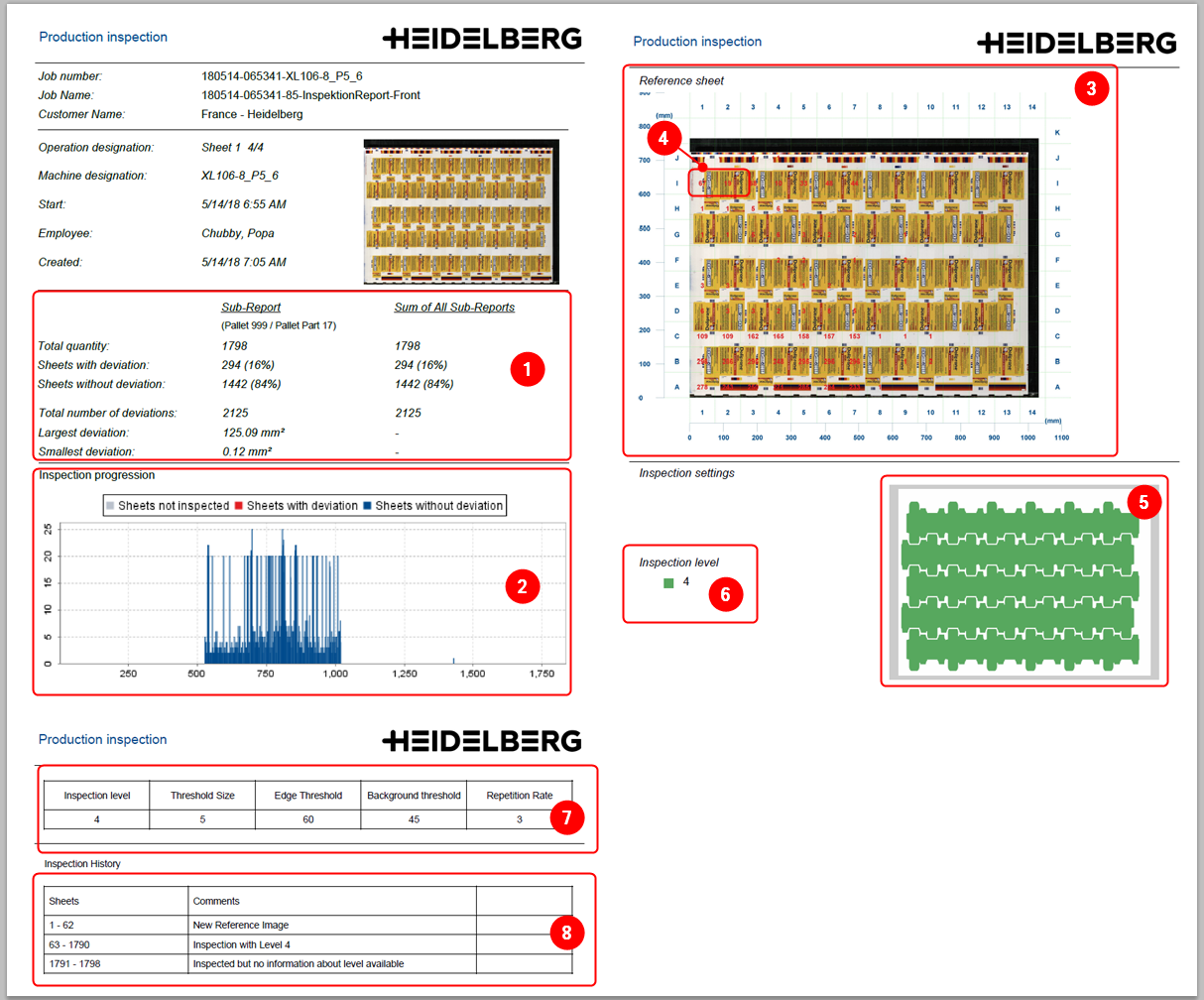
本報告包含以下資訊:
元素 | 属性 |
|---|---|
已檢查印張的總結 (1) | |
檢視进程(柱狀圖) (2) | 该图显示了每个"有偏差的印张"(X 轴 = 印张编号,y 轴= 错误数)检测到的错误数。每一印张最多显示 100 个错误,因为最多传输 100 个错误。 |
數位參考印張的圖像 (3) | 數位參考印張的圖像,分為更多象限(A1、B1、C1 等)。 |
誤差數 (4) | 象限中的紅色計數器表示此區域中有多少印張出現誤差。每个偏差均体现在细节报告中。 |
通過審核的區域的顯示 (5) | 以圖形顯示印張中通過檢查的區域。 |
通過的檢查等級 (6) | 数字越小,检查就越严格。等级分为1至5。 |
測量參數 (7) | 检测系统上的测量设置。 |
印張備註 (8) | 對於配備噴墨式紙張標籤裝置「CodeStar」的印刷機,紙張標籤的編號會顯示在右側的欄位。這是測試間隔中第一張印表的實際值編號。在该印张张标记的帮助下,可以清楚地识别出具有错误或偏差的印张。 |
续印检视明细报告
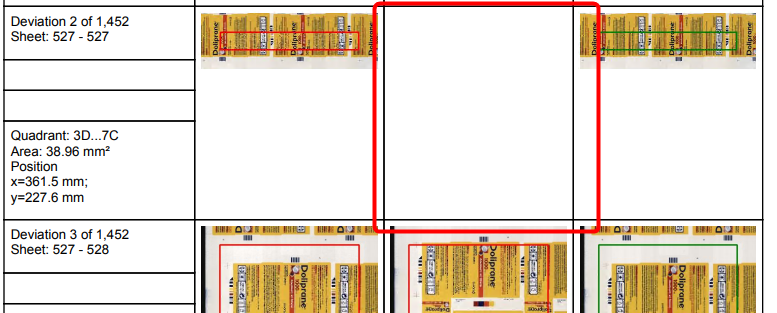
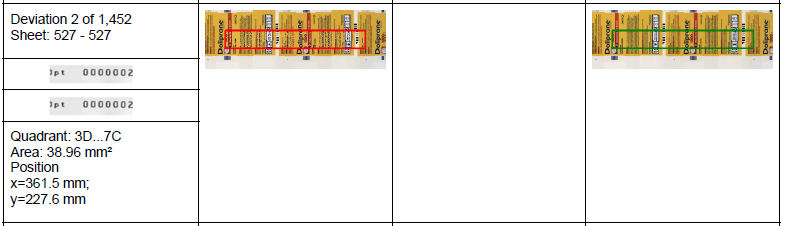
在明细报告中可以精确追踪每一误差。前三頁與報告總覽相同。见续印检视概览报告。跟蹤時間清單包含所有誤差以及每種情況的圖像和標記。
誤差清單中可能會遺漏個別圖片。這是因為報告的文件大小有限。如果存在大量的誤差,由於空間的原因,檢查系統所創建的圖像不能全部包含在報告中。
使用「CodeStar」標籤印張標記
在印刷機的給紙機上裝有噴墨印張標記裝置 "CodeStar" 時,所有印張都會被連續標記或編號。實際值可達到完整的材料追蹤,例如安全印刷。這些印張標記會被檢驗系統的攝影機記錄下來。報告中會顯示測試間隔的工作表識別號碼的首尾編號。
在使用 Prinect Inspection Toolbox 时可以使用该报告。
前提条件:必须在系统设置中打开"激活读入检查数据"选项。您可以在 「管理 > 系统 > [Prinect 服务器] > 分析点服务 > 检测报告 > 属性 」查看中启动此选项。见管理 - 系统。
在 PDF 檢查 期間,Prinect Inspection Toolbox 會將使用 Prinect Inspection Control 或 Prinect Image Control 創建成功的掃描,與印前所創建的 PDF 或 TIFF 全頁文件進行比較。PDF 检查确保印刷活件在内容方面与客户活件一致。一旦 PDF 成功完成檢查,通常就可以批准印刷品。
只要操作人员在 Inspection Toolbox 上评估印张为许可或不许可,则传输该报告至分析点。
•"检查结果"列
该列显示了经检查系统操作人员得到的印张评估。此人工分析與檢查系統造成的誤差無關。如果未批准的印張(紅叉),則會在 「註釋 」欄中顯示機器操作者的相應註釋,前提是操作者已輸入註釋。
•"协议"列
按一下「開啟報告」按鈕,即可創建成功的 PDF 檢查報告。檢查系統偵測到的所有誤差都會記錄在此報告中。该报告结构类似于续印检视的报告。见"续印检视"区域。
•報告顯示為未激活(灰色)
见报告显示为未激活。
•注释
此處顯示檢測系統操作者所寫的重要注釋。如果未批准的印張,這些注釋尤其相關。
此報告只有在 Prinect Inspection Toolbox 與 Prinect Image Control 搭配使用時才實際可用性。
前提条件:必须在系统设置中打开"激活读入检查数据"选项。您可以在 「管理 > 系统 > [Prinect 服务器] > 分析点服务 > 检测报告 > 属性 」查看中启动此选项。见管理 - 系统。
在印張檢查期間,Prinect Inspection Toolbox 會比較使用 Prinect Image Control 創建成功的兩個掃描。來自 Prinect Image Control 的第一次掃描會儲存為推薦。所有後續掃描都會與此參考值進行比較。印張檢查可用於檢測印刷圖的永久性損壞,例如有損壞的印版或橡皮布。
本報告的結構與 PDF 檢查報告的結構相同。见PDF 检查。
有關各工序的詳細資訊會以表格形式在此顯示。印刷機在工序中自動產生的信息會以發生的時間次序顯示在此。
区域
区域 | 描述 |
|---|---|
"活件"区域 | 关于任务的信息: •活件编号 •活件名称 •客户名称 |
"工序"区域 | 关于工序的信息: •工序名称 •工序状态 •已进行的工序 之前已实现的合格品数量与计划的合格品数量的百分比 有關操作日誌表的信息可在以下位置找到: 日志内容(表格)。 |
印张预览 | 此處會顯示所選擇工序的印張預覽圖示。 |
列 | 显示 |
|---|---|
开始 | 工序開始的日期和時間。 |
结束 | 工序結束的日期和時間。 |
持续时间 | 工序持续时间。時間可以指定為工業時間或正常時間。见分析点中的预设。 |
工作流程 | 裝置配置中定義的工序編號和名稱。 |
预订标志 | 印刷機傳送的登入標記。 |
成本单位编号和印刷机名称 | 成本中心和设备名称。 |
合格品耗纸总长 (m) 和废页耗纸总长 (m) | Labelfire 數碼印刷機的印刷材料消耗量(以米為單位)。 |
机器工长 | 负责的机器工长和登录的助手的姓名。 机器工长标有星号*。 |
数量和废品 | 有關工序所產生的貨物和廢頁量的資訊。 |
注释 | 工作程序完成後,向 筆記型電腦發送信息給機器時可能輸入的注釋。 |
见分析点中的预设。
见分析点中的预设。
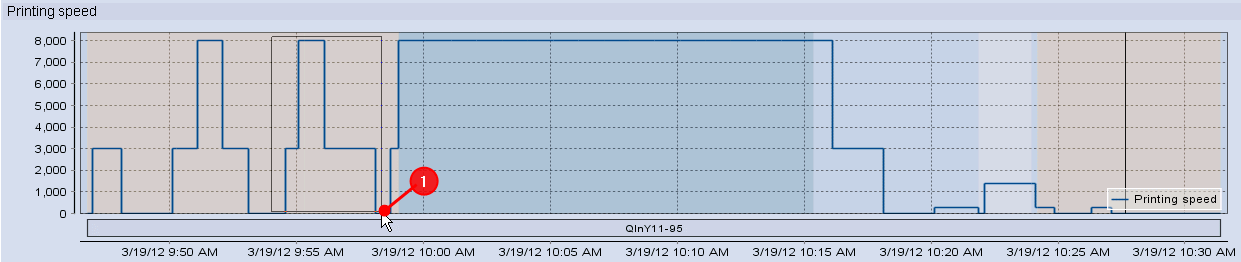
以下曲線在此以圖形顯示:
印刷速度/速度
此圖顯示印刷速度隨時間的遞增。對於數位印刷機和透過資料終端的連接的機器,無可用性的速度顯示日期資料。
印刷品/产量计数器

该图表显示了合格印刷品、废印刷品和产量计数器的时间变化曲线。雖然每個成功完成印刷品的印張正面都會被計數,但生產計數器顯示的是完整印刷的印張數量(包括正面和背面,如果適用)。舉例來說,如果印張在兩道工序(翻轉)中以反面印刷(perfecting printing)方式印刷,則合格印刷品的數量是生產計數器登錄的完整印張數量的兩倍。
如果有特定時間點的詳細資訊,則會顯示在進度顯示下方。见選擇特定時間。
示意图中颜色所代表的含义

进程的背景将以不同的颜色显示。根據機器狀態,在特定的時間視窗中顯示各自的顏色。顏色具有以下意義:
•淺灰色 = 設置 (1)
•中藍 = 運行中 (2)
•白色 = 洗涤 (3)
•浅蓝 = 空转 (4)
所有其他的装置状态显示为"红色"。
中断条
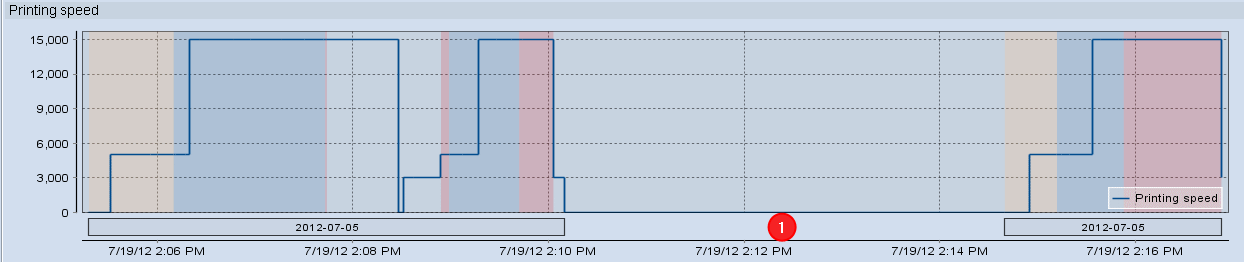
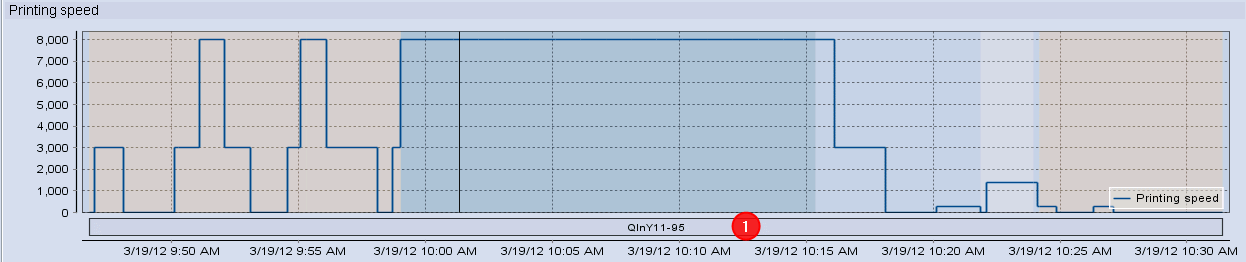
歷史圖表下方會顯示包含訂單任務編號的列。如果相關的工序已中斷,此列會顯示中斷 (1)。如果印刷機實際關閉,此列不會中斷(下部圖 (1))。在停止/关闭装置这两种情形下,计数器读书垂直归 "0"。
装置关闭
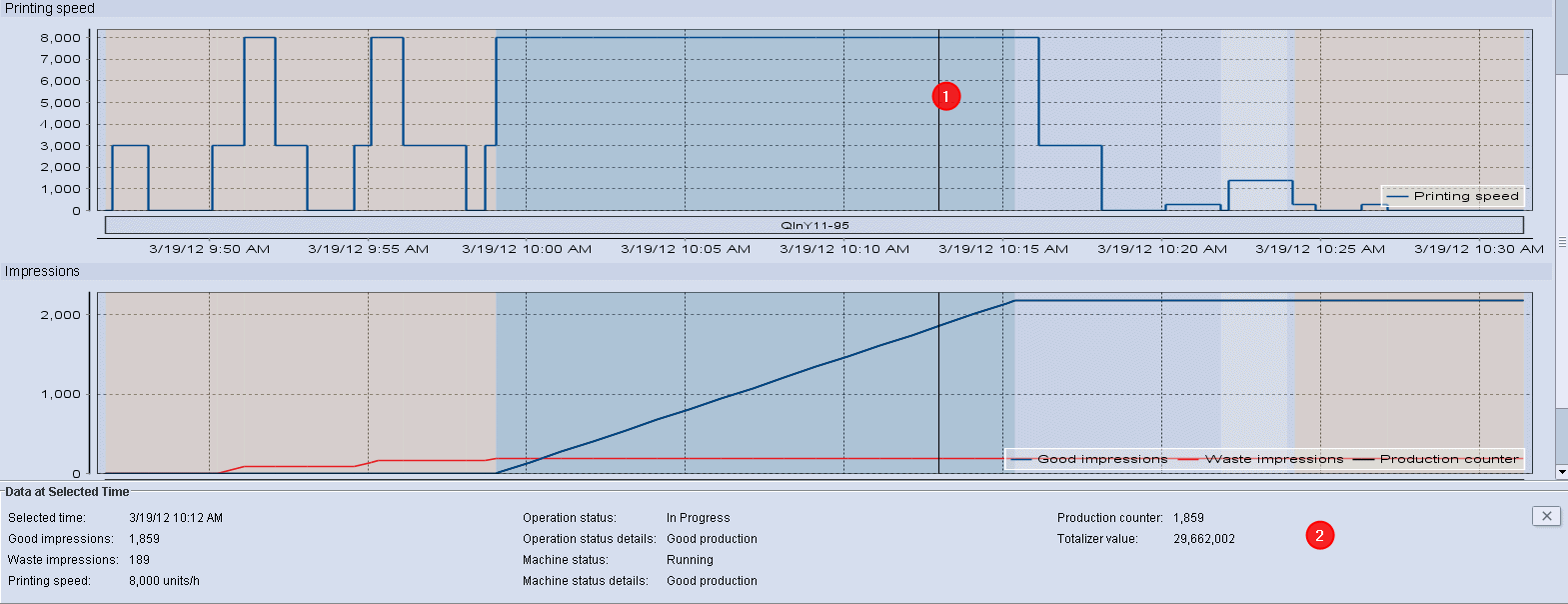
您可以用鼠标点击曲线进程上任意一点。然後,在所有的遞增 (1) 中,此處會顯示一條垂直線。接著會顯示選定網點 (2) 的進一步詳細信息(例如:優質生產的速度、廢品和速度)。
若要復位選取的網點形狀,請按一下「X」按鈕。詳細資訊又被隱去了。
放大一個區域
如果您想仔細查看圖表中的特定區域,可以縮放此區域。每條進度曲線的放大區域都是單獨定義的。执行以下步骤:
1.用滑鼠在所需起始區域的左上角按一下,和按住滑鼠左鍵不放。
2.现在您可以"拖动"出现的矩形到右下角的结束区域,然后松开鼠标左键 (1)。选择的范围放大显示。

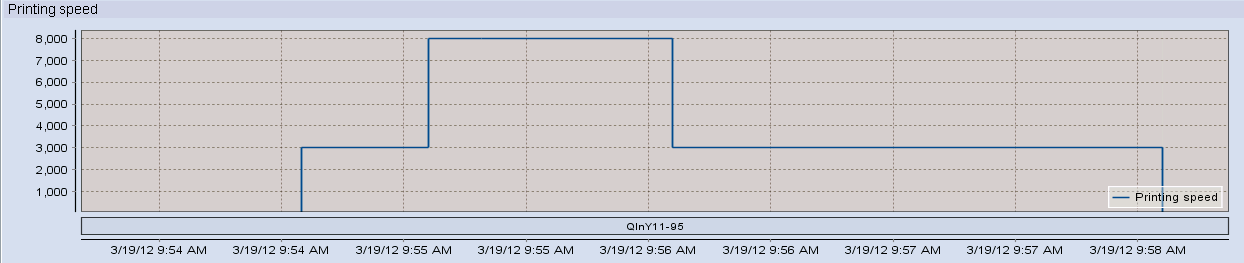
縮小放大的區域會針對所有的漸進曲線分別進行。
若要縮小,請用滑鼠按一下曲線,按住滑鼠左鍵和將滑鼠移至左上方。然後放開滑鼠左鍵。

