
隐私政策
| 版本说明 | Prinect Know How
| Prinect Release Notes
如何在 Prinect 整合和 Prinect CP2000 中心之間建立連接?
Prinect Integration 和印刷机之间必须建立连接,以便将任务参数从 Prinect 工作流程发送到印刷机。印刷機在 Prinect 工作流程中的唯一分配是透過「工位辨識號」和「裝置名稱」建立的。這些參數同時在 Cockpit 的裝置助手和印刷機上定義,而且必須相符。
Prinect CP2000 印刷機與 Prinect 工作流程的線上連接描述如下。
1.在 Prinect Cockpit 中的中央设备管理器 (CDM) 的 「管理 > 系统 」查看中,使用装置助手将印刷机创建为新的 「装置」。
2.配置 CP2000 中心的資料記憶體,以便與 Prinect 工作流程進行資料交換。
参见配置數據記憶體,以便與 Prinect CP2000 中心的 Prinect 工作流程進行數據交換
3.將 PDA 配置與印刷機同步。
4.如有必要,請在 Prinect Press Center 中配置色彩測量資料目錄。
参见在 Prinect 印刷機中心配置色彩測量資料目錄(僅當印刷機上安裝了 Prinect Axis Control I 時)。
2.進入「管理 > 設定 > 系統」區域,按一下左側樹狀結構中 Prinect 伺服器的名稱,即可打開子結構。
3.選擇「CDM」條目和呼叫「添加裝置」上下文功能表指令。
在「一般的」設定步驟中開啟裝置助手:

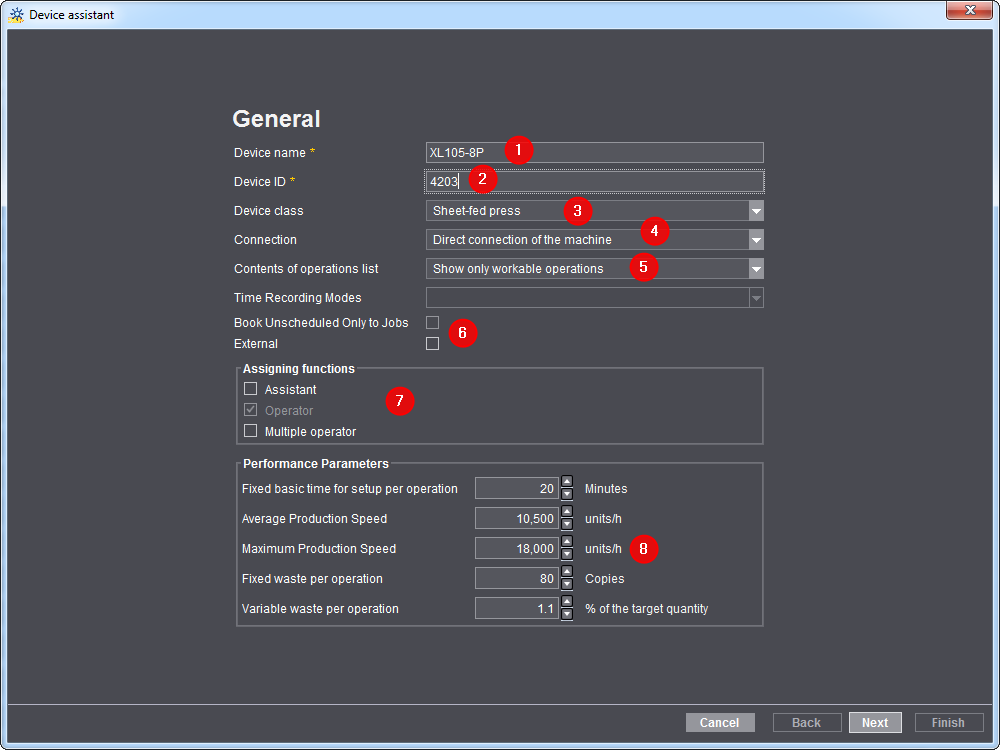
4.在 「裝置名稱 」欄位中,輸入您要連接的印刷機名稱,範例為 "XL105-8P" (1)。
•稍后,您必须在设置 Prinect CP2000 Center 上的属性 "WP_Name1” 项下将这个名称作为装置名称输入。
•裝置名稱和工位辨識號必須在 Prinect 工作流程中清楚定義。裝置名稱最多可應用 30 個字符。裝置名稱用於在整個 Prinect 工作流程中識別印刷機,例如在調度程序和分析點中。
5.輸入裝置辨識號 (DeviceID),範例為 "4203" (2)。
•装置识别号只能含有 [a-z]、[A-Z]、[0-9]。
•輸入的裝置識別號必須是唯一的,也就是說,如果系統環境中已存在該裝置識別號,則會顯示相應的提示,您必須輸入不同的裝置識別號。
•裝置識別號不僅需要在 Prinect 工作流程中進行唯一識別,還必須與 MIS 同步。
6.在 「设备等级 」选择目录中,选择 「单张纸印刷机 」条目 (3)。
7.在"连接"选择列表中选择"直接连接装置"列表条目(4)。
8.在"操作工序列表内容"选择列表中选择需要的条目(5)。
在本範例中,選擇「顯示可執行及計劃工序」條目。与此选择的作用有关的详细信息请参见此处:設定步驟「操作的分配」eisung der Operationen。
9.取消选项"外部"(6)。
10.接着定义角色(7)。這可讓您定義哪些使用者角色可以登入印刷機。"操作者"角色默认为激活并且不能变为不激活。
如果除操作者外,輔助工作人員也應在印刷機上工作,則啟動 「助手 」角色。
若已登入該機器的員工還要同時登入其他機器,請啟動「多名操作員」角色。通常情況下,多個操作員的滾筒是用於精整機,而不是印刷機。
有關角色的詳細信息可在以下位置找到: 設定步驟「操作的分配」eisung der Operationen。
11.在"功率值"栏内(8)不必进行任何改动。根据选择的装置等级,在此填入主数据存储器中的默认值。在此輸入的預設值將作為計算新建立作業的生產時間的模版。在調度程序中,這些計算出來的生產時間會被考慮在內,以便對工序進行調度。如果管理資訊系統 (MIS) 與 Prinect 工作流程連接,則會計算生產時間和在 MIS 中提供。
如果無可用性的 MIS 信息,在計算工序持續時間的計劃助手中也會考慮到 「性能参数」。您可以在以下位置找到計劃助手的詳細信息: 计划助手。
最大生产速度:
您可以在此定義的「最大生產速度」會在分析點中應用來計算速度指數。见速度指数。
12.点击“继续”。顯示下一個設定步驟:
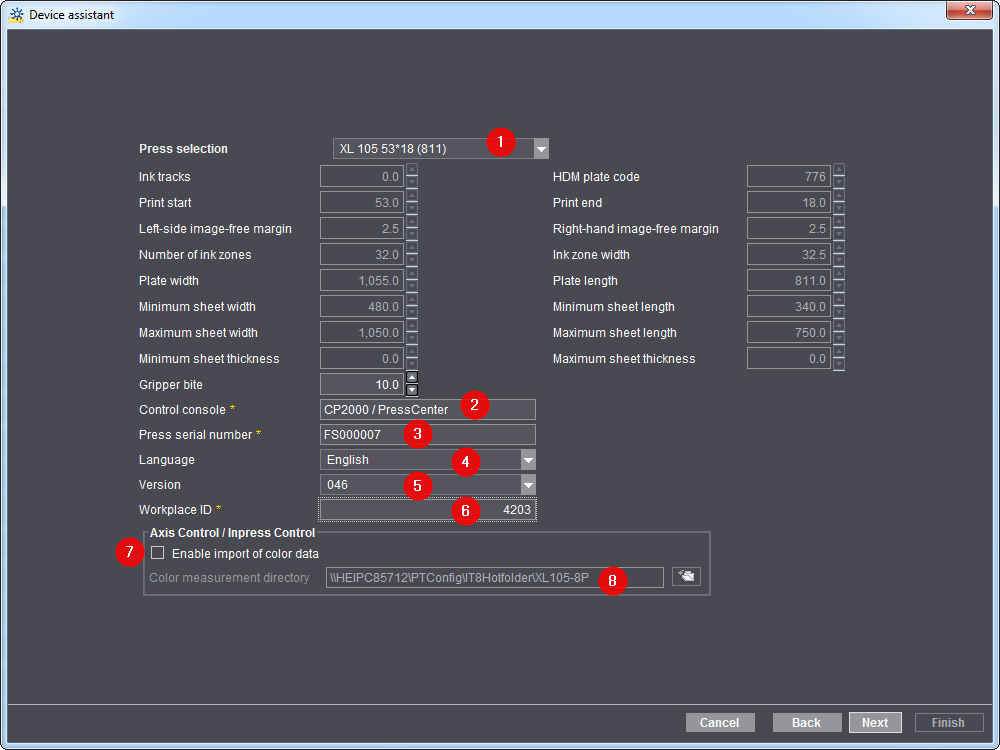
13.在 「印刷机选择 」选择目录中,选择要连接的印刷机 (1)。
14.選擇「控制台」(2) 下部的「Press Centre」條目。
15.在 「機器編號 」下部輸入與機器相關的機器編號。您可以在印刷機的控制站 (3) 上讀取機器編號。
需要装置编号,以便在分析点中可以分析颜色测量数据。
16.在「語言」下,選擇印刷機控制站也調整的語言,例如在 Prinect CP2000 Centre (4)。
您必須在此設定機器控制站的語言,因為 Prinect 綜合自動創建的 匯出 XML 檔案包含操作資料,匯入 CP200 Centre 後會以在此設定的語言顯示。
17.在 「版本 」下部,輸入所選印刷機 (5) 上安裝的 Prinect CP2000 Centre 版本。
18.在 「工作位識別號 」欄位 (6) 中輸入相應的號碼(工作位編號)。
工位识别号 "是唯一的代码,用于唯一定义 Prinect 工作流程中的每个工位。此代碼只能由數字組成(最多 6 位)。
您也必須在 Prinect CP2000 Centre 的屬性 "WP_Id1「 下輸入此 」工位辨識號"。
19.如果印刷机上安装了墨色测量系统 - “Axis Control”或“Inpress Control”或“Inspection Control”,请启动“激活墨色测量数据读取”选项(7)。
如果印刷機上無現有的色度測量系統,請將此選項關 閉。
20.如果激活此选项,请输入墨色测量数据目录的路径 (8)。
必須在 Prinect 工作流程中為安裝了色度測量系統的每台印刷機定義一個特殊的色度測量數據目錄。然後,色度測量系統所創建的色度測量資料會以 IT8 格式的文件儲存於此色度測量資料目錄中。預設情況下,目錄
「([Prinect 伺服器])PTTTransfer\PPF-Output\[device name]」。
定義為墨色測量數據目錄。您只需在必要時變更路徑即可。
其他必須在 Prinect CP2000 Center 中配置色彩資料匯出。
21.点击“继续”。顯示用於調整印刷單位(複數)的視窗。
在此将您的印刷机再次配置为模型。這個「模型」用來計算每個活件需要多少次印刷工序。舉例來說,如果要在沒有翻轉裝置的 8 色印刷機上印刷 4/4 的活件,就需要兩個印刷工序。如果有翻轉裝置,則只需要一個印刷工序。
22.使用箭头按键设置印刷单元的数量。
23.按“OK”确定。
在下一步配置中,通過啟動相應的選項來配置現有的印刷单元(復數)類型。
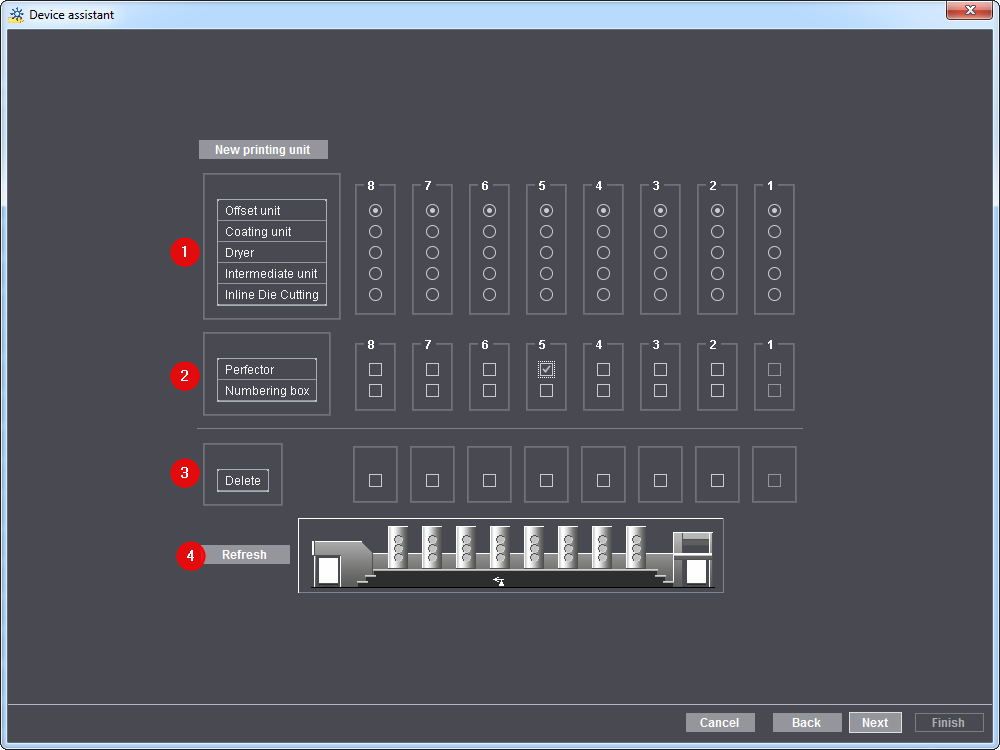
24.如此一來,您也可以定義印刷单元是否有翻轉裝置和/或編號单元,例如 (2)。
25.要刪除一個印刷單元,請啟動「刪除」區域 (3) 中相應的選項。
26.然後按一下「Refresh」(重新整理)按鈕 (4)。已標示刪除的印刷单元(復數)會從查看中移除和從配置模型中刪除。
27.点击"下一步"(6)。顯示下一個設定步驟「操作組的分配」。
28.点击"下一步"按钮。顯示設定步驟 「操作的分配」。
见設定步驟「操作的分配」eisung der Operationen。
29.点击“继续”。顯示設定步驟 「用戶組的分配」。
见設定步驟「使用者群組的指定」eisung von Benutzergruppen。
与创建新用户和分配用户组有关的信息,请参见此处:我如何创建一个新的用户帐户?。
30.点击“继续”。會顯示「創建元件組型号」組態步驟。
31.点击“继续”。顯示「總結」組態步驟。
如果您確認總結,就會用裝置助手創建範例列印網格 XL105-8P。
當印刷機被創建時,Prinect Cockpit 中會自動產生「SheetfedPrinting」類型的序列。如果需要,您必須單獨配置此序列。见序列模版 "SheetfedPrinting"。
如果 Prinect 工作流程已连接到第三方印前系统,则必须配置 PPF 数据输入。见配置和操作“PPF Handler”。
如果已將管理資訊系統 (MIS) 連接到 Prinect 工作流程,則還必須配置 PPF/JDF 导入。见與 MIS 和外部印前系統混合的 PPF / JDF 工作流程。