
隐私政策
| 版本说明 | Prinect Know How
| Prinect Release Notes
“处理”参数区域
在 「運行處理 」參數區中,您可以定義處理活件的 「運行網路」,即在圖形化使用者介面 「配置區 」中編譯處理活件所需的序列。用連接線連接序列圖標,可確保已連接的序列一個接一個地自動執行。
 前提条件:在「處理」參數區中為列印活件添加序列模版或組序列模版之前,必須先針對此活件的處理步驟定義或設定這些序列模版的參數。参见管理 - 序列模版 和 序列模版 - 组模版。
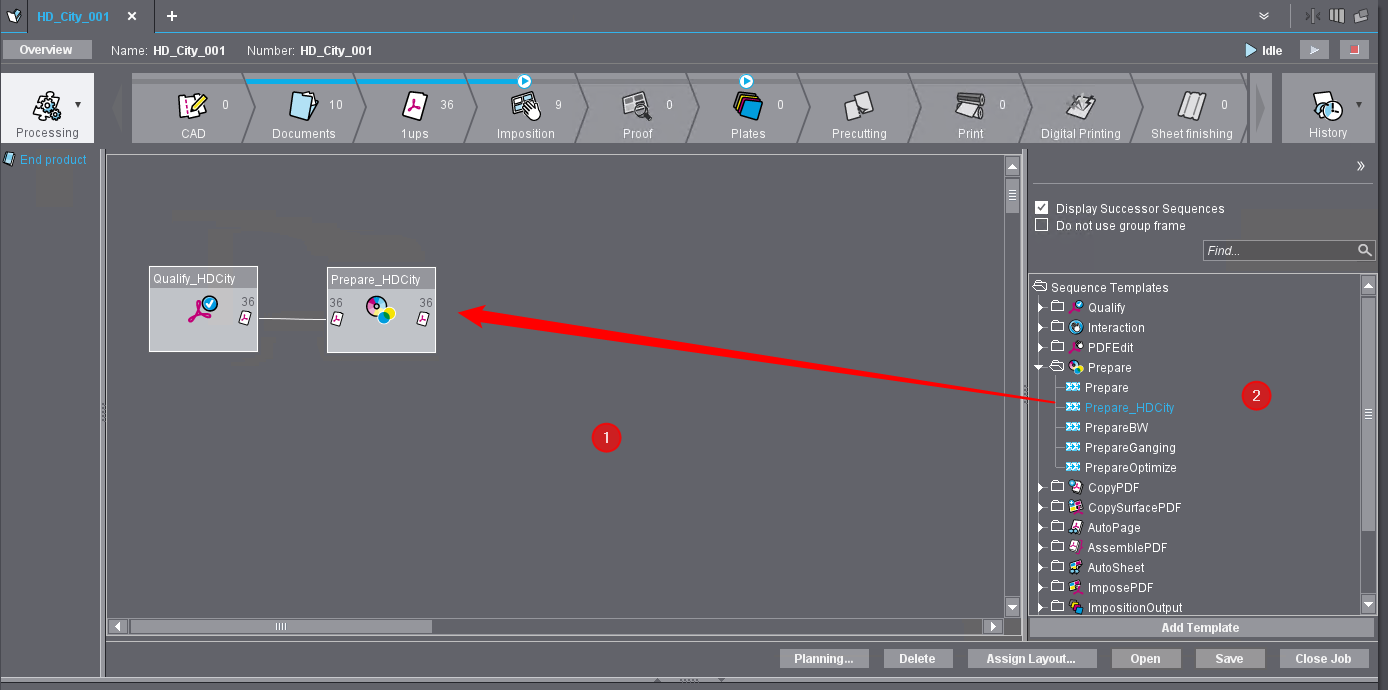
在此圖形化使用者介面中,您可以選擇工作所需的處理序列模版,並將其加入印刷活件中。
如果已存在一個或多個預定義的組序列模版,其中包含適當配置的序列模版,則只需選擇適當的組模版並將其添加到訂單。此程序建議用於頻率經常重複出現、應該一直經過相同處理步驟的 帳單類型。
您可以在視窗右側的範本區域 (2) 中選擇相關元素,並將其移到配置區域 (1) 中,即可將序列模版添加到活件中。
所有先前定義的序列和組模版都會以樹狀結構的形式出現在模版區域中。該結構最初顯示可用性序列類型或組序列。按一下資料夾 圖示前面的小三角形,就會打開對應的子結構,並顯示出個別序列的名稱。
1.若要在訂單中添加個別序列模版或組模版,請在模版區域中打開對應序列類型的文件夹,方法是按一下三角形,直到所需的個別序列或組序模版可見為止。
2.按一下所需的序列條目,然後按一下 「添加模版」按鈕 ,或按兩下對應的條目。
您也可以使用 「拖放 」的方式將模版添加到活件中,方法是在樹狀結構中按一下相關的序列模版條目,然後在按住滑鼠按鈕的同時,將其移動到配置區域(該區域最初是空的),然後在該處放開滑鼠按鈕。添加後,相關的序列模版會以圖標顯示在設定區域中。
如果將組模版添加到配置區,則組模版中包含的每個序列都會以相應的圖標顯示。
3.重複添加過程,直到所有訂單處理所需的序列模版都已添加到配置區。如果您添加一個組模版,通常只需執行一次此步驟,因為組模版通常包含所有需要的序列模版。但是,如果需要,也可以添加更多的組模版。
 提示:使用 「添加模版 」按钮或通过 「拖放 」添加序列或组序列,只能在所选序列此时未参与订单处理(即当前未执行任何处理步骤)的情况下执行。為了保存工作處理的配置不會因此而受阻,應停止所有活件中可能會應用於當前工作的序列。见開始和停止活件。
"提供后续过程步骤"选项
如果激活此选项,在添加实际值序列模版时,首先会显示 「后续 」对话框。在此,您可以從選擇清單中選擇另一個序列模版,該序列要跟隨流程網路中的 寬度序列。如果用「添加」確認選擇,則兩個序列都會添加,並自動已連接在一起。如果未確認對話視窗(「關閉 」按鈕),則只會添加的 Qualify 序列。
提示:無論對話確認與否,不激活選擇目錄旁的選項方塊,都不會添加後續序列。
不应用组框架 "选项
此选项只影响组序列的添加。通常,添加的組序列模板的序列符號會用矩形框框住,以顯示它們屬於一起。
如果已激活 「不应用组框架 」选项,则 不会 显示此组框架。
顯示和隱去模板區域
如有需要,您可以隱藏或顯示視窗右側的範本區域,其中可用性的序列模版以樹狀結構顯示,以便獲得更多空間配置序列符號等。在模板區域的頂部有一個按鈕,用於此目的,它會根據功能改變外觀:
| 顯示範本區域。 如果模板區域被隱去,按鈕就會呈現這個外觀。按一下以再次顯示範本区域。配置區域會相應減少。 |
| 隱去模板區域 若顯示範本區域,可按一下此按鈕隱去。配置區域會相應放大。 |

