
隐私政策
| 版本说明 | Prinect Know How
| Prinect Release Notes
這些工序會依印張顯示排序,如果是裝訂,則依產品或產品部分顯示排序。個別印張的工序會依生產順序排序並顯示。即使已指派無工序("Operation"(操作)元素被劃掉),每個子產品部分或版本也至少列出一次。
您可以在計劃助手中添加和刪除工序。
 提示:如果 Prinect Postpress 選項未經授權許可設定,則計劃助手無 法記錄任何 Postpress 作業,特別是無法在計劃中進行裁切作業。因此,在計算印刷工序的數量時,無需考慮多次使用和後續處理的補貼,而只需考慮打算用於印刷品的計劃數量。这些数量包括 Signa Station 计算出的备用纸和 1up 分布。
如果在計劃助手中更改了產品的供應數量,使其不再與原來的供應數量一致,則列印作業不會應用 Signa Station 中定義的數量。
在此規劃步驟中,您可以在上下文功能表或使用按鈕呼叫或執行編輯功能:
快捷菜单
您可以選擇一個工序和按一下滑鼠右鍵來呼叫上下文功能表。上下文功能表提供下列功能:
上下文功能表指令 | 功能 |
|---|---|
在此之前的新工序 | 在生產流程中,會在當前選擇的工序之前粘貼新的工序。见"新工序之前" / "新工序之后"。 |
在此之后的新工序 | 在目前選擇的工序之後,生產流程中會插入新的工序。见"新工序之前" / "新工序之后"。 |
分配数量 | 選取的工序會複製成兩個類似的工序。因此,印刷產品的總量可劃分為更多台機器並行生產。 提示:如果您想同時在幾台偏移印刷機上印刷,您必須確保相應地生產出更多套印版。 |
总计数量 | 將更多分割的工序合併回一個工序,和以合併後的工序生產的數量。為此,請選擇相關的工序和呼叫此上下文功能表指令。 |
添加入库量 | 使用此功能,可以提供一个生产数量入库的新工序。舉例來說,這可讓您利用目前的可用空間和預先生產,以應付日後的重複訂單。见添加入库量和从库存移除数量。 請注意,這無法觸發自動回饋至倉庫管理系統。 |
合并工序 | 如果在一個印張上放置了幾個不同的打印產品或版本 - 例如,在一個集合訂單中 - 這些產品或版本在打印後需要在一個工序中一起編輯,例如,裝訂或 「剝離 」預先打孔的盒子,這些產品或版本可以被總結成一個單一的工序。 要這樣做,請同時選擇相關的產品和版本,然後呼出此上下文功能表指令。接着将创建一个同时处理选择的所有产品或版本的工序。将计算总数量和生产时间。 只能合并同类工序。如同时选择不同工序,则无法打开该上下文菜单命令。如果只選擇單一工序,這也適用。 |
分开合并的工序 | 选择合并的工序并打开该上下文菜单命令可将合并的工序重新分开。 |
生產 > 代表 | 選擇的作業會從處理當前訂單的計劃中移除,並在另一個訂單中執行,也就是將作業「代表」給另一個訂單。例如,此功能可用於运行 1 up 中的一组活件。代表的工序以灰色进行显示。 請注意,已代表的工序不會自動指派給其他活件,必須手動指派。 |
生產 > 執行 | 已設定為 「代表 」的工序會重設為 「執行」,因此會再次應用在活件的計劃中。 |
移除 | 選擇的工序已從計劃中移除,也就是不可撤銷地已刪除。 |
装订模式 | 如果此指令应用于版本控制的工序,则所有工序的版本都会接收相同的装订模式。 |
按键
可使用工作流程清單下方的按鈕執行下列功能:
按钮 | 功能 |
|---|---|
在此之前的新工序 | 在生產流程中,會在當前選擇的工序之前粘貼新的工序。见"新工序之前" / "新工序之后"。 |
在此之后的新工序 | 在目前選擇的工序之後,生產流程中會插入新的工序。见"新工序之前" / "新工序之后"。 |
总计数量 | 將更多分割的工序合併回一個工序,和以合併後的工序生產的數量。若要執行此操作,請選擇相關的工序和按一下此按鈕。 |
分配数量 | 選取的工序會複製成兩個類似的工序。因此,印刷產品的總量可劃分為更多台機器並行生產。 提示:如果您想同時在幾台偏移印刷機上印刷,您必須確保相應地生產出更多套印版。 |
數量」欄位:
所有数量均在计划助手内基于在计划步骤"交付"中输入的交付数量进行计算。其他規劃步驟中的額定值應該經過計算,如果可能的話,不需要編輯。這就是數量的輸入區在正常狀態下不可編輯的原因。但在特殊情況下,可能必須的更改數量。然後,您可以使用「Ctrl + Shift + E」組合鍵釋放欄位進行編輯。
對於選取的工序,該工序的生產數量是由顯示的數量加上 補償額計算出來的。此數量是計算後續工序中數量的起始值。
示例:在 「交货 」计划步骤中输入 「供应量 」1000。這個數量會原封不動地應用到 「裝訂 」規劃步驟。对于该装订,输入"备用纸" 15。因此,須裝訂的數量為 1015。對於下一個規劃步驟「印張後處理」,「數量」1015 是計算折疊印張數量的起點。
廢品 "欄位
每台印刷機的 「廢品 」是不同的,由 CDM 中定義的印刷機參數決定。因此,廢品會由 MDS 傳送,但您可以在必要時變更此數值。
"装置"/"变形"选择目录:
在此選擇印刷機和 /或此機器的元件組型號進行計劃。如果所選印刷機的補貼、設定時間和生產時間已在 CDM 中設定參數,則相應的數值會預設在輸入區。SheetFinishing「 和 」StitchFinishing" 序列會根據所選的機器和/或元件組模式自動設定參數。
提示:您可以在 「管理」>「系统」>「[Prinect 服务器名称]」>"CDM">「选定的印刷机」>「编辑 」右键菜单下部的装置助手中获得有关印刷机参数化的信息。
持续时间
如果加工時間是應用 MIS(管理資訊系統),則設備和生產時間是根據 MIS 中儲存的加工時間來計算的。
如果處理時間 並非 取自 MIS,則會基於中央裝置助手 (CDM) 中定義的機器相關參數,計算出準備時間和生產時間。
有时需要为装订工序手动建立进程网络或调整现有的进程网络。此外,这些过程网络可能非常复杂,并且装订工序必须依赖于先前装订工序的结果(例如,收集和缝制的书芯与前衬页/后衬页粘贴时)。
利用 「新工序之前 」和 「新工序之后 」功能,可以在计划助手中手动设置这样的过程网络。为此,执行以下步骤:
1.刪除所有建議的工序。
2.透過選擇印刷機和元件組型號,設定製程網路 - 從最後一個工序(例如:倒置保護蓋)開始。
3.使用 「新工序之前 」建立之前的工序(例如:掛上書塊和封面)。
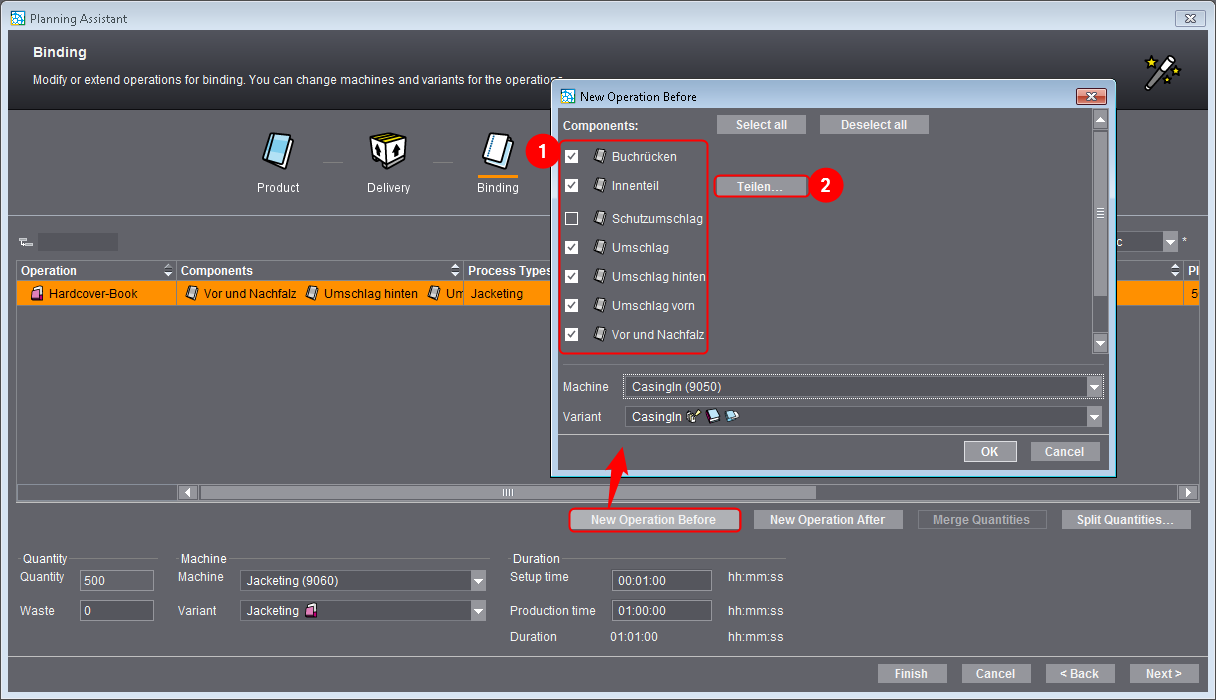
4.在 「新工序之前 」對話框中,選擇已執行工序的產品元件 (1)。例如,您可以使用「分割」(2) 將更多印張分割為不同的裝訂工序。

關於分享的提示:
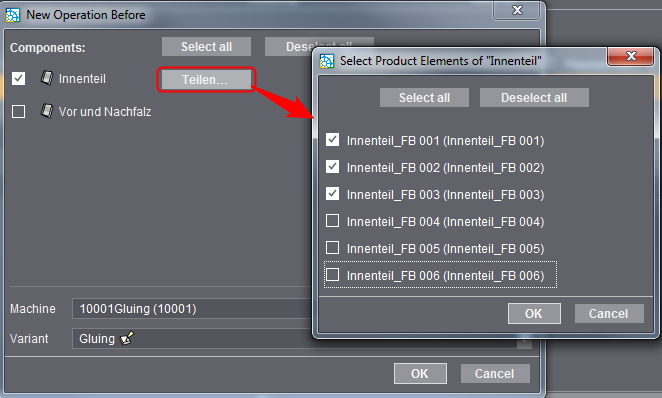
有時只能編輯大型印張產品中的幾張(例如在預先收集時)。在创建新的绑定操作时,也可以选择一个子集,而不是整个产品部分。
為此,請按一下「分割」,和啟動已在相關工序中執行的額定值印張。然后单击"确定"确认。
5.使用「新工序之前」建立所有後續工序,直到流程網路完成為止。