
此处以表格形式列出所有已安装的和已下载的待安装 Prinect 软件。
该窗口包含下列选项卡:
•所有文件包
•产品更新
•累积更新
•系统升级
•产品安装

“加载的软件”窗口的选项卡中有下列操作元素可用:
(1) “放大窗口”按钮 | 窗口放大到占满浏览器窗口。再次电机按钮将恢复窗口大小。 |
(2) “关闭窗口”按钮 | 窗口关闭。 |
(3) “选择列”按钮 | 打开一个对话框,可在该对话框中选择应在表格中显示的列。 |
恢复原始表格版式,即隐藏的列重新显示,原来未显示的列被隐藏。 | |
(5) 搜索功能 | 可输入字符串(字母和/或数字)快速找到特定表格内容。输入后将立即搜索整个表格。找到的表格用彩色突出显示。点击“x”可删除搜索字段中输入的内容,重新显示原来的表格内容,重置突出显示。 |
(6)“区分大小写”选项 | 如勾选该选项,仅会显示大小写与输入的内容完全一致的内容。 |
(7) “删除不需要的更新”按钮 | 如点击不再需要的数据包表格条目(标有纸篓图标)或准备好安装的更新包,然后按该按钮,将打开一个对话框,可在该对话框中选择要从本地元数据库中删除的数据包。 |
(8)“刷新视图”按钮 | 刷新窗口内容。 |
更改列的排序
点击对应列标题可修改表格中列的排序。然后会显示一个双箭头。点击该双箭头将颠倒列的排序,比如从降序变为升序或从升序变为降序。另见修改表列顺序。
修改列位置
可修改列位置,方法为:点击列标题,按住鼠标左键将列拖动至标题栏内的新位置,然后松开鼠标。
删除安装包或更新包
可从本地元数据库中删除可用的或不再需要的更新包(用纸篓图标标记):
•点击“删除不再需要的更新”按钮(7)或
•选中对应的列条目,然后打开上下文菜单命令“删除文件包”。
该选项卡中将显示所有更新包/升级包和产品安装包。表格(以及该窗口的其他选项卡)中的条目可能有下列状态:
| 该更新包可用,可以应用。 |
| 该更新包已撤销,不可应用。 |
| 该更新包已“过时”,即不再需要,可删除。 |
| 不需要该条目,比如未安装该产品因此无需更新。 |
| 该更新包未通过 PSC 检测并被归类为“未知”。通过热文件夹本地导入的更新包可能出现该状态。 |
| 该更新包(尚)未从 PSC 下载完。 |


产品更新
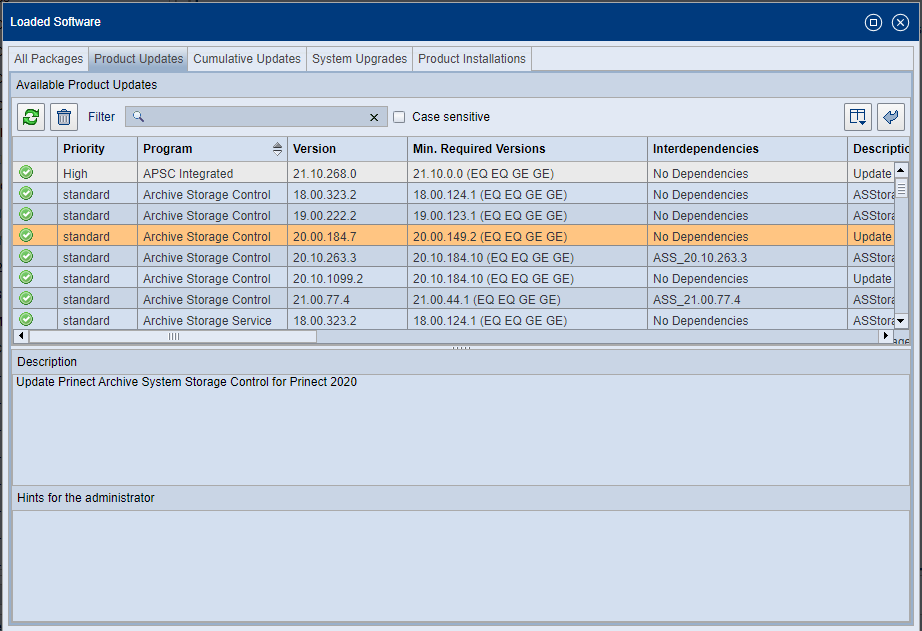
此处显示通过产品更新安装的或可安装的更新包。“优先级”列中列出安装各更新包的紧急性。“高”优先级更新包应尽快安装,否则可能导致系统停止。优先级为“紧急”的更新包应立即安装,此类更新包可排除安全相关错误或关乎生产的重大错误。
在此窗口下方,可以看到“描述”和“管理员须知”区域。选择了一项更新后,将在此区域显示相应的信息。当信息量过大,无法在各自的列中显示时,这个功能就很有用了。
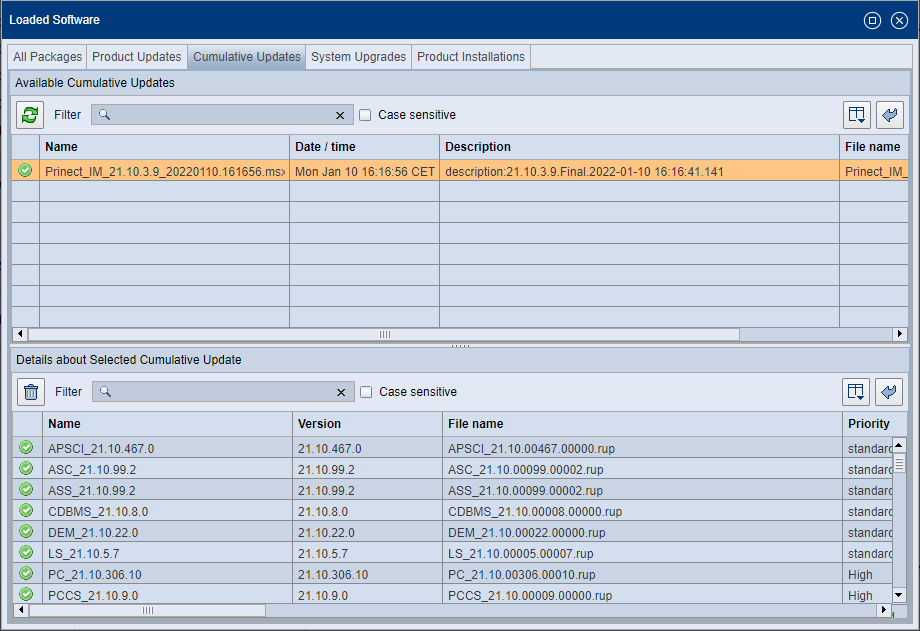
累积更新为由 HEIDELBERG 汇总的产品更新组。该更新自动检查横向从属关系。跟产品升级不同,累积更新不会改变更新的产品的主版本,即产品的基础版本和目标版本的主版本或年度版本相同。
如累积更新的状态为“可用”(绿色点),则可安装。
“可用的累积更新”区
显示 PMC 或本地元数据库中可用的所有累积更新。通过安装累积更新将达到“描述”列中定义的的版本。更新版本由该描述,而不是由各产品确定。
“所选累积更新的详细信息”区
此处显示在上方列表中选择的累积更新的组成部分(远程更新版 - RUP)相关信息。
系统升级为 Prinect 软件主版本的更新。跟产品更新相比,系统升级更复杂,升级频率更低,由操作员监控下进行。跟单个产品更新不同,系统升级同时更新大量产品。
如系统升级的状态为“可用”(绿色点),则可安装。

“可用系统升级”区
显示 PMC 或本地元数据库中可用的所有系统升级。通过安装系统升级将达到“描述”列中定义的的版本。升级版本由该描述,而不是由各产品确定。
“所选系统升级的详细信息”区
此处显示在上方列表中选择的系统升级的组成部分(远程更新版 - RUP)相关信息。
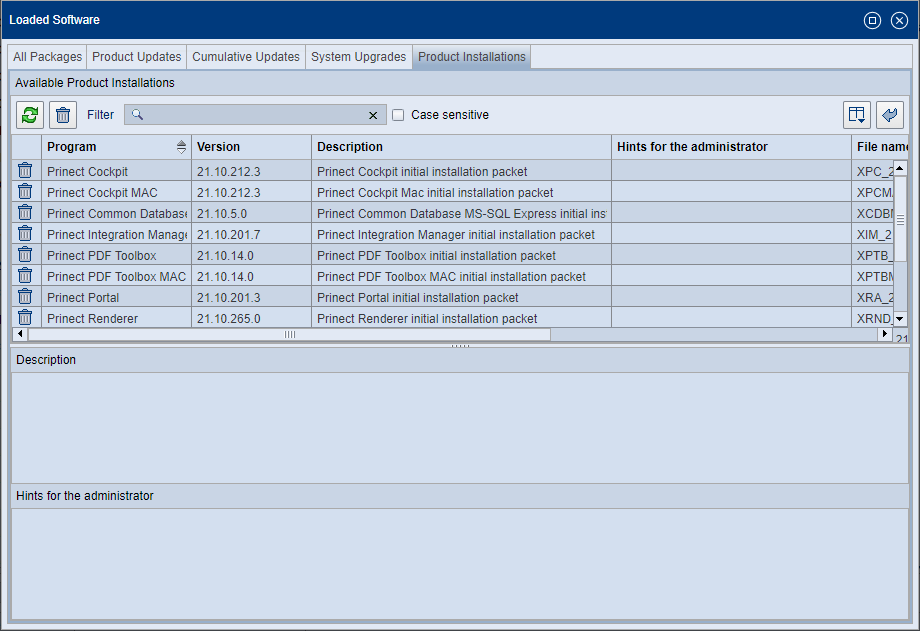
显示各 Prinect 产品的安装包。Prinect 产品的名称在“程序”列列出。
在此窗口下方,可以看到“描述”和“管理员须知”区域。选择了一项产品安装后,将在这些区域显示相应的信息。当信息量过大,无法在各自的列中显示时,这个功能就很有用了。