
 前提条件:注意开始更新前的检查清单。见开始更新前的检查清单。
 提示:有可能除了系统升级外还有产品更新可用。系统升级可以与产品更新一起按着,或关闭当前不急的产品更新,在别的时间再更新。见产品更新。
系统升级指的是更新 Prinect 软件的主版本,即不仅会更新单个组件,而是会更新整个新软件版本。见版本。
系统升级需要大量时间,升级期间无法进行生产。因此应谨慎计划系统升级,在没有紧急生产任务期间进行。
提示:可通过下列方法将系统升级导致的生产停止时间减至最短:
•如生产流程系统包含子系统,可分开升级主系统和子系统。如有解散的子系统,可恢复。见解散或恢复子系统。
•如系统包含活动计算机,可创建一个自定义组,然后将活动计算机临时移到该组。系统升级结束后可将活动计算机移回原始系统,在其他时间重新更新系统。这样,在第二次更新系统时,只还会更新活动计算机。见创建自定义组。
如有系统升级可用,将在详情区显示一个对应的区域,可在该区域启动安装向导。此外还会在该区域显示上次进行的系统升级。
如同时在 Prinect 服务器计算机和客户端计算机(Cockpit 工作站)上进行系统升级,必须遵守下列顺序:
1.首先必须更新服务器,
2.然后再更新客户端计算机。
如不遵守顺序,将显示警告提示。
原因是,客户端和服务器之间的通讯必须相容。适用下列原则:
•较旧的 Cockpit 可与较新的服务器通讯,但
•较新的 Cockpit 不可与较旧的服务器通讯。与较旧的服务器通讯会中断,直到服务器也被更新。
如在导航区点击一台计算机,将先检查该计算机是否有更新可用。这可能持续一(小段)时间。如有系统升级可用,将在详情区显示下列内容:
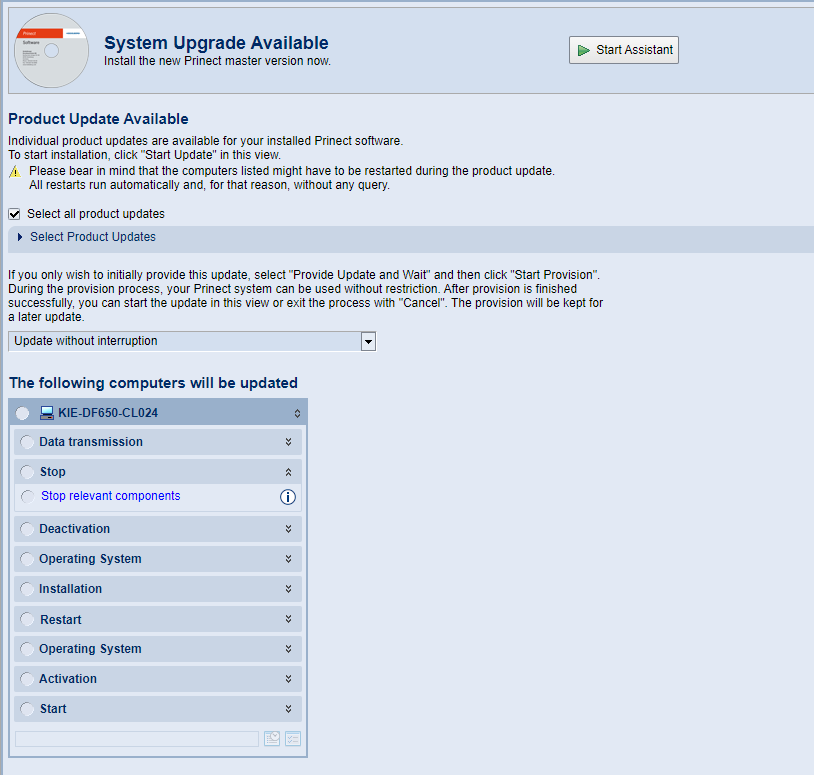
提示:只有当下载了升级需要的所有安装文件且在 PMC 的本地元数据库中准备好供安装时,系统升级才会在详情区显示为“可用”。
1.点击“启动向导”按钮,开始系统升级。升级向导将引导您完成升级过程。
2.首先显示一个信息窗口:

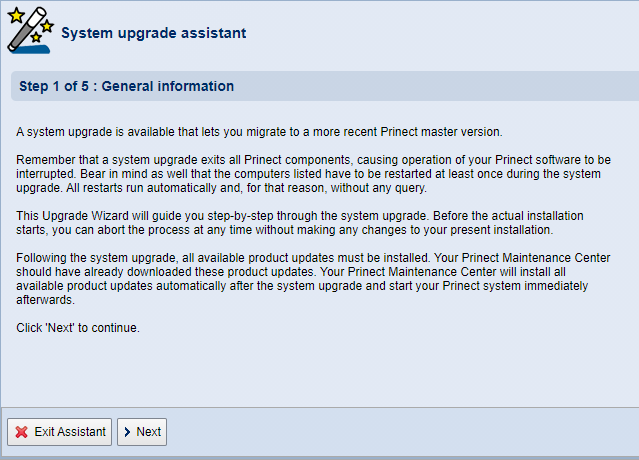
3.点击"下一步"。现在检查参与的所有计算机是否可访问,计算机上安装的是哪个软件版本,待更新的一台或多台计算机是否需要更新操作系统或重启。
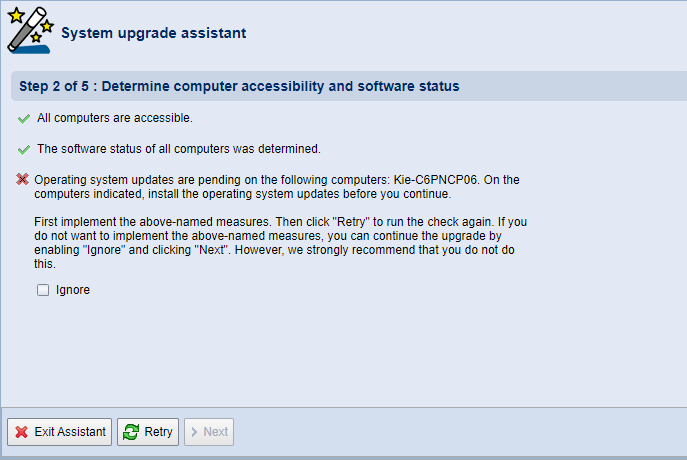
4.如果是,建议先更新操作系统,然后再继续。这样可确保操作系统版本与最新的 Prinect 版本兼容且安装最新版安全更新。如由于时间原因需要立即继续 Prinect 系统升级,可选择“忽略”,然后点击“下一步”继续升级过程。
否则在涉及计算机上安装显示的操作系统更新,更新完后根据需要重启对应计算机。然后在 PMC 的系统升级向导中点击“重复”。接着重新检查是否需要更新操作系统。
点击"下一步"。
现在检查参与的所有计算机是否可访问并确定硬件系统和操作系统信息。
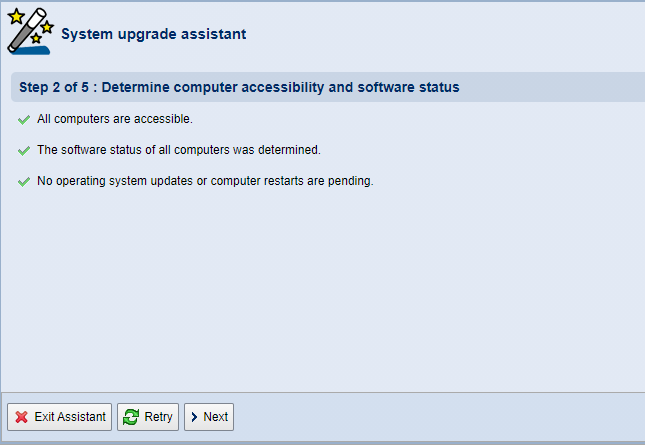
5.点击"下一步"。
选择系统升级:如有多个系统升级可用,必须选择需要的系统升级。
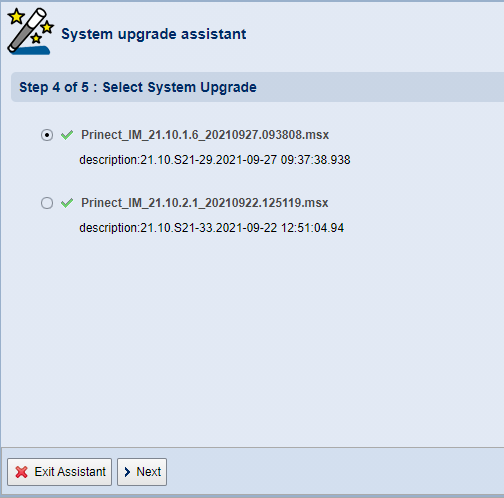
6.点击"下一步"。
现在以检查清单形式显示安装需要的安全措施。另见开始更新前的检查清单。
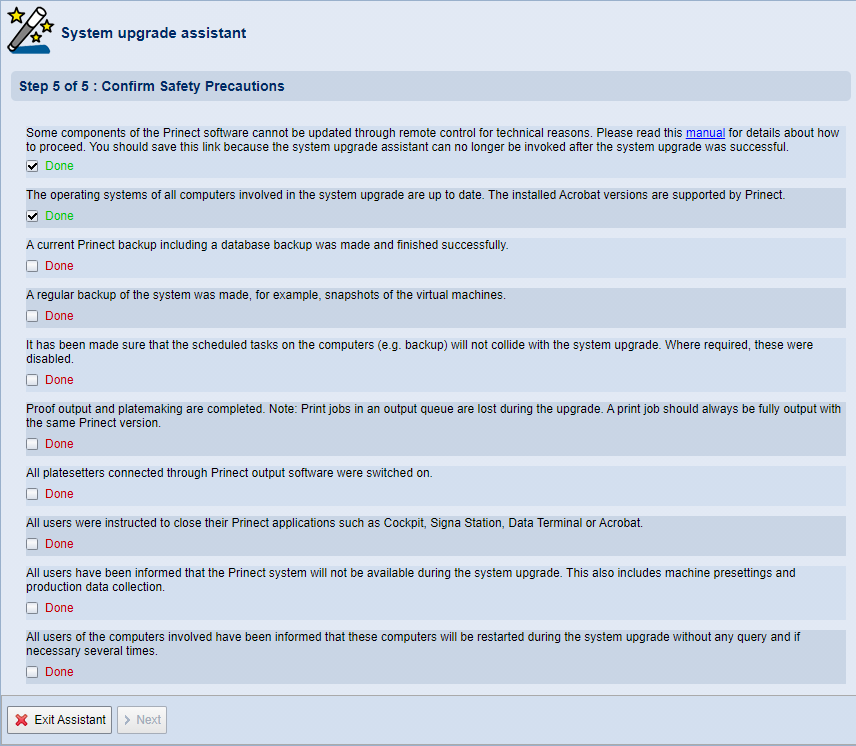
必须逐个点击“已完成”选项,确定检查清单的所有项。
7.点击"下一步"。
现在配置升级过程:
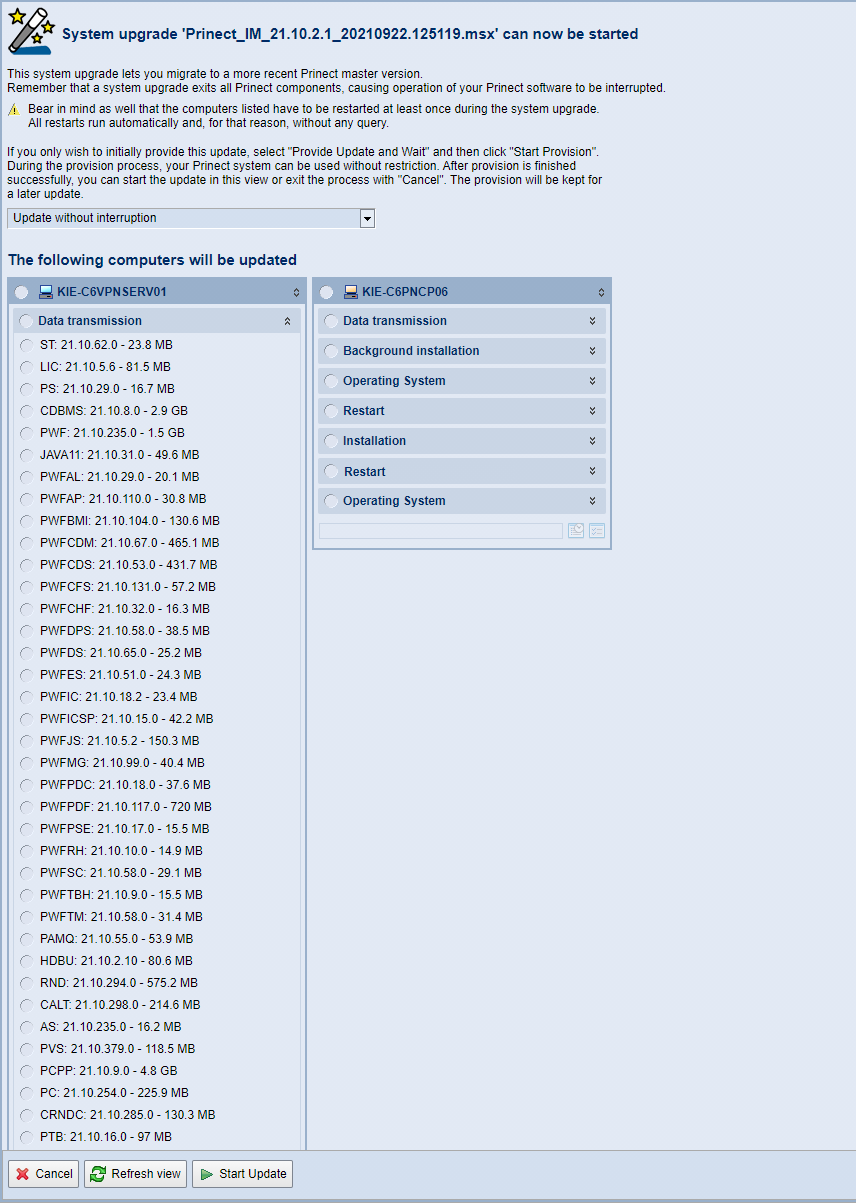
在该视图中显示每台待更新的计算机可用的更新包。本例中的系统由 Prinect Production 服务器和 Cockpit 客户端构成。标题(更深颜色背景)中按安装开始顺序(从上到下)显示更新各阶段。如安装步骤结束,相应步骤前面将标一个绿色点。
计算机更新显示上方的选择列表中可通过选择选项控制系统升级的方式:
•无中断更新(预设置):
点击“开始更新”后开始更新,更新不中断,直到所有更新过程结束。
•准备更新然后等待:
在参与的计算机上准备好各更新包用于安装,即更新包将从 PMC 元数据库传输到涉及计算机,然后进行所有必需验证(检查安装程序签字和存储位置)。更新在其他时间手动开始。准备好后将显示一个对应的启动按钮。通过该选项可在传输安装文件时在 Prinect 计算机上继续工作。也会进行后台安装且立即开始。
•准备更新并在可设置的时间自动开始:
参与的计算机上将准备好各更新包供安装。该选择列表下方将显示一个日期字段和一个时间字段。在此处设定安装自动开始的时间。
提示:选择这些选项时注意,参与的计算机更新时必须重启一次。
8.点击“开始更新”。
首先显示 Heidelberg 许可协议:
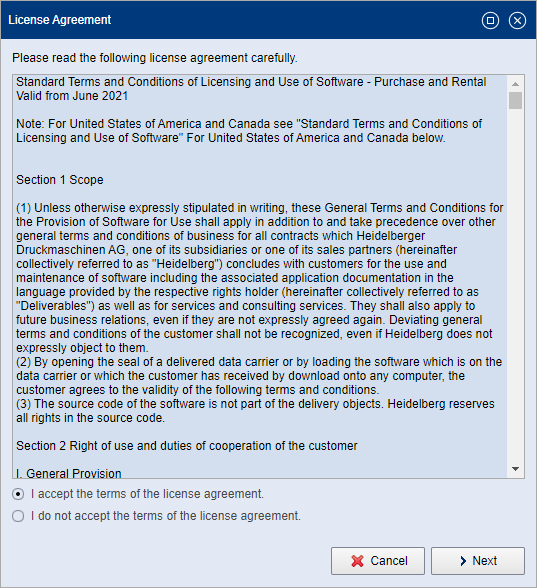
请仔细阅读许可协议。为了能够继续安装,必须接受许可证协议并勾选选项“我接受许可协议的条款”选项。
9.然后点击“下一步”。
根据升级包类型的不同可能出现提示对话框:
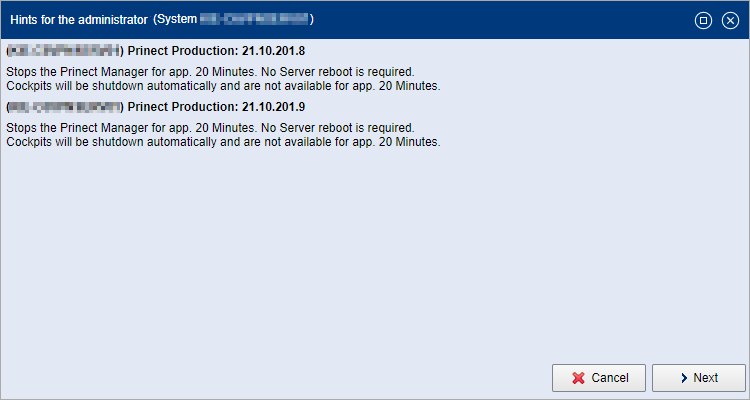
点击“下一步”确认该提示。
10.现在必须验证身份:
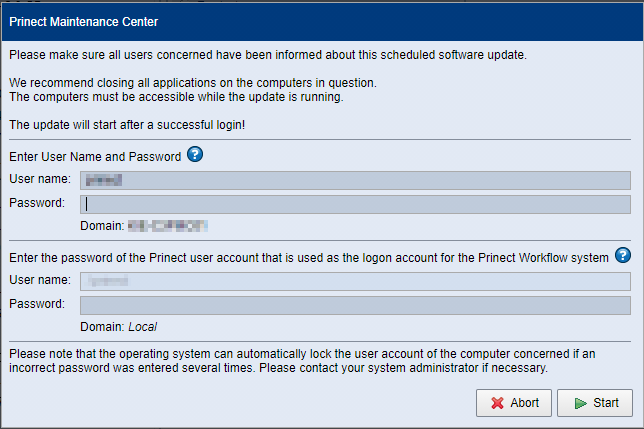
•在上方的字段中填写登录 Prinect Maintenance Center 的用户名和密码。
•如像本例中那样需更新 Prinect Production 服务器(一个 Prinect 工作流程系统)或 Prinect 数字服务器,在下方字段中输入首次安装 Prinect Production 软件时指定的 Prinect Windows 用户账号的登录信息。Prinect 用户账号不是 Prinect 用户管理(Cockpit > 管理 > 用户)中设置的用户账号!通常用户名自动填写,也就是说,只需要输入密码。
提示:个别情况下,目标计算机的 Prinect 用户账号名称可能在 PMC 中未知。此情况下,“用户名”文本栏可更改,必须填入 Prinect 用户账号名。
11.点击“开始”开始安装过程或准备更新数据供之后安装。
提示:根据安装范围,现在开始的安装过程可能持续较长时间,除非选择的是“准备更新然后等待”或“准备更新并在可设置的时间自动开始”。更新过程中向导不可操作。根据进行的是哪种更新,更新过程中可能重启参与的计算机。
如设置升级过程时选择的是“准备更新然后等待”选项,接着将显示一个按钮,用该按钮可启动安装过程。
12.等待至所有更新阶段结束。结束后,“结束过程”按钮可操作。点击该按钮关闭结束系统升级过程。内部将再次检查是否所有更新阶段都已成功结束。
只有安装过程结束后,参与计算机才可进行下个安装,也就是说,如果安装过程未结束,涉及计算机处于“正在安装”状态,无法进行其他更新。
如安装过程中一个或多个组件无法启动,将显示一条对应的提示:
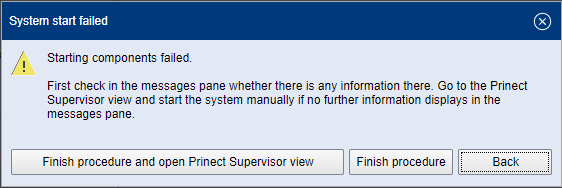
现在可进行下列操作:
•结束过程并打开 Prinect Supervisor 视图:
涉及计算机的 Supervisor 视图打开。在此可检查所有组件的状态并尝试点击开始按钮启动系统。
•结束过程:
结束安装过程,即便至少一个组件未启动。
•后退:
窗口关闭。不结束安装过程!如 Supervisor 视图中停止的组件无法启动,现在可重启涉及计算机。
提示:如未提供更新或无法安装更新,会显示原因。比如某个 Prinect 模块可能无法安装,因为目标系统上的 Prinect Renderer 版本不是必需版本。关于这种横向从属关系的信息见“加载的软件”窗口。见“加载的软件”窗口。
数据传输 | 安装文件被传输至对应计算机。 |
准备 | 与安装的 Prinect 计算机关联的计算机,比如安装了 Prinect Signa Station 软件的计算机,进行安装准备。 |
停止 | 如进行更新的计算机有 Supervisor 主站,该安装阶段停止该计算机及所有关联客户端计算机上的所有 Prinect 组件。 |
关闭 | 在该安装过程中,Supervisor 服务被切换为“手动”。这样确保安装过程中不自动启动 Prinect 组件。 |
后台安装 | 进行后台安装。参见不影响系统可用性的后台安装 |
操作系统 | 临时禁止计算机更新操作系统。这确保可进行 Prinect 安装,而不同时进行或开始操作系统更新。 |
重新启动 | 在这个第一个重启阶段,计算机重启确保开始安装阶段前结束可能干扰安装的所有进程或对网络驱动器的访问。也将清理临时存储区。升级安装时原则上在安装阶段开始前重启。 |
安装 | 进行安装过程。 |
重新启动 | 安装后新安装的软件需要重启时才会进行该重启阶段。该类型的重启 - 如需要 - 总是在更新安装后进行。 |
操作系统 | 在该阶段重新开启操作系统更新。 |
开启 | Supervisor 服务重新调为“自动”,以确保 Supervisor 可重新启动组件。 |
开始 | 启动 Prinect 组件。 |
在显示有系统升级或累积更新可用的区域显示上次安装的更新版本:

也可能显示多个系统升级或多个累积更新,即两台系统计算机上次安装的系统升级或累积更新版本不同时。比如系统重组后可能出现这些情况。