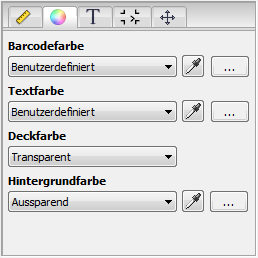
Die Farbe des Barcodes (Strich und Text) selbst und die Hintergrundfarbe (Deckfarbe) können Sie einstellen oder wählen.
|
|
Mit dem Pipetten-Werkzeug können Sie Farbwerte aus dem aktuellen Dokument auswählen. |
|
|
Hier können Sie eine benutzerdefinierte Farbe aus den im Dokument vorhandenen Separationen erstellen. Es erscheint ein Dialog mit Schiebereglern zum Einstellen der gewünschten Farbwerte. Wenn der Barcode in einer noch nicht vorhandenen Separation gedruckt werden soll, dann wählen Sie stattdessen in der Auswahlliste "Neu ..." oder "Tabelle ...". |
•"Barcodefarbe" (Strich):
Das Farbangebot in der Auswahlliste ist abhängig vom Dokument. Alle Farben des Dokumentes sowie "Aussparend" (keine Farbe) werden angeboten. "Benutzerdefiniert" erscheint, wenn Sie eine Farbe mit Hilfe der Pipette wählen. Mit "Neu ..." können Sie eine neue Farbe erstellen, die unter dem von Ihnen gewählten Namen in der Liste angezeigt werden wird. Um eine Farbe aus einer Tabelle zu wählen, klicken Sie auf den letzten Menüpunkt "Tabelle ...". Es öffnet sich ein Dialog, in dem Sie zuerst die Tabelle aus der Auswahlliste auswählen und dann die gewünschte Farbe markieren. Nach Klick auf "Kopieren" wird diese Farbe in das Dokument übernommen.
•"Textfarbe" (Text):
Alle Farben des Dokumentes sowie "Benutzerdefiniert", "Neu ..." und "Tabelle ..." werden angeboten.
•"Deckfarbe":
Barcodes (Strich und Text) können für z. B. den Druck auf Folien mit einer Deckfarbe hinterlegt werden. Alle Farben des Dokumentes sowie "Transparent" (durchsichtig) und "Aussparend" werden angeboten.
•"Hintergrundfarbe":
Alle Farben des Dokumentes, sowie "Transparent", "Aussparend" und Benutzerdefiniert" werden angeboten.

