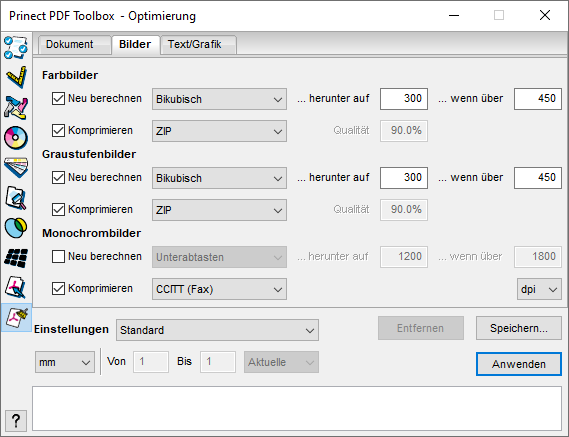
Die Größe der entstehenden PDF-Dateien können Sie durch Einstellungen zum Neuberechnen und/oder Komprimieren der in den Dokumenten enthaltenen Bilder entscheidend beeinflussen. Da eine hohe Komprimierung in der Regel mit Qualitätsverlusten verbunden ist, sollten Sie diese Einstellungen sorgfältig wählen. Für eine hochauflösende Ausgabe mit dem Prinect-Workflow wird empfohlen, das Neuberechnen und die automatische Komprimierung bzw. die JPEG-Komprimierung für Farb- und Graustufenbilder nicht zu verwenden. Wenn für bestimmte Zwecke die PDF-Dateien zu groß werden und eine Komprimierung erforderlich ist, sollten Sie sich soweit möglich für eine geringe Komprimierungsrate zugunsten einer hohen Qualität entscheiden (bevorzugt die verlustfreie ZIP-Komprimierung verwenden).
Unten rechts können Sie zwischen einer Anzeige der Werte in dpi (Punkte pro Zoll) und l/cm (Linien pro Zentimeter) wählen.
Für jeden Bild-Typ (Farbbilder, Graustufenbilder, Monochrombilder) stehen folgende Optionen zur Verfügung:
Neu berechnen ... herunter auf ... wenn über
Liegen Bilder in sehr hoher Auflösung vor, kann ein Neuberechnen von Farb- oder Graustufenbildern auf z. B. 600 dpi zu einer sinnvollen Reduktion der Dateigröße bei vertretbar geringen Qualitätsverlusten führen.
Wenn diese Option aktiviert ist, werden die entsprechenden Bilder im Dokument herunterskaliert. Die Berechnungsmethode, auf welche Weise benachbarte Pixel zu einem Pixel kombiniert werden, können Sie in der Auswahlliste einstellen:
•Unterabtasten
Eine Fläche mit benachbarten Pixeln wird durch den Wert des Pixels in der Mitte der Fläche ersetzt. Diese Methode ist sehr schnell, erzeugt allerdings weniger glatte Bilder als die anderen Methoden.
•Mitteln
Die Pixel einer Fläche werden gemittelt und diese Fläche dann durch diesen Mittelwert ersetzt.
Schneller als die bilineare und bikubische Skalierung, aber die Qualität der Ergebnisse ist geringer.
•Bilinear
Es wird ein gewichtetes Mittel der Pixelwerte in einer Fläche berechnet und die Fläche durch diesen Wert ersetzt. In die Berechnung fließen weniger Pixel ein, als bei der bikubischen Methode, weswegen dieser Algorithmus schneller ist, aber weniger glatte Ergebnisse liefert als diese.
•Bikubisch
Es wird ein gewichtetes Mittel der Pixelwerte in einer Fläche berechnet und die Fläche durch diesen Wert ersetzt. Die Qualität des skalierten Bildes ist höher als bei den anderen Methoden, allerdings wird mehr Berechnungszeit benötigt.
Stellen Sie als nächstes bei "... herunter auf" die neue Zielauflösung in dpi ein. Alle Bilder, die eine höhere dpi haben, als im Eingabefeld "... wenn über" eingetragen wurde, werden auf diese Zielauflösung heruntergerechnet.
Komprimieren
Wenn diese Option aktiviert ist, werden alle Bilder in das gewählte Format komprimiert. Dadurch verringert sich die Datei-Größe der PDF-Dokumente. Bei JPEG und JPEG2000 können Sie den Speicherbedarf durch das Heruntersetzen der Qualität weiter reduzieren.
Es stehen folgende Komprimierungs-Arten zur Auswahl:
•JPEG 2000
"JPEG2000" ist eine Weiterentwicklung des ISO-Standards der JPEG (Joint Photographic Expert Group). Durch ein anderes Transformationsverfahren ("Wavelet") wird eine höhere Kompressionsrate bzw. eine bessere Qualität als bei den anderen Kompressionsmethoden erreicht. Das Komprimieren der Bilder im JPEG 2000-Verfahren benötigt relativ viel Zeit.
•Automatisch (JPEG und ZIP)
Bei der Einstellung "Automatisch (JPEG und ZIP)" wird die Komprimierung abhängig von der ursprünglichen Bildkompression vorgenommen. Da bei der Einstellung "Automatisch (JPEG und ZIP)" nicht immer sichergestellt ist, dass der Color Carver die richtige Entscheidung trifft, sollten Sie in der Regel die Einstellung "ZIP" wählen.
•JPEG (nicht verlustfrei)
JPEG eignet sich für Graustufen- und Farbbilder, sowie Fotos mit Farbverläufen. Bei der JPEG-Komprimierung können Verluste auftreten, d. h. es werden Bilddaten entfernt und die Bildqualität wird möglicherweise beeinträchtigt (Artefakte).
Da die JPEG-Komprimierung Bild-interne Daten entfernt, sind die komprimierten Dateien sehr viel kleiner als ZIP-komprimierte Dateien.
•ZIP (verlustfrei)
ZIP ist gut geeignet für Bilder mit großen, einfarbigen Bereichen oder Wiederholungsmustern, z. B. Screenshots und einfache Bilder.
Alle Verfahren, die für das Komprimieren von Monochrom-Bitmap-Bildern angeboten werden, sind absolut verlustfrei. Daher sollten Sie bei Monochrombildern immer die Komprimierung aktivieren. Das Verfahren "CCITT" kann für die meisten Monochrombilder mit guten Ergebnissen verwendet werden, es arbeitet in der Regel am schnellsten.