
Datenschutzerklärung | Impressum | Prinect Know How | Prinect Release Notes
| Rufen Sie die "Seitenmontage" auf, indem Sie in der Menüleiste auf das nebenstehende Symbol klicken oder wählen Sie im Menü "Zusatzmodule > Prinect > Seitenmontage". |
Die Seitenmontage ermöglicht das Zusammenmontieren von mehreren PDF-Seiten und ggf. CFF2-Dateien zu einer PDF-Seite. Dies kann z. B. sinnvoll sein, wenn Sie fehlende Teile (z. B. Marken, Schriftzüge) hinzufügen, Elemente (z. B. Zeitungsannoncen) in vorhandene Freiräume setzen oder ein Versionieren verschiedener Sprachen nutzen wollen. Es gibt zusätzlich die Möglichkeit, mehrseitige PDFs auf eine Einzelseite zu montieren. Die Einzelseite wird dabei automatisch für jede Seite des mehrseitigen Dokuments kopiert.
Diese Beschreibung erläutert zunächst alle möglichen Einstellungen des Plug-Ins. Einige praktische Beispiele finden Sie im Anschluss an diesen Abschnitt.
Zum Arbeiten mit der Seitenmontage müssen Sie gleichzeitig mindestens zwei Seiten geöffnet haben.
Voraussetzung: Für die Ausführung wird die Lizenz "Seitenmontage" benötigt. |
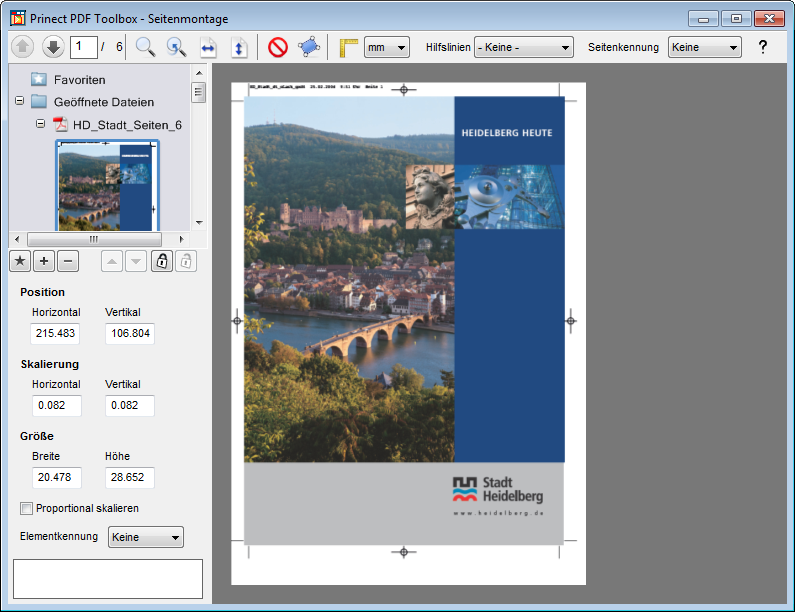
Linke Spalte
•Dateiauswahl
In diesem Bereich wählen Sie die Seiten aus, die montiert werden sollen. Ziehen Sie dazu einfach eine Seite aus der Vorschau auf die geöffnete Seite und passen Sie die Position an.
•Position
Im Bereich "Position" legen Sie fest, wie die hinzugefügte Seite positioniert werden soll. Sie können sowohl die vertikale als auch die horizontale Position festlegen.
•Skalierung
Hier geben Sie den Skalierfaktor des einzelnen selektierten Objektes für die horizontale und vertikale Richtung ein.
Wenn Sie in horizontaler und vertikaler Richtung unterschiedlich skalieren wollen, müssen Sie "Proportional skalieren" deaktivieren.
•Größe
Hier prüfen oder ändern die Größe des einzelnen selektierten Objektes.
•Proportional skalieren
Wenn die Auswahlbox aktiviert ist, bleibt das Verhältnis zwischen Breite und Höhe bei der Größenänderung oder Skalierung konstant.
•Elementkennung
Hiermit können Sie ein Objekt mit einer Kennung versehen, die im Prinect Digitaldruck bei der Ausgabe auf bestimmten Maschinen wirksam wird. Objekte, denen die Kennung "Sicherheit" zugeordnet wurde, werden durch das Farbmanagement nicht verändert. Die Farbinformationen bleiben unverändert erhalten und werden speziell gerastert.
Die Farben von Objekten mit der Kennung "Register" bleiben ebenfalls erhalten, allerdings nur, wenn dadurch die maximale Flächendeckung nicht überschritten wird.
Siehe auch Sicherheitsetiketten.
Werkzeugleiste
In der oberen Werkzeugleiste finden Sie verschiedene Funktionen, mit denen Sie Objekte drehen, einfügen oder löschen sowie die Ansicht anpassen können.
Es gibt folgende Bedienelemente:
•Auswahlliste "Hilfslinien"
Um Ihnen die richtige Platzierung von Elementen zu erleichtern, können Hilfslinien angezeigt werden. In der Auswahlliste können Sie entweder "Keine", "Standard" oder selbst angelegte Hilfslinien einstellen. Siehe Hilfslinien.
•Auswahlliste "Seitenkennung"
Hier können Sie die gesamte Seite mit der Kennung "Sicherheit" oder "Register" versehen. Siehe Sicherheitsetiketten.
•Button "?"
Hiermit öffnen Sie diese Online-Hilfe.
Siehe auch:
•Beispiele für die Verwendung der Seitenmontage
Ein Beispiel für die Verwendung der Seitenmontage wird in folgendem Tutorial gezeigt: Einfaches Personalisieren mit der PDF-Toolbox |
Die Zieldatei müssen Sie zuerst öffnen.
Wählen Sie links die Seite oder die Datei aus, die Sie der Zieldatei hinzufügen wollen.
Sie können auch alle Seiten eines Quellobjektes in ein Zielobjekt platzieren. Dazu klicken Sie in der linken Seite den Namen des ganzen Dokumentes an und ziehen Sie es per Drag & Drop auf einen Hotspot in das Zieldokument.
Wenn Sie das gewünschte Objekt auf die Zielseite gezogen haben, bietet Ihnen das Zielobjekt "Plus"-Punkte (Hotspots) zum Positionieren an.
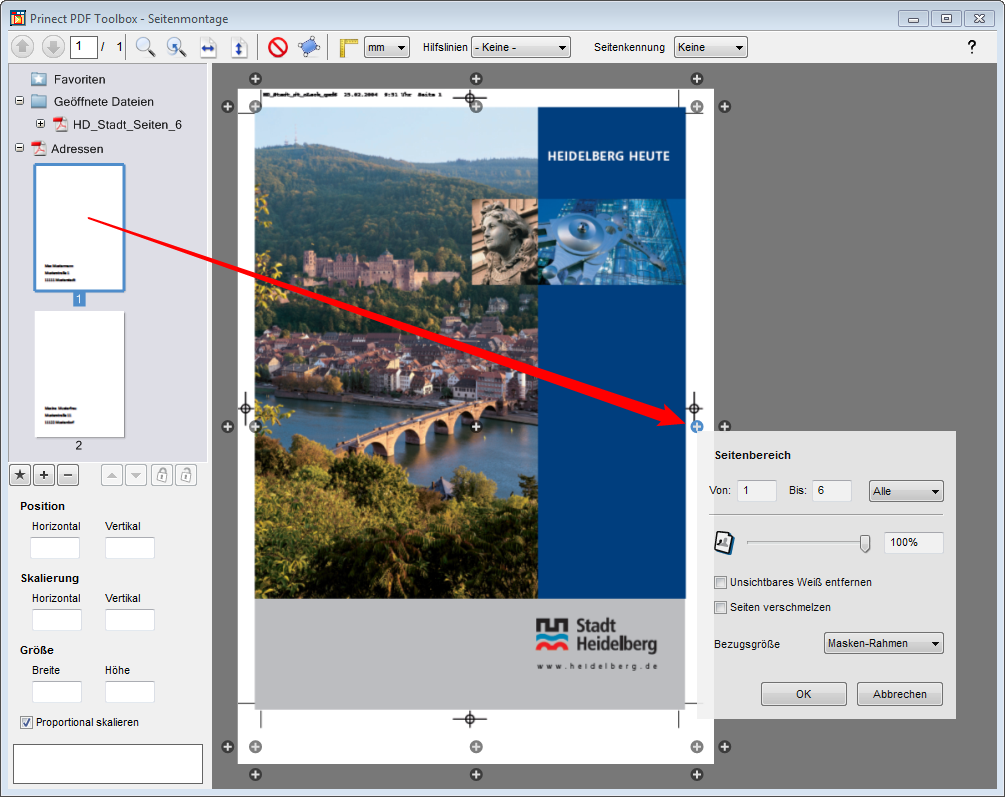
Nach dem Loslassen der linken Maustaste auf einem "Plus"-Punkt (Hotspot), öffnet sich zusätzlich ein Dialog:
Seitenbereich "Von: ... Bis: ..."
In dem Fall, dass Sie eine Seite/ ein Dokument auf ein mehrseitiges Dokument platzieren, geben Sie hier den Seitenbereich in der Zieldatei an, in dem das gewünschte Objekt platziert werden soll.
Platzieren Sie hingegen ein mehrseitiges Dokument auf eine Einzelseite, so geben Sie hier den Seitenbereich an, der auf die Einzelseite platziert werden soll.
Transparenz
Mit Hilfe der Transparenzeinstellung können Sie überprüfen, inwiefern sich PDF-Dateien (z. B. Original und Korrektur) unterscheiden. Zu diesem Zweck legen Sie die beiden Seiten per Drag & Drop übereinander und ziehen die neue Seite auf den mittigen "Plus-Punkt" (Hotspot). Mit den Schieberegler können Sie die "Transparenz" anpassen.
Unsichtbares Weiß entfernen
Markieren Sie diese Option, wenn Sie weiße Hintergrundgrafiken entfernen möchten.
Beim Zusammenfügen der Seiten wird die Farbmischung "Multiplizieren" angewandt. Dadurch werden alle ausstanzenden Wirkungen auf darunter liegende Elemente vermieden. Achtung: Das Ergebnis nutzt Transparenz.
Bezugsgröße
Die Seiten werden anhand der Bezugsrahmen montiert. Wählen Sie einen entsprechenden Rahmen aus, so können Sie u. a. entscheiden, ob Sie Beschnitt zwischen den Seiten haben möchten oder nicht.
Haben Sie die PDF-Datei auf der Zieldatei platziert, können Sie die Position und Größe mit der Maus anpassen.
Hinweis: Wenn Sie die Quelldatei auf mehrere Seiten der Zieldatei platziert haben, können Sie die Position und Größe auf einer Seite einstellen und diese automatisch auf alle anderen Seiten übertragen. Klicken Sie dazu mit der rechten Maustaste auf die fertig positionierte Seite und wählen Sie aus dem Kontextmenü "Position übertragen". |
Fanglinien
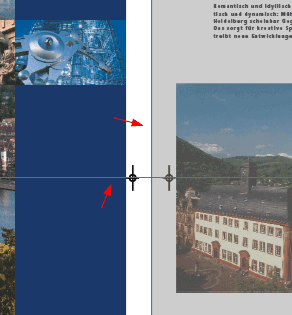
Wenn Sie eine Seite auf den mittleren Hotspot ziehen und diese dann per Drag & Drop verschieben, erscheinen automatisch "Fanglinien" (vertikale und horizontale Mittellinien an den Seiten anderer Objekte) zur genauen Positionierung.
Sie können das montierte Objekt auch vergrößern oder verkleinern oder mit Hilfe des Rotationstools drehen. Rotationstool
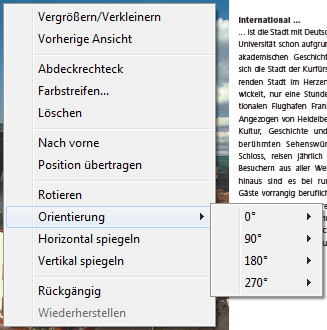
Sie können die Seiten auch über die Tools in der Menüleiste oder über das Kontextmenü "Vergrößern" oder "Verkleinern" und wieder die "Vorherige Ansicht" wählen. Zusätzlich sind die oben aufgeführten Funktionen über das Kontextmenü bedienbar.
Mit diesem Tool fügen Sie ein Rechteck hinzu, das bestimmte ungewünschte Inhalte abdecken soll.
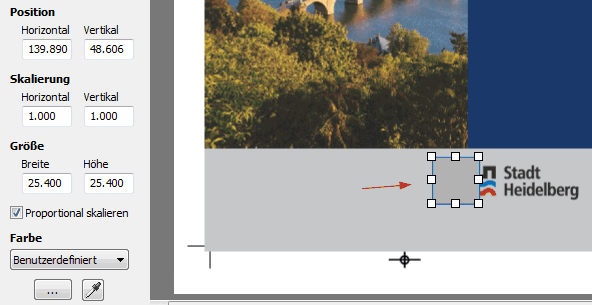
Im linken Bereich können Sie durch eine manuelle Eingaben Werte des Abdeckrechtecks verändern.
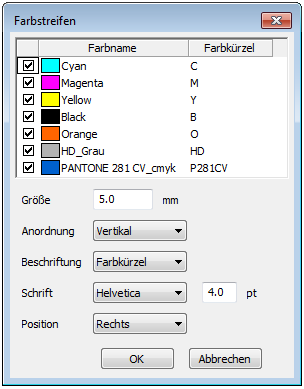
Mit diesem Tool fügen Sie einen Farbstreifen hinzu, den Sie nach dem Druck mit Hilfe der Prinect Color Toolbox auswerten können.
Wählen Sie durch Setzen von Häkchen die Farben aus, welche im Farbstreifen erscheinen sollen. Die Farbkürzel können Sie bearbeiten. Im unteren Bereich stellen Sie die Eigenschaften des Farbstreifens ein:
•Größe der einzelnen Quadrate in mm
•Anordnung der Farbfelder (Vertikal/Horizontal)
•Beschriftung (Keine/Farbname/Farbkürzel)
•Schrift und Schriftgröße
•Position (Links/Rechts bzw. Unten/Oben)
Klicken Sie auf "OK". Der Farbstreifen wird generiert. Sie können seine Position und Größe durch Ziehen mit der Maus nach Wunsch anpassen.
Zu diesem Thema gibt es auch ein Video: Sonderfarbstreifen erstellen und auswerten. Übersicht aller Video-Tutorials: Prinect Video Tutorials PDF Toolbox. |
Beispiele für die Verwendung der Seitenmontage
Die Seitenmontage kann dazu verwendet werden, um einem PDF fehlende Teile hinzuzufügen.
Fehlende Marken hinzufügen
So können z. B. Bögen, die lediglich die notwendigen Registermarken enthalten, mit Dokumenten zusammengefügt werden, auf denen solche Marken fehlen.
Hierfür muss im Hintergrund die ansonsten "leere" Datei mit den Marken geöffnet sein.
Stellen Sie dann die Transparenz-Werte für beide Dokumente auf 100%.
Positionieren Sie die Seiten ggf. entsprechend zueinander, indem Sie als "Quelle" die Datei mit den Marken wählen und die Seite dann auf alle Seiten des aktuellen Dokuments montiert werden sollen.
Tipp: Falls im zu druckenden PDF auch der "Rand" für die Marken fehlt, können Sie diesen vorher über die Geometriekontrolle erzeugen.
Versionieren verschiedener Sprachen
Auch das Erstellen verschiedener Sprachversionen ist möglich: Hierzu wird eine sprachunabhängige PDF-Datei benötigt, sowie je eine PDF-Datei pro Sprache mit dem entsprechenden Textanteil.
Der Vorteil an einer solchen Art der Versionierung ist, dass nicht für jede Sprachvariante das komplette PDF erzeugt werden muss.
Beide PDF-Dokumente, Basis-Dokument und Sprachversion, müssen geöffnet sein.
Stellen Sie wiederum die Transparenz-Werte für beide Dokumente auf 100% und positionieren Sie die Seiten entsprechend zueinander.
Wählen Sie als "Quelle" das PDF-Dokument, das dem aktuellen Dokument hinzugefügt werden soll.
Speichern Sie die fertige Sprachversion unter einem anderen Namen, um die Ursprungsdatei für weitere Versionen zu erhalten.
Montage von mehrseitigen PDF auf eine Einzel- oder Doppelseite
Diese Funktion kann für die Erstellung von personalisierten Drucken verwendet werden, beispielsweise von Visitenkarten. Es werden zwei PDF-Dateien benötigt. Die Erste sollte nur aus einer bzw. aus zwei Seiten bestehen (Vorder- und Rückseite der Visitenkarte). In der Zweiten sollte pro Seite bzw. pro Doppelseite ein anderer Datensatz enthalten sein (z. B. Adressen).
Öffnen Sie beide PDF-Dateien und rufen Sie die Seitenmontage auf der PDF, die den Hintergrund enthält, auf.
Ziehen Sie die mehrseitige Datei auf einen "Plus"-Punkt (Hotspot) auf der Einzelseite.
Wählen Sie den gewünschten Seitenbereich aus. Es kann z. B. eine Datei mit 100 Seiten auf eine Einzelseite montiert werden. Die Einzelseite wird dann automatisch auf 100 Seiten kopiert.
Das Ergebnis PDF ist ein PDF/VT.
Einfügen von Elementen (z. B. Anzeigen)
Sie können einer fertigen PDF-Datei auch einzelne "Elemente", also Teile, die kleiner als die fertige Datei sind, hinzufügen und diese exakt positionieren. Hierbei könnte es sich beispielsweise um eine Anzeige handeln, wo auf bestimmten Seiten jeweils aktuelle Daten eingefügt werden sollen oder eine individuelle Adresse auf einem für mehrere Filialen verwendeten Prospekt.
In der Seitenmontage können einzelne Objekte oder ganze Seiten mit einer Kennung versehen werden, die im Prinect Digitaldruck bei der Ausgabe auf bestimmten Maschinen wirksam wird. Sie sorgt dafür, dass Farbinformationen in der weiteren Verarbeitung unverändert bleiben.
Wenn auf eine PDF-Datei ein Farbmanagement angewandt wird, werden die einzelnen Farbauszüge angepasst. Bei Sicherheitsetiketten ist das allerdings nicht gewollt. Auch die Rasterpunkte des Sicherheitsetiketts müssen unverändert wiedergegeben werden. Die übrigen Teile der Seite sollen jedoch wie gewohnt verarbeitet werden.
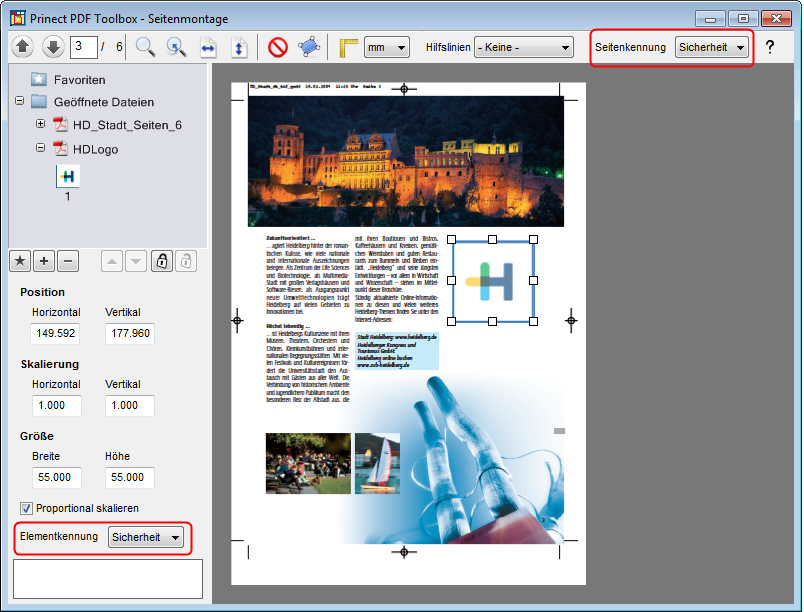
Gehen Sie zur Erstellung eines Sicherheitsetiketts wie folgt vor:
1.Öffnen Sie das PDF des Sicherheitsetiketts.
2.Starten Sie die Seitenmontage.
3.Wählen Sie in der Werkzeugleiste bei Seitenkennung "Sicherheit" aus.
4.Schließen Sie die Seitenmontage.
5.Speichern Sie das PDF. Wenn Sie dieses PDF in der Seitenmontage auf eine andere Seite legen, hat es jetzt automatisch die Elementkennung "Sicherheit".
Sie können die Kennung auch erst nach dem Hinzufügen des Sicherheitsetiketts über den Punkt "Elementkennung" hinzufügen. In diesem Fall müssen Sie diesen Schritt allerdings jedes mal wiederholen, wenn Sie das Sicherheitsetikett auf eine neue Seite montieren.
Die Kennungen haben folgende Eigenschaften:
•Keine:
Es erfolgt keine gesonderte Behandlung der Farben.
•Sicherheit:
Die Farben bleiben unverändert erhalten und werden speziell gerastert.
•Register:
Die Farben bleiben unverändert erhalten, sofern die zulässige Flächendeckung nicht überschritten wird.
Datenschutzerklärung | Impressum | Prinect Know How | Prinect Release Notes


