
Los parámetros del trap y las informaciones de los objetos pertenecientes se muestran en esta área de la ventana de la siguiente manera:
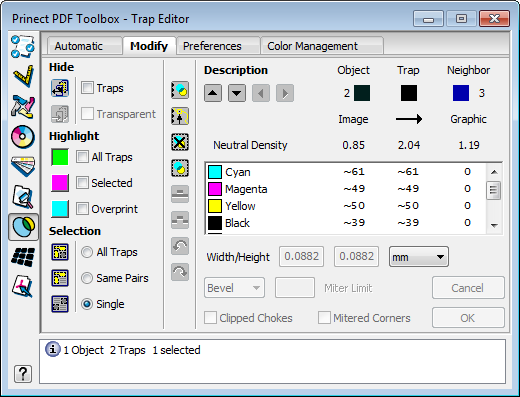
Ocultar
| Ocultar todos los objetos ubicados sobre el objeto seleccionado. |
| Representar otra vez objetos ocultos. |
Nota: En el caso de objetos ocultos, todas las demás acciones pueden ejecutarse de manera más fácil en la parte restante visible de la página. |


Traps
Esta opción permite visualizar la página con o sin representación de los traps.
Transparente
Esta opción permite visualizar la página con o sin representación de los objetos con colores transparentes. Esto permite verificar los traps, incluso cuando p. ej. la página completa esté cubierta con un barniz transparente.
Resaltar
No siempre se pueden reconocer todos los traps de una página. Las dos opciones que se muestran a continuación permiten resaltar traps individuales y/o todos los traps en uno de tres colores resaltantes predefinidos.
Todo trap
Esta opción resalta todos los traps en la página.
Seleccionados
Esta opción resalta todos los traps seleccionados.
Nota: Si ambos objetos han sido seleccionados, se resaltarán todos los traps. Los traps seleccionados serán resaltados en el color complementario respectivo. |
Con sobreimpresión
Esta opción resalta todos los objetos a sobreimprimir; esto quiere decir que por lo menos una separación está ajustada con sobreimpresión (indicación “-”).
Nota: Prinect Production PDF Toolbox genera en algunas situaciones objetos a sobreimprimir en vez de traps. |
| Haciendo doble clic en uno de los tres campos de color Ud. puede seleccionar el color más adecuado para resaltar el trap. |

La modificación de la asignación de colores a campos de color se guarda automáticamente.
Selección


Con estos botones puede ajustar la función de selección del trap adecuada a la situación:
•Todo trap
Se seleccionan (eligen) todos los traps de los objetos seleccionados previamente.
•Pares iguales
Del grupo de objetos seleccionados previamente se seleccionan todos los traps de los objetos que tienen el mismo par de colores.
•Individual
Se selecciona cada vez sólo un trap de los objetos seleccionados previamente.
Editar traps
| Editar traps seleccionados; editar descripción de trap |
| Editar contorno de trap |
| Borrar traps seleccionados; las modificaciones del atributo de sobreimpresión no se borran. |
| Aplicar trapping en objetos seleccionados A todos los objetos seleccionados se les aplica el trapping -con el ajuste actual válido de trap- contra todos los objetos ubicados debajo. Los traps ya existentes permanecerán invariables. |


Nota: El ajuste de la selec. de trap o un pártner de trap seleccionado no influencian esta función. |
Este trapping parcial permite usar diversos ajustes de trap para diferentes áreas, sin tener que definir áreas de trap.
Sobreimprimir/calar objetos seleccionados
Nota: Está permitido modificar el atributo de sobreimpresión únicamente en objetos sin trapping; esta modificación debe ser efectuada al comienzo del trabajo. Las modificaciones permanecen invariables cuando se aplique un nuevo trapping a la página. |
| Objetos seleccionados tendrán el atributo “Con sobreimpresión”. |
| Objetos seleccionados tendrán el atributo “Calado”. |


Anular (undo)
| Anular la última acción |
| Restaurar la última acción. |


Nota: No se puede anular el borrado de todos los traps ni tampoco el nuevo trapping de toda la página. |
Descripción
En caso de que un objeto o un grupo de objetos tenga varios traps, con ayuda de estos botones se puede seleccionar el trap anterior/siguiente o el siguiente trap arriba/abajo.
Nota: También será posible seleccionar un trap específico con el siguiente manejo: |
Objeto, trap, vecino
En la parte superior se muestra a la izquierda el color del objeto seleccionado y a la derecha el color del objeto vecino. En el centro se muestra el color del trap. De manera adicional a los colores de los objetos se muestra el número de objeto respectivo.
Debajo se muestran los tipos de objeto del objeto seleccionado y del objeto vecino.
Existen los siguientes tipos de objetos:
•Tipos de objeto:
Gráfico | Gráfico coloreado | |
Text | Texto coloreado | |
Stroke | Línea coloreada | |
Imagen | Imagen | |
Blend | Degradación de color (muchos niveles pequeños) | |
Shade | Degradación de color suave (Level 3) | |
Bitmap | PostScript Linework | |
Copydot |
•Dirección:
| Trap en dirección del objeto vecino | |
| Trap céntrico | |
| Trap en dirección del objeto seleccionado |


Dado el caso haga clic varias veces en el símbolo con flecha para conmutar la dirección del trap.
Densidad neutral
En esta línea se muestra la densidad neutral del objeto seleccionado, del trap y del objeto vecino.
Lista de los colores de impresión utilizados
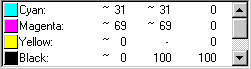
Cada línea muestra los valores tonales válidos en cada separación para el trap seleccionado y los objetos vecinos respectivos.
Peculiaridades:
•El carácter “~” delante de un valor tonal de una separación marca un valor tonal promedio (p. ej. en imágenes y degradaciones suaves).
•La indicación “-” significa que la separación respectiva está ajustada con “Sobreimprimir”.
Ancho/Alto
Ancho del trap en dirección horizontal y vertical.
Nota: Cuando se introduce un valor en el campo de entrada de la izquierda se aplica automáticamente dicho valor en el campo de entrada de la derecha. |
Plana
Haga clic en el triángulo para desplegar la representación ampliada de los parámetros de geometría.
El ajuste de los parámetros de Geometría controla el comportamiento del Trapper con respecto a las formas de las esquinas generadas y el comportamiento al coincidir tres colores.
Manteniendo la forma/Esquinas oblicuas
Vea la explicación de los parámetros en Forma de la esquina:.
| Finalizar las funciones de edición sin aplicar las modificaciones. |
| Aplicar parámetros modificados para el trap seleccionado. Finalizar modo de edición |


HD Declaracion de privacidad | Huella | Prinect Know How | Prinect Release Notes