
在左侧选择要添加到目标文件的页面或文件。
您也可以将源对象的所有页面放到目标对象中。为此,请在左侧点击整个文档的名称,并通过一个热点上的拖放功能将该名称拽到目标文档中。
将需要的对象拖到目标页面上之后,可通过“加号”点(热点)定位对象。
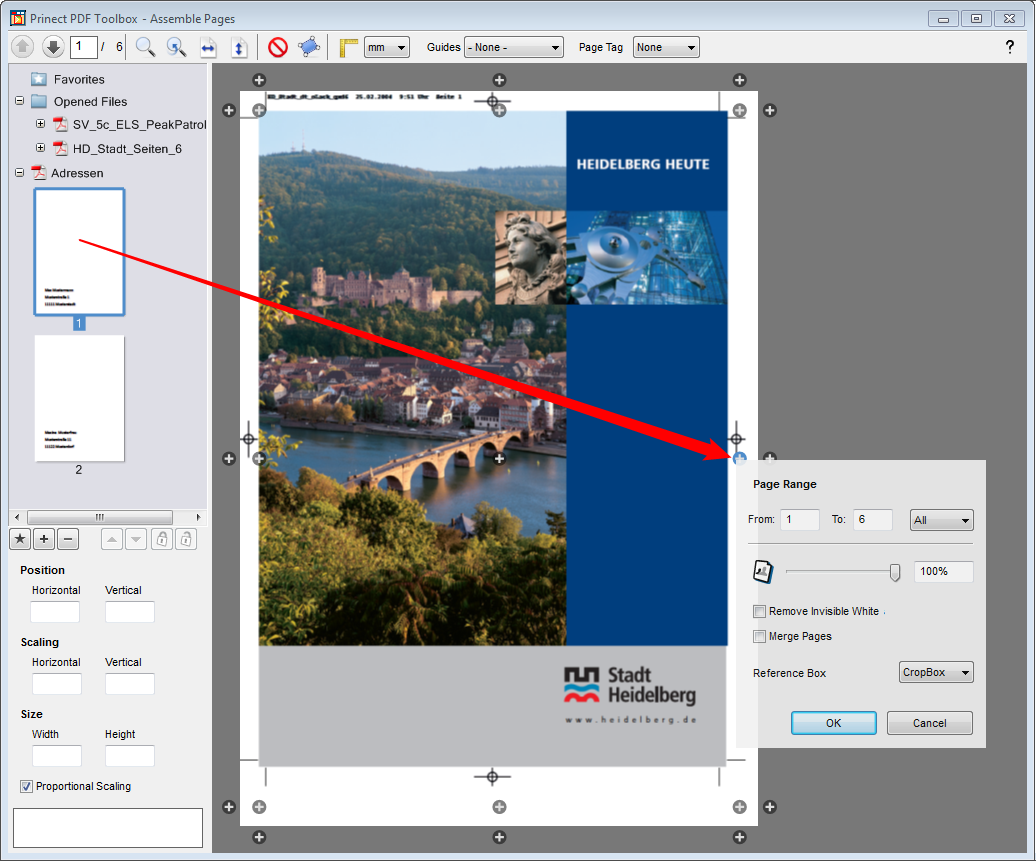
松开“加号”点(热点)上的鼠标左键后,打开一个对话框:
页码范围“从:...到:...”
在将一个页面/文档放置到一个多页文档上的情况下,须在这里指定要将所需的对象放置在目标文件中的哪个页面范围内。
反之,如果要将一个多页文档放置到一个单页上,则须在这里指定要放置到单页上的页面区域。
透明度
可通过透明度设置检查 PDF 文件(例如:原件和修订件)有多大不同。出于此目的,您可以通过拖放将这两个页面相叠加,并将新的页面拖到中间的“加号点”(热点)上。您可以通过滑条调整“透明度”。
删除不可见白色
如果您想要删除白色背景图形,可标记此选项。
合并页面时适用“加色”模式。这样可避免底下的元素形成留空效果。注意:结果有利于透明度。
基准尺寸
根据基准边框配置这些页面。请选择合适的边框,这样您就可以决定,两个页面之间是否要添加出血。
将 PDF 文件放置到目标文件上后,可通过鼠标调整其位置和大小。
提示:如果将源文件放在了目标文件的多页上,可调整其中一页上的位置和大小,然后应用于所有其他页。用鼠标右键点击放置好的页面,然后在快捷菜单中选择“应用位置”。 |
捕捉线
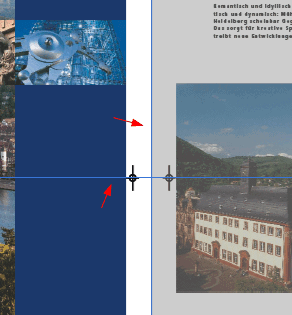
如果您将一个页面拽到了中间热点上,并通过拖放移动这个页面,则会自动出现一条“捕捉线”(其他对象页面上的垂直和水平中心线)用于准确定位。
你可放大或缩小组装对象或者用旋转工具旋转。
| 旋转工具 |

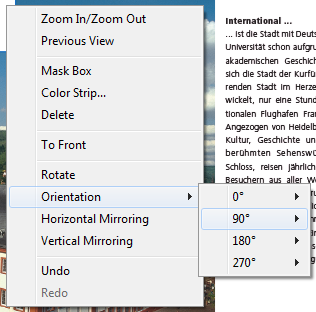
你也可通过菜单栏中的工具或者快捷菜单“放大”或“缩小”和“之前的视图”选择页面。此外,还可通过快捷菜单操作上述功能。
用此工具可添加一个矩形,覆盖掉不需要的内容。
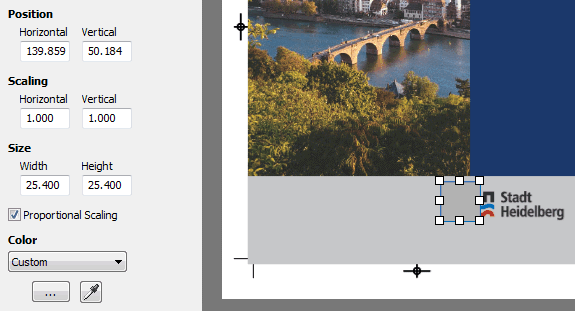
您可以在左侧区域通过手动输入更改矩形覆盖值。
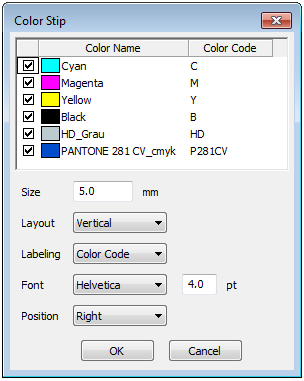
使用此工具可添加一个色条,印刷后借助 Prinect Color Toolbox 进行评估。
勾选色条中应显示的颜色。颜色代码可编辑。在下部区域中可设置色条属性:
•各个方格的尺寸,单位:mm
•颜色区域的排列(竖/横)
•文字标识(无/颜色名称/颜色代码)
•字体和字体大小
•位置(左侧/右侧或上方/下方)
点击"OK"。色条生成。您可以根据需要,以鼠标拖曳调整其位置和尺寸。
我们也通过视频教程对该主题进行了介绍:创建并分析专色条。 所有视频教程概览:Prinect PDF Toolbox 视频教程。 |