
| 您可以在菜单栏中点击旁边的图标或者从菜单中选择“附加模块 > Prinect > 页面组装”,调出“页面组装”。 |

通过页面组装可将多页 PDF 和多个 CFF2 文件合并成一页 PDF。例如,当您想要添加缺少的部分(如标记、笔路)、在现有空白处设置元素(报纸广告)或生成多语言版文档时,有必要进行页面组装。此外也可将多页 PDF 文件组装成一个单页。在此过程中,单页将自动复制到多页文档的每一页。
这个描述首先阐述插件的所有可能的设置。一些实例您可以参见这个章节的连接。
您必须同时打开至少两页进行页面组装。
前提条件:需要“页面组装”许可证。 |
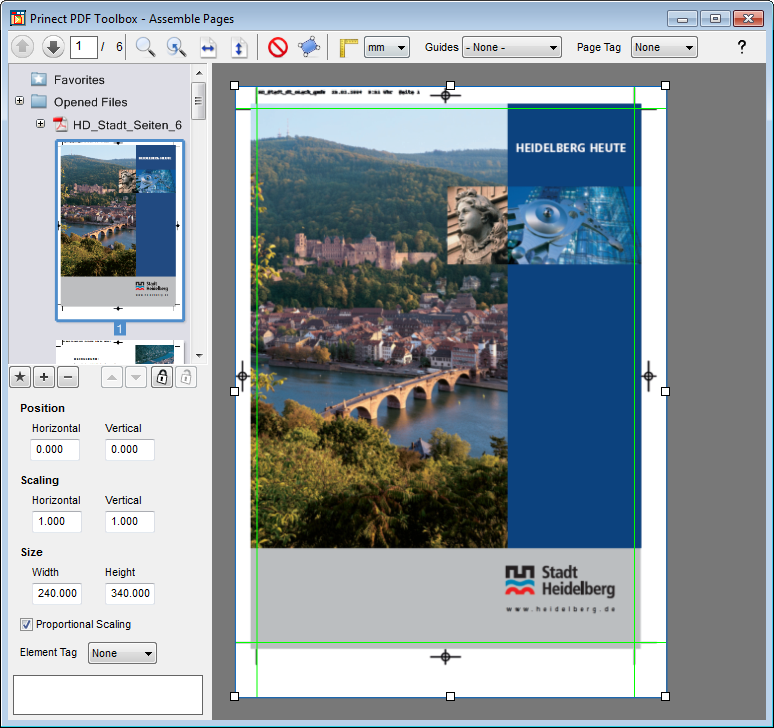
左列
•文件选择
在该区选择要组装的页面。为此,只需从预览中拖动一页到打开的页面并调整其位置。
| 将文档添加至收藏夹。 | |
| 添加文档或删除选择的文档(必须保持打开的源文档除外)。 | |
| 通过该功能可逐个选择一个文档中定位好的页面(元素),相应页面(元素)带边框背景。这样即可简便检查各个位置(无需用鼠标在文档中点击)。 | |
|


•位置
在“位置”区域中确定,应如何定位添加的页面。可设定为垂直或水平放置。
•缩放
在此输入选中对象水平和垂直方向上的缩放因数。
若希望在水平和垂直方向进行不同的缩放,必须禁用“按比例缩放”。
•尺寸
这里检查或更改各选中对象的尺寸。
•按比例缩放
如勾选了复选框,更改大小或缩放时宽高比例不变。
•元素标识
借此可给一个对象指定一个标识,该标识在 Prinect 数字印刷中在特定印刷机上输出时有效。色彩管理不会修改指定了“安全”标识的对象。其颜色信息保留不变,会特别加网。
标识为“套准”的对象的颜色也会保留,前提是,这样不会超过最大网点值。
另见安全标签。
工具条
在上方工具栏中有多项功能可用,可旋转、添加或删除对象以及调整视图。
有下列几种操作元素:


•“辅助线”选择列表
为了简化元素的正确放置,可显示辅助线。在选择列表中可选择“无”、“默认”或自己创建的辅助线。见辅助线。
•“页标识”选择列表
用该选择列表可给整个页面添加“安全”或“套准”标识。见安全标签。
•按钮“?”
用该按钮可打开在线帮助。
另见:
•操作方法
•页面组装的应用示例
下列视频教程以一个例子介绍了页面组装的使用:用 PDF-Toolbox 简单个性化 |