
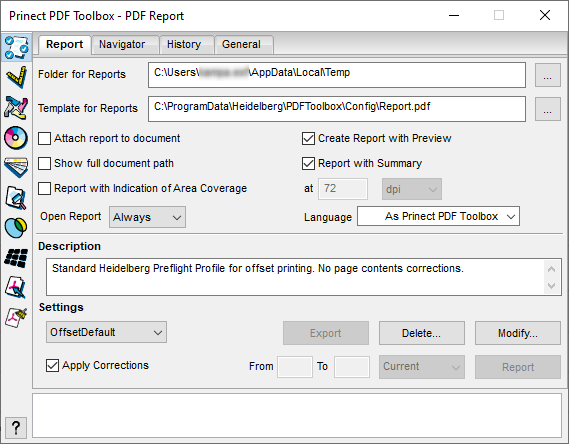
报告的文件夹
在“报告的文件夹”文本框中输入文件夹中要保存报告的路径。
提示:报告在创建后自动保存到设置的文件夹中。报告的文件名称由已分析 PDF 文件的文件名称和 _rep 组成。如果为相同的文件创建多个报告,将另外附加一个识别编号。 |
报告的模版
报告的默认模版在此处的默认设置为“报告.pdf”。可以自定义选择其他目录和模版。
给文档附加报告
如果您想要将此报告作为附加的 PDF 文档纳入已分析的 PDF 中,则需激活“附上文档的报告”选项。
然后在 PDF 文档中会出现一条相应的注释:
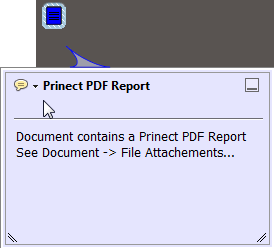
此外,还会自动生成第一页的预览图片,并添加到此报告中。通过此功能可以轻松查看已分析的 PDF 文件的报告分配情况。
显示完整的文档路径
如果您想要在报告中列出当前 PDF 文档的路径,则请激活“显示文档路径”。
在报告中创建附加信息。位于“其他信息”下。另外,显示以下信息:
•所使用设置的名称
•相同页面范围所使用分色的数量和显示
•所使用的色彩空间
•所使用的字体
•所使用的加网系统(如果有)
使用设定的分辨率计算网点覆盖面积。因为计算时创建概览图像,页面格式较大或分色较多时可能很耗时。分辨率较大也会延长计算时间。
在检查特性文件的“颜色”选项卡中可设置超出特定网点覆盖面积后显示警告。见页面上的最大网点覆盖率超过(%)。
打开报告
在出现以下情况后,此报告会自动打开:
“总是”、“从不”、“出现警告时”、“报错时”。
描述
在这里您可以查看默认预飞特性文件的说明或记录补充内容;例如:补充解释。
设置
在这里可以根据所选默认参数组或自定义参数组的设置检查 PDF 文件。
全局选项,通过取消可以不应用修正。如果已选择的参数组未设置修正功能,则此功能处于禁用状态。
见指定页码范围。
删除
可以删除已选择的参数组。默认设置会显示一条安全询问,询问您是否真要删除。
更改
可以对现有的参数组进行修改。见修改...下的说明。
已选定的写有所有设置的参数组(预飞特性文件)可以作为 Prinect 模版导出。通常情况下会预先确定正确的 Prinect 路径 (\PTConfig\SysConfig\Resources\PreflightProfiles)。
然后即可在 Prinect Cockpit 的“操作 > Heidelberg 预飞特性文件 > 导入文件”下将这些特性文件导入 Qualify 或准备预飞模版。
报告
点击“报告”。根据选定的参数组和它们的设定值检查打开的 PDF,并以 PDF 文档格式显示相应的报告。
报告目前也已保存在您在“报告文件夹”下指定的文件夹中。在保存 PDF 文档后,由 PDF 文档作最终确认。
报告包含关于文档的概要说明,如文件名称、保存未知、起草人、创建和修改日期、加网系统信息、损失担保的压缩等等。
当打开一个 PDF 报告或一个来自 Prinect Prepress Manager 的报告时,您可以通过放置鼠标指针到报告中的单个通知,直接跳跃到出问题的 PDF 文件(手形鼠标指针变为伸出食指的手形)。
通过点击 PDF 中的十字符号选定窗口列表中的问题消息,从而打开一个 PDF 文件和导航窗口。同样,您可以通过选定导航窗口中的消息跳跃到 PDF 文件中的问题。
可修改检查参数或创建新的检查特性文件。见创建新的检查特性文件。