
点击“修改”按钮后,“设置”窗口在“报告”选项卡”中打开,该窗口包含七个选项卡:
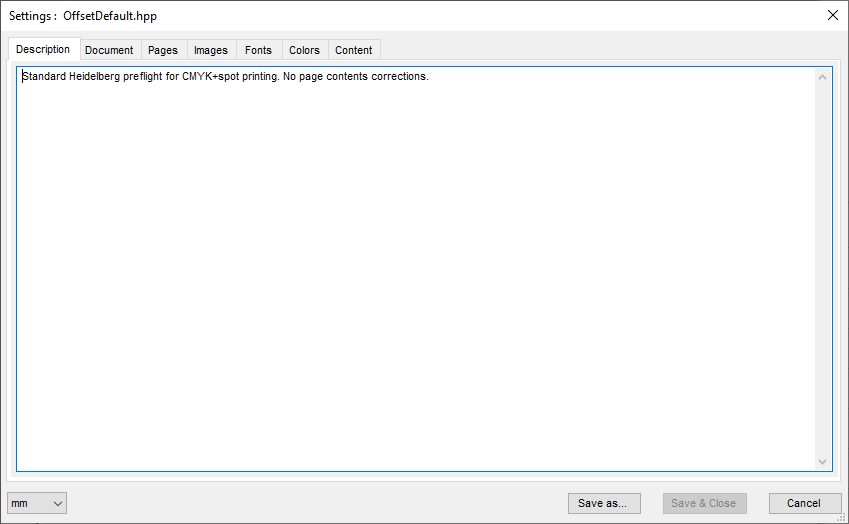
在这里可以对已选定的已预先设定参数的参数组(特性文件)进行编辑。可以自定义修改预先设定的检查参数。
您在各选项卡下进行的所有设置,都可以保存。
•另存为...
保存参数组:按“另存为...”按钮。出现一个对话框,您可以在对话框中改变参数组的名称。接着按“保存”按钮。
•保存和关闭
这里您可以用相同的名称保存选定的参数组,同时退出“设置”窗口。按“保存&关闭”按钮。
•取消
关闭“设置”窗口,不应用更改。
请针对每个检查参数选择在报告中如何处理:
| 忽略 对于印刷输出来说无问题的设置可以被忽略。 |
| 信息 对于印刷输出来说可能出现问题的设置,需要信息通知。 |
警告 黄色图标标记的设置应该被检查。 | |
错误 红色图标表示极有可能导致问题的设置,例如:分辨率较低的图片或非内嵌字体。 |


您可以同时更改一个选项卡的所有设置。比如,您可将所有检查参数设置为“忽略”,仅有针对性地检查个别参数。
按住 Shift 键,点击列表中的对应条目(忽略、信息、警告或错误)。所有检查参数都被设置为该条目。例外:在“图片>分辨率”选项卡下,只有选择“忽略”时才可以这样同时操作。
若要查看各个检查参数的补充说明,则需将鼠标指针移动到一个检查参数上,出现问号时点击一下,即可调出详细的工具提示。下面简要说明各选项卡中的检查参数:
•“说明”选项卡
•“文档”选项卡
•“页面”选项卡
•“图片”选项卡
•“字体”选项卡
•"颜色"选项卡
•“内容”选项卡