
“직사각형 배열”

“부분 연결 배열”
|
|
“직사각형 배열” |
|
|
“부분 연결 배열” |
두 모드 "직사각형 배열" 및 "부분 연결 배열"을 사용하면 여러 사본을 동시에 그리기 면에 배치할 수 있습니다. 모드 간에 전환하려면 마우스 키를 현재 도구 모음줄에 표시된 버튼 위에서 누르고 있으십시오. 그런 다음 원하는 버튼 위에서 마우스 키를 놓으십시오.
|
|

|
“직사각형 배열” |
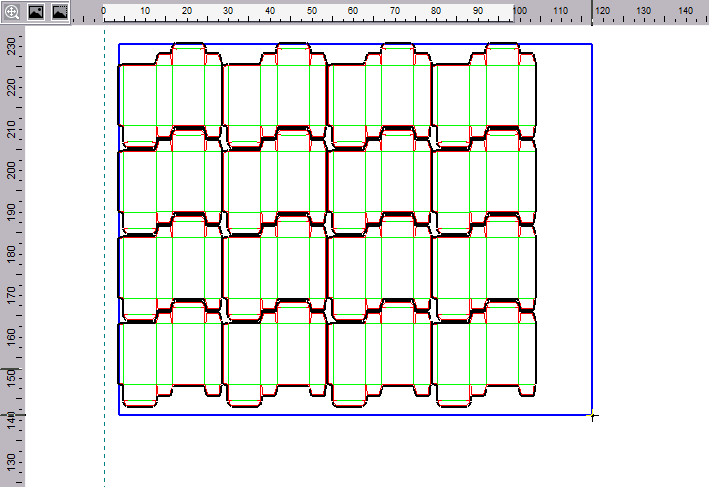
이 도구를 사용하여 사본으로 자동 채워지는 직사각형 영역을 작성할 수 있습니다.
1."직사각형 배열" 버튼을 클릭하십시오. 다음 편집 바가 나타납니다.

2.마우스로 그리기 면을 클릭한 후 사각형을 끌어 당기십시오. 여기에 사본이 자동으로 채워집니다.
|
"직사각형 배열" 모드의 컨트롤 |
|
|---|---|
|
사본(1up) |
여기서 선택 목록에서 사각형으로 채울 사본을 선택하십시오. |
|
패턴 |
여기서 패턴을 설정할 수 있습니다. 선택사항으로는 1x1, 2행, 2열 또는 “레이아웃 길잡이” 대화상자 - 새 레이아웃 템플릿 만들기에서 만든 사용자 정의 템플릿이 제공됩니다. |
|
|
패턴 편집 이를 이용하여 새 채움 패턴을 만드는데 사용할 “레이아웃 길잡이” 대화상자 - 새 레이아웃 템플릿 만들기를 시작하십시오. 새 레이아웃을 완료한 후 패턴 선택사항이 제공됩니다. |
|
|
블리드 사용 사본이 재단선이 아니라 트림별로 정렬되어야 할 경우 이 옵션을 사본 배치 전에 활성화하십시오. 이는 트림선이 사본을 너무 많이 잘라내지 않도록 합니다. |
|
|
머티리얼과 상관 없는 형식 무시 |
|
수평 간격: 수직 간격: |
여기서는 사본의 서로간 수평 및 수직 간격을 설정할 수 있습니다. 그러러면 이러한 순서로 진행하십시오. 1."패턴" 선택 목록에서 원하는 채움 패턴을 클릭하십시오. 2.원하는 간격을 입력란에 입력하고 "Enter" 키를 눌러 각각 확인하십시오. 3.이제 사각형을 그리기 면에서 끌어 당기십시오. |
"배열 만들기" 모드로 되돌아가기.
|
|

|
“부분 연결 배열” |
이 도구를 이용하여 사본의 복사본으로 한 영역을 채울 수 있습니다.
1."부분 연결 배열"을 클릭하십시오. 다음 편집 바가 나타납니다.

2.사본을 선택한 후 마우스를 수평 및/또는 수직으로 움직이십시오. 사본이 이 영역에서 어떻게 균일하게 분배되는 것이 미리보기에 나타납니다. 편집 바에서 레이아웃 속성을 설정할 수 있습니다.
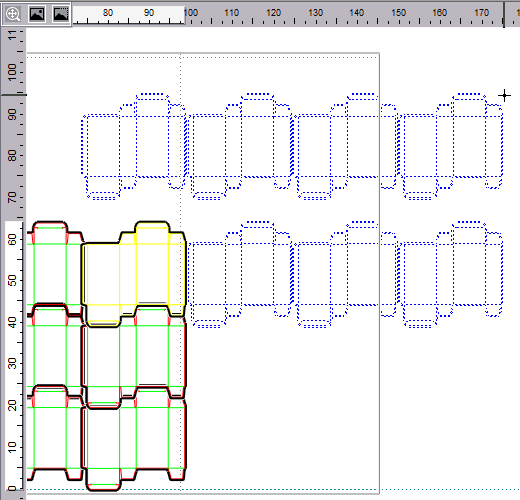
3.드로잉 면을 한 번 클릭하면 제안사항을 확인하고 사본이 배치됩니다.
|
"부분 연결 배열" 모드의 컨트롤 |
|
|---|---|
|
행 수 |
작성될 최대 행 수입니다. 이 수에 도달하면 사본의 간격만이 확대됩니다. |
|
수평 갭 최소 간격: |
사본 간에 비어 놓을 최소 수평 간격 |
|
열 수: |
작성될 최대 열 수입니다. 이 수에 도달하면 사본의 간격만이 확대됩니다. |
|
수직 갭 최소 간격: |
사본 간에 비어 놓을 최소 수직 간격 |
|
정렬 유형: |
여기서 사본을 정렬할 유형을 선택하십시오. •절단 선이 기존을 표시해야 할 경우 "절단에 정렬"을 선택하십시오. •블리드 선이 기준을 표시해야 할 경우 “블리드에 정렬”을 선택하십시오. •모든 외곽 선이 포맷에 상관 없이 기준을 나타내야 할 경우 “경계 테두리에 정렬”을 선택하십시오. |
"배열 만들기" 모드로 되돌아가기.
레이아웃 탭 도구 모음줄로 되돌아가기.


