
“새 레이아웃”
“레이아웃 길잡이” 대화상자 - 새 레이아웃 템플릿 만들기
|
|
“새 레이아웃”
|
레이아웃 길잡이를 사용하여 새 레이아웃 템플릿을 만들 수 있습니다. 연속적으로 네 개의 사본을 배치합니다. 이때 각각 사본 이름, 사본 회전 및 사본 간격을 지정할 수 있습니다. 마지막에 가서 또 다른 레이아웃 만들기에 사용되는 패턴을 받게 됩니다. "자동 레이아웃" 대화상자를 참조하십시오.
레이아웃 길잡이를 열려면 도구 모음줄에서"새 레이아웃 템플릿" 버튼 또는 Ctrl+L+T를 누르십시오. 다음과 같은 대화상자가 열립니다.
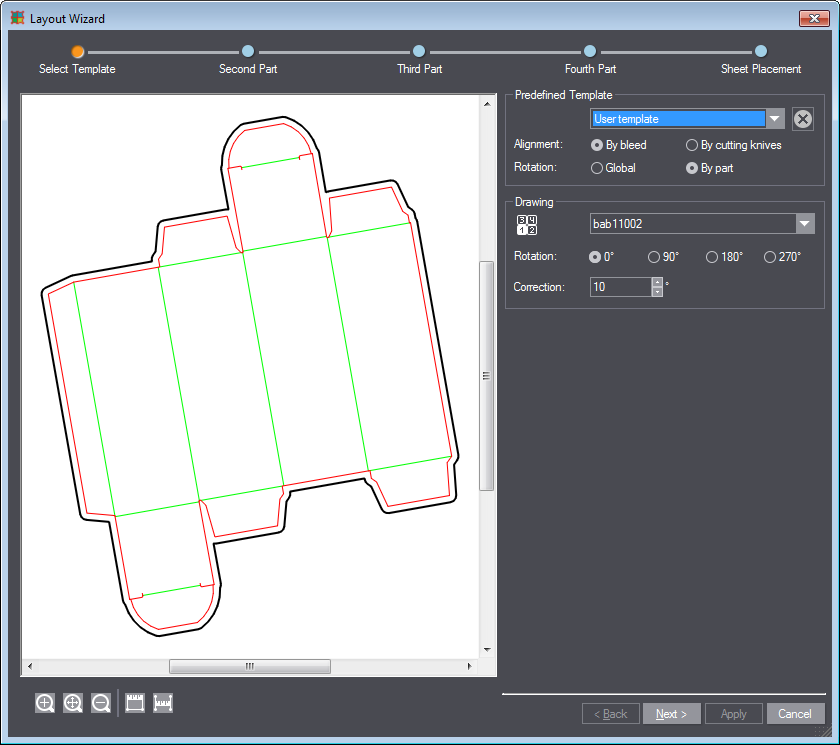
레이아웃 길잡이는 5 단계로 기본 레이아웃의 설정을 안내합니다.
"템플릿 선택" 절차에서는 첫 번째 사본을 설정합니다. 이는 좌표 시스템의 원점에서 첫 사분면에 배치됩니다.
다음의 표에서는 사본의 정렬 및 회전을 이용하여 자세한 지정사항을 수행할 수 있는 옵션이 설명됩니다.
|
레이아웃 길잡이 제어 요소 - 템플릿 선택 |
||
|---|---|---|
|
기본 정의된 템플릿: |
||
|
선택 목록 |
여기서 기본 정의되거나 사용자 정의된 템플릿을 선택할 수 있습니다. 새 템플릿을 작성하려면 "없음"을 선택하십시오. 그러면 길잡이의 개별 단계를 통해 안내됩니다. 기본 정의된 템플릿에서는 직접 마지막 단계로 이동합니다. |
|
|
기본 정의된 템플릿: |
||
|
1 x 1 |
사본은 레이아웃에서 동일한 방식으로 차례대로 배치됩니다. |
|
|
2 행 |
두 번째 행의 사본이 180° 회전되고 그런 방식으로 사본이 첫 번째 행에서 조절됩니다. |
|
|
2 열 |
두 번째 열의 사본이 180° 회전되고 그런 방식으로 사본이 첫 번째 열에서 조절됩니다. |
|
|
행의 2개 사본 |
두 개의 서로 다른 사본이 레이아웃에서의 배열에 사용됩니다. 각각 두 개가 한 행에 배치됩니다. |
|
|
열의 2개 사본 |
두 개의 서로 다른 사본이 레이아웃에서의 배열에 사용됩니다. 각각 두 개가 한 열에 배치됩니다. |
|
|
|
이 버튼을 사용하여 사용자 정의된 레이아웃 템플릿을 삭제할 수 있습니다. |
|
|
블리드 선 또는 재단 선을 정렬에 대한 기준으로 적용할 지의 여부를 선택하십시오. |
||
|
여기서 다음 단계에 모든 사본을 공통적으로 회전해야 할 지("전체") 또는 모든 사본의 회전을 개별적으로 설정할 수 있는지("부분으로 회전")의 여부를 설정할 수 있습니다. |
||
|
그리기 |
||
|
|
여기서 선택 목록에서 첫 사본을 선택하십시오. 목록은 프로젝트에 있는 모든 사본을 포함합니다. |
|
|
여기서 사본의 회전 각도를 지정할 수 있습니다(0°, 90°, 180°, 270°). |
||
|
여기서는 추가적으로 정확한 도로 회전을 설정할 수 있습니다. 최대 ±45°의 값이 허용되므로 "각도"의 설정과 함께 모든 원하는 전체 회전 각도가 가능합니다. |
||
|
다음 |
현재 페이지에서 모든 수정 사항을 적용하고 길잡이의 다음 페이지를 엽니다. |
|
|
취소 |
모든 변경 사항을 취소하고 레이아웃 길잡이를 닫으며 레이아웃의 원래 상태를 복구합니다. |
|
두 번째, 세 번째 및 네 번째 단계에서 각각 다른 사본이 추가됩니다. 두 번째 사본은 첫 번째 사본의 오른쪽에 배치됩니다. 이 두 개의 요소가 레이아웃의 첫 번째 줄을 형성합니다. 세 번째 사본은 첫 번째 사본의 위에 배치됩니다. 이 두 개의 요소가 레이아웃의 첫 번째 열을 형성합니다. 네 번째 사본은 세 번째 사본 옆의 오른쪽 및 두 번째 사본의 위에 배치됩니다.
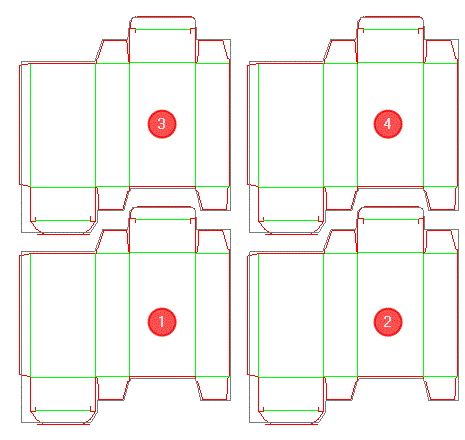

지침: 첫 번째 절차에서 템플릿을 선택했으면 2에서 4 단계까지 건너뜁니다. 그런 다음 "뒤로" 버튼을 클릭하여 개별 단계로 이동하고 변경사항을 수행할 수 있습니다.
각 단계에서 개별 사본의 회전과 정랼을 설정할 수 있는 옵션이 있습니다.
|
레이아웃 길잡이 제어 요소 - 2에서 4 단계까지 |
||
|
그리기 |
||
|
|
여기서 추가할 사본을 선택하십시오. |
|
|
회전: |
||
|
각도: |
여기서 사본의 회전 각도를 지정할 수 있습니다(0°, 90°, 180°, 270°). |
|
|
각도 수정 |
여기서는 추가적으로 정확한 도로 회전을 설정할 수 있습니다. 최대 ±45°의 값이 허용되므로 "각도"의 설정과 함께 모든 원하는 전체 회전 각도가 가능합니다. |
|
|
|
선에 따라 사본을 병행으로 정렬합니다. 1.버튼을 활성화하십시오. 2.새 사본의 선을 선택하십시오. 이는 노란색으로 채색됩니다. 3.이 선과 병행이어야 할 이전 사본의 선을 선택하십시오. 새 사본은 두 선이 서로 병행이 되도록 자동으로 정렬됩니다. |
|
|
|
"좌표 시스템 선택" 새 좌표 시스템을 정의하여 수평 및 수직 방향도 정의합니다. 이는 "수평" 및 "수직 맞춤"에 중요합니다. 1.버튼을 활성화하십시오. 2.좌표 시스템을 정렬할 사본의 선을 선택하십시오. |
|
|
수평 조절 |
||
|
여기서 사본을 겹치지 않고 수평으로 사본에 첨부되도록 이동할 수 있습니다. 선택한 방향에 개체가 있으면 움직임이 실행되지 않습니다. 이 기능은 "수정" 난의 값에 영향을 미칩니다. "간격" 난에 값이 정의되어 있으면 이는 이동 시 고려됩니다. |
||
|
|
"왼쪽 정렬" 선택한 레이아웃 요소를 기준 개체의 왼쪽에 정렬시켜 두 레이아웃 요소의 가장 왼쪽에 위치한 해당 도트가 동일한 수직 선상에 놓이도록 합니다. |
|
|
|
"오른쪽 정렬" 선택한 레이아웃 요소를 기준 개체의 오른쪽에 정렬시켜 두 레이아웃 요소의 가장 오른쪽에 위치한 해당 도트가 동일한 수직 선상에 놓이도록 합니다. |
|
|
|
사본을 수평으로 기준 사본의 선으로 정렬합니다. 1.버튼을 활성화하십시오. 2.새 사본의 선 위에 마우스를 이동하십시오. 세 개의 수직 파란색 선, 끝점의 두 점선과 사본 선의 중앙에 실선으로 된 기준선이 표시됩니다. 3.사본의 선을 클릭하십시오. 이는 노란색으로 채색됩니다. 4.기준 사본의 선만 선택하십시오. 사본은 두 파란 기준선이 겹쳐지도록 정렬됩니다(또는 "간격 X"에 입력된 값을 간격으로 가지도록). |
|
|
이를 이용하여 사본의 수평 위치를 변경할 수 있습니다. 입력란 옆에 있는 회색 버튼을 클릭하여 글꼴 크기를 설정할 수 있으며, 이는 아래로 및 위로 화살표를 눌렀을 때 변경되는 값입니다. |
||
|
이를 이용하여 인접한 사본과의 수평 간격(X 축)을 설정할 수 있습니다. 이 값은 전체적으로 적용되며 사본과 관련하여 설정할 수 없습니다. 개별적인 변경은 "수정"을 이용할 수 있습니다. "이동" 및 "정렬"을 적용한 후에도 간격은 그대로 유지됩니다. |
||
|
수직 조절: |
||
|
여기서 사본을 겹치지 않고 수직으로 사본에 첨부되도록 이동할 수 있습니다. 선택한 방향에 개체가 있으면 움직임이 실행되지 않습니다. 이 기능은 "수정" 난의 값에 영향을 미칩니다. "간격" 난에 값이 정의되어 있으면 이는 이동 시 고려됩니다. |
||
|
|
"위로 정렬" 선택한 레이아웃 요소를 기준 개체의 위에 정렬시켜 두 레이아웃 요소의 최상단에 위치한 해당 도트가 동일한 수평 선상에 놓이도록 합니다. |
|
|
|
"아래로 정렬" 선택한 레이아웃 요소를 기준 개체의 아래에 정렬시켜 두 레이아웃 요소의 최하단에 위치한 해당 도트가 동일한 수평 선상에 놓이도록 합니다. |
|
|
|
사본을 수직으로 기준 사본의 선으로 정렬합니다. 1.버튼을 활성화하십시오. 2.새 사본의 선 위에 마우스를 이동하십시오. 세 개의 수평 파란색 선, 끝점의 두 점선과 사본 선의 중앙에 실선으로 된 기준선이 표시됩니다. 3.사본의 선을 클릭하십시오. 이는 노란색으로 채색됩니다. 4.기준 사본의 선만 선택하십시오. 사본은 두 파란 기준선이 겹쳐지도록 정렬됩니다(또는 "간격 Y"에 입력된 값을 간격으로 가지도록). |
|
|
이를 이용하여 사본의 수직 위치를 변경할 수 있습니다. 입력란 옆에 있는 회색 버튼을 클릭하여 글꼴 크기를 설정할 수 있으며, 이는 아래로 및 위로 화살표를 눌렀을 때 변경되는 값입니다. |
||
|
이를 이용하여 모든 사본과의 수직 간격(X 축)을 설정할 수 있습니다. 이 값은 전체적으로 적용되며 사본과 관련하여 설정할 수 없습니다. 이를 위해 "수정"을 사용할 수 있습니다. "이동" 및 "정렬"을 적용한 후에도 간격은 그대로 유지됩니다. |
||
|
뒤로 |
현재 페이지에서 수행한 수정 사항을 적용하지 않고 길잡이의 이전 페이지로 되돌아갑니다. |
|
|
다음 |
현재 페이지에서 모든 수정 사항을 적용하고 길잡이의 다음 페이지를 엽니다. |
|
|
적용 |
현재 수정 사항을 적용하고 길잡이의 현재 페이지를 연 채로 둡니다. |
|
|
취소 |
모든 변경 사항을 취소하고 길잡이를 닫으며 레이아웃의 원래 상태를 복구합니다. |
|
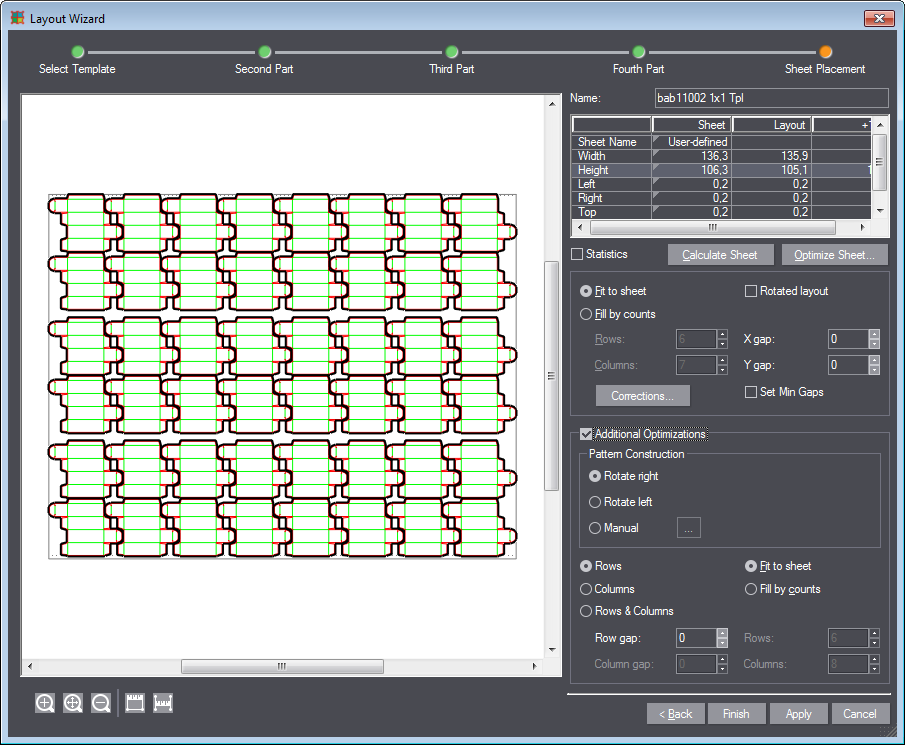
길잡이의 마지막 페이지에서는 전체 레이아웃에서 여러 최종적인 수정 작업을 할 수 있습니다. 그 외에도 최종 정의를 위해 시트 크기 및 가장자리 정의의 옵션이 있습니다. 또한 시트 길잡이도 시작할 수 있습니다.
시트 배치는 레이아웃 길잡이를 종료한 후에도 도구 모음줄의 “새 시트에 레이아웃 템플릿 적용” 버튼을 눌러 시작할 수도 있습니다. “새 시트에 레이아웃 템플릿 적용” 대화상자를 참조하십시오.
|
|

|
“새 시트에 레이아웃 템플릿 적용” |
기존의 레이아웃에 다른 시트를 선택하려는 경우 유용합니다.
|
레이아웃 길잡이 제어 요소 - 시트 배치 |
||
|
이름 |
이 이름으로 사용자 템플릿으로 레이아웃이 저장됩니다. 첫 절차: "템플릿 선택"를 참조하십시오. |
|
|
표 - 시트 정의 |
||
|
열: 시트 |
이 열에서 레이아웃의 시트를 정의할 수 있습니다: 1.시트 이름이 있는 필드의 오른쪽 가장자리를 눌러 사전 정의된 기본 시트 포맷의 목록을 엽니다. 2.기본 시트 스타일을 사용하지 않으려면 "사용자 정의"를 선택하십시오. 이를 수동으로 변경할 수 있는 옵션이 있습니다. 3.시트 너비, 시트 높이 및 시트 여백("왼쪽", "오른쪽", "위", "아래") 변경할 수 있습니다. |
|
|
열: 레이아웃 |
이 열에는 너비, 높이 및 레이아웃 가장자리에 관한 정보가 포함됩니다. 이 열의 필드는 편집할 수 없습니다. 필드의 값은 레이아웃의 수정 사항시 동적으로 변경됩니다. |
|
|
열: +1 ?: |
추가 열 또는 행을 추가하기 위해 현재 시트의 값을 얼마나 증가할 지 표시합니다. 이 열의 필드는 편집할 수 없습니다. |
|
|
통계 |
옵션을 활성화한 다음 표에서 설정된 시트의 일반 통계 값(직선 및 회전된 레이아웃에서)이 표시됩니다. 해당 도표: |
|
|
모든 부분 |
시트 위의 모든 사본 개수. |
|
|
영역 |
사본에서 사용되는 면 qm 단위. |
|
|
시트 영역 |
시트의 전체 면 qm 단위. |
|
|
폐물 % |
백분률 폐물 |
|
|
<xy> 개수 |
<xy> 유형의 사본 개수. |
|
|
<xy>에 따른 면 |
<xy> 유형의 모든 사본을 사용하는 면. |
|
|
현재 정의된 레이아웃이 완전하게 시트에 맞도록 시트 크기를 계산하고 적용합니다. 이는 특히 특정 행/열 개수가 지정되면 중요합니다. |
||
|
시트 길잡이... |
"시트 길잡이" 대화상자를 시작합니다. |
|
|
시트에 맞춤 |
레이아웃을 선택된/사용자 정의된 시트에 맞추고 시트에 배치될 수 있는 행 및 열의 개수를 자동으로 계산합니다. "행" 및 "열"(아래 참조) 입력 필드에 지정된 개수에 대해 시트가 너무 작을 경우 프로그램에서 부가적인 행과 열을 잘라냅니다. 시트에 지정한 행/열의 공간보다 더 많은 공간이 있을 경우 프로그램에서 레이아웃에 적절한 행/열 개수를 추가합니다. |
|
|
행/열 채우기 |
이 옵션을 활성화하면 시트 위에 배치할 행과 열의 개수를 설정할 수 있습니다. 이 개수는 변경되지 않습니다. 이에 대해 시트가 너무 작을 경우 초과되는 사본들이 시트 가장자리로 돌출합니다. 이러한 경우 시트의 너비 또는 높이에 다른 값을 지정하십시오. |
|
|
회전된 레이아웃 |
레이아웃을 반시계 방향으로 90° 회전합니다. |
|
|
행 |
여기서 레이아웃의 행 개수를 설정합니다. |
|
|
열 |
여기서 레이아웃의 열 개수를 설정합니다. |
|
|
간격 X |
이를 이용하여 사본의 서로간 수평 간격을 설정할 수 있습니다. 이 값은 이전 절차의 간격 X과 동일합니다. |
|
|
간격 Y |
이를 이용하여 사본의 서로간 수직 간격을 설정할 수 있습니다. 이 값은 이전 절차의 간격 Y과 동일합니다. |
|
|
"두 번째 열 및 행 정렬" 대화상자를 엽니다. |
||
|
"두 번째 열 및 행 정렬" 대화상자 |
||
|
두 번째 열 정렬 |
원래 레이아웃 "각각 2줄에 2행" 레이아웃의 두 번째 열을 첫 번째 열과 다르게 취급할 수 있습니다. 레이아웃에 두 개 이상의 열이 있을 경우 레이아웃 길잡이는 각 열을 "두 번째" 열처럼 취급하며 이를 길잡이의 이전 단계에서 지정했던 동일한 방식으로 배열합니다. 레이아웃에서 두 번째 열이 이전에 수행한 수정으로 인해 첫 번째 열과 구분될 경우(즉, 서로 다른 배열, 다른 요소 유형 등) 이 옵션이 자동으로 활성됩니다. 기능: 2에서 4 단계까지를 참조하십시오. |
|
|
두 번째 행 정렬 |
원래 레이아웃 "각각 2줄에 2행" 레이아웃의 두 번째 행을 첫 번째 행과 다르게 취급할 수 있습니다. 레이아웃에 두 개 이상의 행이 있을 경우 레이아웃 길잡이는 각 행을 "두 번째" 행처럼 취급하며 이를 길잡이의 이전 단계에서 지정했던 동일한 방식으로 배열합니다. 레이아웃에서 두 번째 행이 이전에 수행한 수정으로 인해 첫 번째 행과 구분될 경우(즉, 서로 다른 배열, 다른 요소 유형 등) 이 옵션이 자동으로 활성됩니다. 기능: 2에서 4 단계까지를 참조하십시오.
|
|
|
이 옵션을 활성화했을 경우 “X 간격”과 “Y 간격”에 지정했던 값이 사본 간 갭의 최소 값으로 간주됩니다. 그런 다음 이 템플릿을 “자동 레이아웃” 대화상자에서 사용하면 프로그램에서 템플릿에서 온 값과 “자동 레이아웃” 대화상자에서 지정한 값을 비교합니다. "자동 레이아웃" 대화상자를 참조하십시오. “자동 레이아웃” 대화상자에서 여기에 지정된 최소 간격보다 큰 간격을 입력하면 이 값이 적용됩니다. 작은 값은 무시되며, 그 대신에 템플릿의 최소 값이 사용됩니다. |
||
|
추가 최적화 |
||
|
추가 옵션을 엽니다. 이 최적화 기능은 레이아웃을 배치한 후 남는 시트의 자유 공간과 관련됩니다. 최적화 옵션은 자유 공간을 추가 요소로 채울 수 있는 다양한 옵션을 제공합니다. |
||
|
|
패턴 만들기: |
|
|
|
오른쪽으로 회전 |
자유 공간을 90° 시계 방향으로 회전된 레이아웃으로 채웁니다. |
|
|
왼쪽으로 회전 |
자유 공간을 90° 반시계 방향으로 회전된 레이아웃으로 채웁니다. |
|
|
다른 레이아웃
|
자유 공간을 채울 두 번째 레이아웃을 만들 추가 레이아웃 길잡이를 시작합니다. "종료"를 클릭하면 두 번째 레이아웃이 자유 공간에 추가됩니다.
|
|
|
간격 X/Y |
"다른 레이아웃"이 선택되어 있으면 존재합니다. 이를 이용하여 새 사본과 이전 사본과의 간격을 X 및 Y 방향으로 설정할 수 있습니다. |
|
|
행에 추가 |
시트 상에서 자유 공간을 최적화하기 위해 행에 요소를 배열하여 추가합니다. |
|
|
열에 추가 |
시트 상에서 자유 공간을 최적화하기 위해 열에 요소를 배열하여 추가합니다. |
|
|
행과 열에 추가 |
시트 상에서 자유 공간을 최적화하기 위해 행과 열 모두에 요소를 배열하여 추가합니다. |
|
|
시트에 맞춤 |
자유 공간에서 레이아웃을 시트에 맞추고 시트에 배치될 수 있는 행 및 열의 개수를 자동으로 계산합니다. |
|
|
행/열 입력 |
이 옵션이 선택되어 있으면 행과 열의 개수를 자유 공간의 레이아웃에 수동으로 설정할 수 있습니다. |
|
|
행 간격 |
여기서 주 레이아웃과 자유 공간 레이아웃 간의 행 간격을 설정할 수 있습니다. |
|
|
열 간격 |
여기서 주 레이아웃과 자유 공간 레이아웃 간의 열 간격을 설정할 수 있습니다. |
|
|
행 |
여기서 자유 공간 레이아웃의 행 개수를 설정합니다 |
|
|
열 |
여기서 자유 공간 레이아웃의 열 개수를 설정합니다. |
|
뒤로 |
길잡이의 이전 페이지로 되돌아갑니다. |
|
|
종료 |
모든 변경 사항을 적용하고 레이아웃 길잡이를 닫습니다. |
|
|
적용 |
현재 수정 사항을 적용하고 길잡이의 현재 페이지를 연 채로 둡니다. |
|
|
취소 |
모든 변경 사항을 취소하고 레이아웃 길잡이를 닫으며 레이아웃의 원래 상태를 복구합니다. |
|
레이아웃 탭 도구 모음줄로 되돌아가기.


 이 버튼은 두 번째 레이아웃을 위해 "