
“개별 개체 치수”

“결합 치수”

“여러 치수”
|
|
“개별 개체 치수”
|
|
|
“결합 치수” |
|
|
“여러 치수” |
세 개의 모드 "개별 개체 치수" , "“결합 치수”" 및 "여러 치수"를 사용하여 다양한 개체의 치수를 추가할 수 있습니다. 모드 간에 전환하려면 마우스 키를 현재 도구 모음줄에 표시된 버튼 위에서 누르고 있으십시오. 그런 다음 원하는 버튼 위에서 마우스 키를 놓으십시오.
모든 세 개의 모드에서 다음과 같은 편집 바가 나타납니다.

|
"치수" 모드의 컨트롤 |
|
|---|---|
|
|
"텍스트 중심으로 맞춤" 이 버튼이 활성화되면 치수의 글자가 제거선에 맞춰 배치됩니다. 이 버튼이 비활성화되면 글자의 위치를 자유롭게 선택할 수 있습니다. |
|
출력 필드 [1] |
이 필드에는 치수의 현재 값이 표시됩니다. 이 필드는 편집할 수 없습니다. |
|
출력 |
이 필드에는 텍스트를 쓸 수 있습니다. 그러면 치수가 필드 [1]의 값 대신에 이 텍스트로 쓰입니다. |
|
호와 원의 단일 치수에서만: |
|
|
|
"반경 치수" 이 버튼이 활성화되어 있으면 필드 [1]에 반경이 표시됩니다. |
|
|
"직경 치수" 이 버튼이 활성화되어 있으면 필드 [1]에 직경이 표시됩니다. |

지침: 그리기 면에 있는 기존 치수를 숨기고/표시할 수 있습니다. 그렇게 하려면 오른쪽 마우스 키를 사용하여 그리기 면의 빈 영역을 누르고 컨텍스트 메뉴에서 "치수 표시"를 선택합니다.
컨텍스트 메뉴의 “속성 > 치수” 메뉴 항목을 이용하여 치수 표시를 조정할 수 있습니다. "치수" 대화상자를 참조하십시오.
|
|

|
“개별 개체 치수” |
개별 개체의 치수를 지정하기 위해 이 모드를 사용합니다(예: 개별 선의 길이, 모깍기의 원 및 시트의 반경 등).
1.도구 모음줄의 "개별 개체 치수" 버튼을 눌러 모드를 전환합니다.
2.치수를 만들 개체를 클릭하십시오.

지침: 치수에서 Shift 키를 누른 채로 유지하고 경사선에서 선 길이 대신에 X 또는 Y 축으로 투영 길이를 측정하십시오.
|
|

|
“결합 치수” |
두 개의 개체 또는 제어점 간의 간격 또는 각도(두 선을 통해 형성됨)의 치수를 지정하려면 이 모드를 사용합니다.
1.모드를 변경하려면 “결합 치수” 버튼을 클릭하십시오.
2.먼저 첫 번째를, 그 다음에 두 번째 개체를 클릭하십시오.

지침: 두 개의 선이 교차하지 않으나 평행하지도 않을 경우(즉, 연장선이 한 점에서 교차한 후 각도를 형성하게 될 경우) 프로그램에서는 잠재적 각도를 감지하고 이를 측정합니다.
|
|

|
“여러 치수” |
이 모드는 선 및 그 선에 평행한 선의 줄 사이의 간격을 측정하는 데 도움이 됩니다.
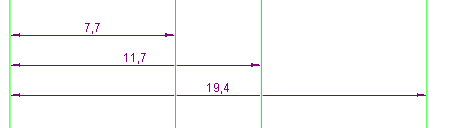
1.모드를 변경하려면 “여러 치수” 버튼을 클릭하십시오.
2.치수가 시작될 첫 번째 선을 클릭하십시오.
3.첫 번째 선과의 간격을 표시할 다음의 평행 선을 클릭하십시오. 치수의 미리보기가 나타납니다.
4.원하는 지점에서 치수를 배치한 후 클릭하여 확인하십시오.
5.모든 선에 대해 3과 4 단계를 반복하십시오.
"치수" 모드로 되돌아가기.
레이아웃 탭 도구 모음줄로 되돌아가기.


