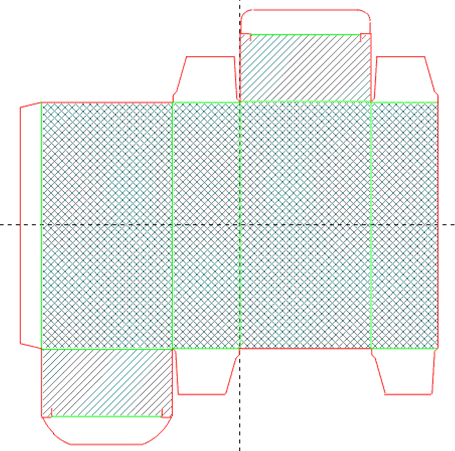
"우선순위별로 트림 만들기" 모드

big_icon_generatebleed.png


"우선순위별로 트림 만들기"

그림이 포장 위에 인쇄될 경우 인쇄 기술상의 이유로 트림 여백을 지정해야 합니다.

이 모드에서는 사본에 트림 선을 추가할 수 있습니다. 여기서 레이아웃을 만들 때 트림 경로 충돌을 자동으로 해결할 수 있도록 서로 다르게 중요 영역을 정의합니다.

1."우선순위별로 트림 만들기” 버튼을 클릭합니다.

IconNote00074.png

지침: 기존 트림에 이미 문제 해결이 있으면 트림은 차단됩니다. 이러한 이유로 이전 트림이 차단되어 있다는 경고가 있는 대화상자가 나타납니다. 이 트림을 잠금 해제할 수 있습니다.

2.다음 편집 바가 나타납니다.

beschnitt.png


3.“중요한 영역” 버튼을 클릭한 다음, 그림에 우선순위가 있는 사본의 모든 영역을 선택하십시오. 그것은 예를 들어 외부에서 볼 수 있는 모든 페이지일 것입니다.


icon_defimpparts.png


"중요한 영역"

4.“중요하지 않은 영역” 버튼을 클릭하고 중요도가 떨어지는 영역(예: 플랫)을 선택하십시오.


icon_defunimpparts.png


"중요하지 않은 영역"

5.“아트워크가 없는 영역” 버튼을 클릭한 다음, 그림이 포함되지 않았으므로 트림이 필요하지 않은 모든 영역을 선택하십시오.


icon_defineparts.png


“아트워크가 없는 영역”


generatebleed.gif


6."트림 만들기" 버튼을 클릭하십시오

.


icon_bleedoffset.png


"트림 만들기"

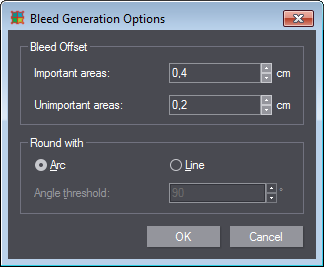
트림 영역의 너비를 지정할 수 있는 대화상자가 열립니다.

BleedGenerationOptions.png


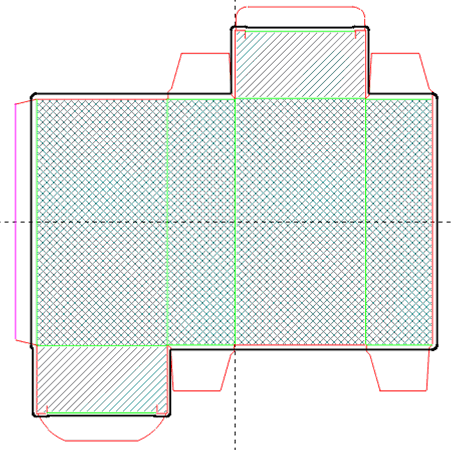
7.“OK”를 클릭하면 트림이 생성됩니다.

bleed.gif


"우선순위별로 트림 만들기" 모드의 컨트롤

icon_allebereiche.png 

"모든 영역 설정"

이를 이용하여 모든 부분의 영역을 동시에 설정합니다. 버튼을 클릭하면 모든 부분에 "아트워크 영역 없음", "중요하지 않은 영역" 또는 "중요한 영역"을 할당할 지의 여부를 선택할 수 있는 대화상자가 열립니다.

icon_defineparts00075.png 

“아트워크가 없는 영역”

이 버튼을 클릭한 후 그림을 포함하지 않을 영역을 클릭하십시오.

icon_defunimpparts00076.png 

"중요하지 않은 영역"

이 버튼을 클릭한 후 트림 만들기 시 그다지 중요하지 않은 영역을 클릭하십시오.

icon_defimpparts00077.png 

"중요한 사본 영역"

이 버튼을 클릭한 후 트림 만들기 시 우선순위를 가질 영역을 클릭하십시오.

icon_bleedoffset00078.png 

"트림 만들기"

모든 영역을 지정한 후에 이 버튼을 눌러 트림을 생성하십시오. 대화상자 "트림 만들기를 위한 옵션"이 열립니다.

"트림 만들기를 위한 옵션" 대화상자

트림 정의

여기서 중요한 영역과 중요하지 않은 영역 간의 간격을 정의할 수 있습니다.

다음으로 모깍기

여기서는 트림이 모서리에서 어떻게 모깍기 되어야 할 지를 지정합니다.

시트

여기서는 트림이 시트를 이용하여 모깍기 되어야 할 지를 지정합니다.

여기서 모서리가 직선으로 완결되어야 할 지를 지정할 수 있습니다.

각도 한계치

"선"이 선택되었을 경우 작은 각도에서 원치 않는 긴 트림 라인이 발생합니다. 이를 방지하기 위해 지정된 값보다 작은 모든 모서리 각도는 추가 선에 의해 분리됩니다.


"트림 수정" 모드으로 계속.

"사본" 탭 도구 모음줄로 되돌아가기.