
전제조건: 이 기능은 Prinect Label Pro에 포함되어 있습니다.

|
“사각형” |

|
“중심점과 반지름으로 타원” |

|
“사각형으로 타원의 호” |

|
“정다각형” |
선, 원 및 호 외에 개체를 그리기 위한 네 개의 다른 모드가 있습니다. 사각형 , 타원 , 타원의 호 및 정다각형 .
모드 간에 전환하려면 마우스 키를 현재 도구 모음줄에 표시된 버튼 위에서 누르고 있으십시오. 그런 다음 원하는 버튼 위에서 마우스 키를 놓으십시오.
|
|

|
“사각형” |
이 모드에서는 사각형을 만들 수 있습니다. 이는 좌표축에 평행으로 자동으로 정렬됩니다.
다음과 같은 편집 모음줄이 있습니다.

|
"사각형" 모드의 제어 요소 |
|
|---|---|
|
Dx |
수평 방향에서 사각형의 변 길이. |
|
Dy |
수직 방향에서 사각형의 변 길이. |
사각형 그리기
1.“사각형" 버튼을 클릭하십시오.
2.사본 드로잉에서 한 지점을 클릭하십시오. 이것이 사각형의 첫 모서리 점입니다.
3.이제 그 반대편에 놓인 모서리 점을 선택하여 사각형을 그리십시오. 편집 모음줄에 값을 입력하고 “Enter”를 눌러 확인할 수도 있습니다.
4.연관된 형태를 받기 위해 첫 사각형에 다른 사각형을 연결할 수 있습니다. 추가되는 각 사각형은 첫 사각형의 수직 변에 놓입니다. 이 변은 고정적이며 X 방향의 변만 변경할 수 있습니다.
5.모드를 종료하려면 ESC를 누르거나 컨텍스트 메뉴에서 “모드 종료”를 선택하십시오.
|
|

|
“중심점과 반지름으로 타원” |
이 모드에서는 크고 작은 반축을 지정하여 타원을 그릴 수 있습니다. 큰 주축 [1]은 타원 중심점[4]를 주 꼭지점 [5]와 연결합니다. 작은 주축 [3]은 타원 중심점[4]를 주 꼭지점 [6]과 연결합니다.
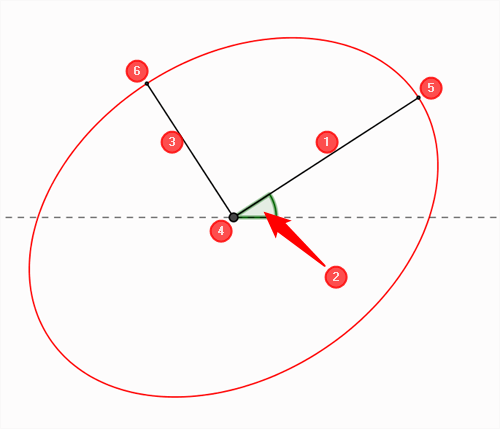
다음과 같은 편집 모음줄이 있습니다.

|
"타원" 모드의 제어 요소 |
|
|---|---|
|
첫째
|
타원 [1]의 첫 반축 |
|
각도 |
X 축 [2]와 큰 반축과의 각도 |
|
|
"사분면 선택" 각도 제어 기능 “사분면 선택"를 참조하십시오. |
|
둘째로 |
타원 [3]의 두 번째 반축 |
타원 그리기
1.“타원" 버튼을 클릭하십시오.
2.타원 [4]의 중심을 지정하기 위해 사본 드로잉에서 한 지점을 클릭하십시오.
3.첫 번째 꼭지점 [5]를 선택합니다. 사용 모음줄에 값을 입력하고 “Enter”를 눌러 확인할 수도 있습니다.
4.두 번째 꼭지점 [6]을 선택하고 나면 타원이 만들어집니다.
|
|

|
“사각형으로 타원의 호” |
이 모드에서 먼저 주변을 둘러싸는 사각형을 정의한 후 호의 시작 및 끝점을 설정하여 타원의 호를 그릴 수 있습니다.
다음과 같은 편집 모음줄이 있습니다.

|
"타원의 호" 모드의 제어 요소 |
|
|---|---|
|
첫째
|
타원 [1]의 첫 반축 이는 타원 중심점과 첫 꼭지점 간의 길이입니다. 주변을 둘러싸는 사각형의 해당 면은 이 값보다 두 배가 더 큽니다. |
|
각도 |
X 축 [2]와 첫 반축과의 각도 |
|
|
"사분면 선택" 각도 제어 기능 “사분면 선택"를 참조하십시오. |
|
둘째로 |
타원 [3]의 두 번째 반축 이는 타원 중심점과 두 번째 꼭지점 간의 길이입니다. 주변을 둘러싸는 사각형의 해당 면은 이 값보다 두 배가 더 큽니다. |
|
시작 |
이 각도에 의해 타원 호의 시작점 A가 지정됩니다. 반경 AM 은 첫 반축으로 이 각도 [4]를 포함합니다. |
|
종료 |
이 각도에 의해 타원 호의 끝점 E 가 지정됩니다. 반경 EM 은 첫 반축으로 이 각도 [5]를 포함합니다. |
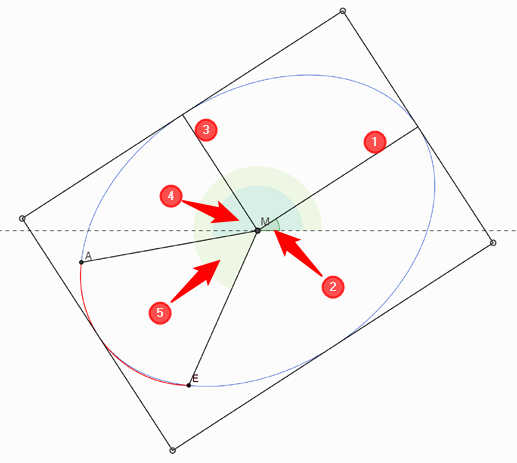
타원의 호 그리기
1.“타원의 호" 버튼을 클릭하십시오.
2.타원을 넣으려는 의도된 사각형의 첫 모서리 점을 선택하십시오.
3.첫 사각형 면을 그리십시오. 편집 모음줄에서 “첫째”에 이 사각형 변의 반 길이가 제시됩니다.
4.그에 평행으로 두 번째 사각형 면을 그리십시오.
5.타원의 미리보기를 봅니다. 타원 호의 시작점을 선택하십시오.
6.타원 호의 끝점을 선택하십시오. 타원의 호가 완료되었습니다.
|
|

|
“정다각형” |
이 모드에서는 정다각형을 그릴 수 있습니다. 이것은 변이 같을 뿐 아니라 각도 같은 다각형입니다. 세 변을 가진 정다각형은 예를 들어 세 변이 같은 삼각형이며, 네 변을 가진 것은 정사각형입니다. 최고 99개의 변을 가진 다각형을 만들 수 있습니다.
다음과 같은 편집 모음줄이 있습니다.

|
"정다각형" 모드의 제어 요소 |
|
|---|---|
|
R |
반경 여기서는 외접원의 반경 또는 다각형의 내접원이 표시됩니다. 이는 이 선택사항에 따라 달라집니다. •“내접원 반지름”에서: 다각형의 내접원 반지름입니다. 이는 한 변의 중심과 다각형 중심 점과의 거리입니다. •“외접원 반지름”에서: 다각형의 외접원 반지름입니다. 이는 한 모서리 점과 다각형 중심 점과의 거리입니다. |
|
L |
길이 다각형의 변 길이입니다. |
|
A |
Angle = 각도 여기서는 다각형의 회전을 지정합니다. 이 값은 다각형 중심점과 선택한 모서리 점과의 연결선이 X 축에서 포함되는 각도를 나타냅니다. |
|
내접원 반지름/외접원 반지름 |
“내접원 반지름”: 다각형은 반지름 “R”의 원을 내접합니다. “외접원 반지름”: 다각형은 반지름 “R”의 원을 외접합니다. |
|
페이지 |
여기서 다각형 변의 개수를 설정합니다. 가능한 값은 3과 99 사이에 있습니다. |
정다각형 그리기
1."정다각형" 버튼을 클릭합니다.
2.편집 모음줄에서 다각형의 변 개수를 선택하십시오.
3.다각형의 중심을 나타낼 점을 클릭하십시오.
4.모서리 점을 지정하십시오. 다각형이 만들어집니다.
"사본" 탭 도구 모음줄로 되돌아가기.

