
"이동"
|
|
"이동" |
"이동" 대화상자를 이용하여 개체를 복사하고 정의한 원래 개체와의 간격으로 삽입할 수 있습니다. 또한 하나 또는 여러 개체 둘레에 윤곽을 만들 수 있습니다.
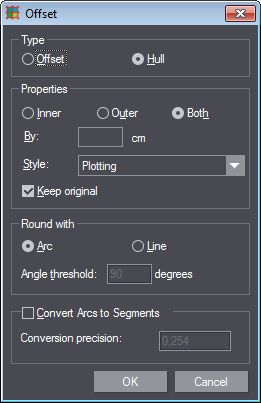
개체를 선택한 후 도구 모음줄에 있는 “이동” 버튼을 클릭하십시오. 다음과 같은 대화상자가 열립니다.
|
"이동" 대화상자의 컨트롤 |
|
|---|---|
|
형식 |
|
|
이동 |
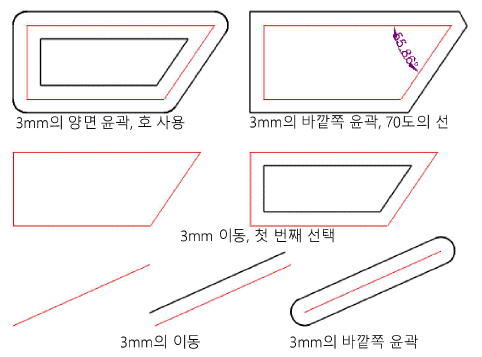
선택한 개체를 지정한 값("간격" 입력란 참조)만큼 이동합니다. "원본 유지" 옵션이 활성화되어 있을 경우 개체의 복사가 배치됩니다. |
|
윤곽 |
하나 또는 여러 개체 둘레에 윤곽을 만듭니다. 윤곽의 간격은 "간격" 입력 필드에서 정의됩니다. |
|
속성 |
|
|
안쪽 |
"윤곽에서만" 개체 안쪽에 윤곽을 그립니다. 이는 닫힌 개체에서만 가능합니다. |
|
바깥쪽 |
"윤곽에서만" 개체 바깥쪽에 윤곽을 그립니다. |
|
양쪽 |
"윤곽에서만" 개체의 안팎에서 윤곽을 그립니다. |
|
간격 |
여기에서는 원래 개체와 이동 또는 윤곽 간의 간격을 cm로 지정합니다. |
|
포맷 |
이동 또는 윤곽의 스타일을 지정합니다. 이에 대한 자세한 내용은 "일반 스타일" 대화상자를 참조하십시오. |
|
원본 유지 |
원래 개체 또는 "이동/윤곽" 후에 원래 개체를 유지할 것인지 또는 삭제할 것인지의 여부를 지정합니다. |
|
다음으로 모깍기 |
|
|
여기서는 이동/외부 윤곽의 각의 모양을 지정합니다. |
|
|
시트 |
원래 개체의 모서리를 해당 위치의 이동/윤곽에서 호를 그려 모깍기합니다. |
|
선 |
이동/윤곽에서 해당 모서리를 잘라내는 선 세그먼트를 그려 모서리를 평편하게 합니다. |
|
각도 한계치 |
각도 한계치를 지정합니다. 각도가 큰 경우 모서리를 모깍기하거나 평편하게 하지 않습니다. 보기: 각도 한계치가 15°로 지정되어 있고 원래 각도가 20°인 경우 프로그램에서는 이동된 각도를 모깎기하지 않습니다. 허용 값 영역: [0.00° ~ 90.00°]. |
|
호를 세그먼트로 변환 |
|
|
호를 세그먼트로 변환 |
생성된 이동/윤곽의 모든 호를 선 세그먼트로 변환하려고 할 경우 이 옵션을 선택합니다. 즉, 이 옵션은 완전히 선 세그먼트로 구성된 개체를 만들 때 사용됩니다. |
|
변환 정확도 |
호를 선 세그먼트로 변환할 때 프로그램에서 적용할 정확도를 정의합니다. 작은 값은 높은 정확도를 생성합니다. 값은 0.0005보다 커야 합니다. |
1.이동을 작성하려는 개체를 선택합니다.
2.“이동" 버튼을 클릭하십시오.
|
|

|
"이동". |
3."유형"에서 "이동" 옵션 필드를 클릭하십시오.
4.원래 개체와 이동 간의 간격을 "간격" 입력 필드에 지정하십시오.
5.이동된 개체의 스타일을 "스타일" 선택 목록에서 지정하십시오.
6.원래 개체를 유지하려면 "원본 유지" 옵션을 선택합니다.
7.각도 모깎기 스타일(옵션 필드 "호" 또는 "선")을 이동된 개체에 대해 선택합니다.
8."OK"를 눌러 이동을 만듭니다. 선택된 개체의 모든 가능한 이동 솔루션을 계산하고 선택 행렬의 선택 사항으로 제공합니다.
|
|

|
|
9.각각의 번호가 매겨진 솔루션 위로 마우스 커서를 가져가 이동의 정확한 미리보기를 받습니다.
10.원하는 솔루션의 번호를 눌러 그립니다.
1.윤곽을 작성하려는 개체를 선택합니다.
2.“이동" 버튼을 클릭하십시오.
3."유형"에서 "윤곽" 옵션 필드를 클릭하십시오.
4."안쪽", "바깥쪽" 또는 "둘 다"의 옵션 필드에서 윤곽 유형을 선택합니다.
5.원본으로의 윤곽 간격을 "간격" 입력 필드에 지정합니다.
6.윤곽 개체의 스타일을 "스타일" 선택 목록에서 지정합니다.
7.원래 개체를 유지하려면 "원본 유지" 옵션을 선택합니다.
8.각도 모깎기 스타일(옵션 필드 "호" 또는 "선")을 윤곽 개체에 대해 선택합니다.
9."OK"를 눌러 윤곽을 만듭니다.
"사본" 탭 도구 모음줄로 되돌아가기.