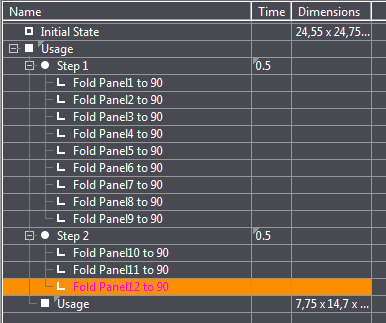
접기 시퀀스는 포장의 3D 프레젠테이션에서 정의된 단계, 절차 및 공정 순서를 보여줍니다. 또한 각 접기 절차가 초 단위의 시간으로, 그리고 모델의 치수가 접기 단계의 끝에 제시됩니다. 순서는 3개의 계층으로 구조됩니다:
•기본 계층은 단계로 구성됩니다.
단계는 하나 또는 여러 단계로 구성되어 있으며 접기 시퀀스의 다양한 끝 상태를 구분하는데 사용됩니다. 보통 각 3D 드로잉에는 두 개의 기본 정의된 단계가 있습니다. 펴짐 및 이용하기. 전자는 형태의 정상 상태를 나타내며 절단 후, 형태의 2D 상태에 해당되고, 후자는 형태가 완전하게 설 때까지 모든 면이 90도로 접지되는 편집 가능한 단계를 말합니다.
•각 단계는 두 번째 계층을 나타내는 절차로 구성됩니다.
절차는 동시에 시행되는 공정의 순서입니다. 절차는 특정 단계에서 공정이 더 원활하게 그룹화되고 구분되도록 합니다. 예를 들어 모든 형체의 벽, 모든 더스트 플랩과 모든 접착 부분을 접기 위한 개별적인 절차를 만들어야 합니다.
•각 절차는 이 절차에 적용되고 세 번째 계층을 나타내는 수많은 공정으로 구성됩니다.
공정은 특정 면과 직접 연결되어 있는 기본 동작입니다. 공정은 접기 시퀀스에서 한 면이 접지되는 방법을 지정하며, 여러 부분으로 된 접기 시퀀스에서 공정은 삽입된 부분의 동작도 지정합니다.

지침: 한 단계의 모든 절차가 순서대로 수행됩니다.
한 절차의 모든 공정이 동시에 수행됩니다.
|
“접기 시퀀스 트리”에서 열 이름 |
|
|---|---|
|
이름 |
3D 시퀀스의 진행 중 단계/절차/공정의 이름입니다. |
|
시간 |
절차의 실행을 위해 지정된 시간 |
|
치수 |
접지되거나 접힌 사본의 치수입니다. |

지침: 사용 단계는 프로젝트의 기본 과정입니다. 각각의 프로젝트와 더불어 동시에 사본 단계가 생성됩니다.
종료 상태는 마지막 절차 시점에 대한 포장 상태를 나타냅니다.
표 영역에서 단계를 다음과 같이 만들 수 있습니다.
1.오른쪽 마우스 키로 단계를 클릭한 다음, 컨텍스트 메뉴에서 “위로 단계 삽입” 또는 “아래로 단계 삽입”을 선택하십시오.
2.이제 나타나는 대화상자 “편집 단계”에서 새 단계의 이름을 입력한 후 “Ok”를 클릭하십시오.
단계의 이름을 바꾸려면 표 영역에서 이름을 클릭하십시오. 이름이 파란색으로 강조 표시되며, 새 이름을 입력할 수 있습니다.
접기 시퀀스 내에서 단계를 이동하려면 단계를 클릭한 다음, 이 단계를 원하는 지점으로 끌어 당기십시오.
“펴짐” 단계에서는 변경을 수행할 수 없습니다.
절차는 단계 및 표 영역에서만 만들 수 있습니다. 다음과 같이 수행합니다:
1.마우스 오른쪽 키로 단계를 클릭하고, 컨텍스트 메뉴에서 "스텝 삽입"을 선택합니다.
다른 방법:
마우스 오른쪽 키로 기존하는 절차를 클릭한 후, 컨텍스트 메뉴에서 “위로 스텝 삽입” 또는 “아래로 스텝 삽입”을 선택하십시오.
2.필요 시 접지 시간을 변경하십시오. 기본적으로 0.5초가 설정됩니다.
접기 시퀀스 내에서 절차를 이동하려면 절차를 클릭한 다음, 이 절차를 원하는 지점으로 끌어 당기십시오.
절차를 삭제하려면 마우스 오른쪽 키로 절차를 클릭한 다음, “공정 삭제”를 선택하십시오.
공정은 절차 및 표 영역에서만 만들 수 있습니다. 다음과 같이 수행합니다:
1.원하는 절차를 표 영역에서 선택하십시오.
2.그리기 영역에서 원하는 면을 클릭합니다. 문맥에 따른 편집 모음줄이 그림 영역 상단에 나타납니다. 3D 보기에서 포장 면 선택 모드를 참조하십시오.
3.문맥에 따른 편집 모음줄에서 공정을 선택하십시오. 접기, 앞접기 또는 변형 새 절차가 만들어집니다.
4.공정의 속성(각, 반경)을 설정하십시오.
공정을 삭제하려면 마우스 오른쪽 키로 공정을 클릭한 다음, “공정 삭제”를 선택하십시오.
삽입된 요소 목록으로 계속.
3D 보기 탭 개요로 되돌아가기.