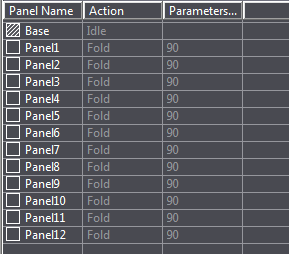
여기서는 모델의 모든 포장 면 상태가 열거된 목록이 나타납니다. 현재 어떤 절차를 선택했고 어떤 포장 면이 절차에 포함되어 있느냐에 따라 공정 및 각도에 대한 지정 사항이 변경됩니다. 모든 포장 면을 선택하고, 공정, 각도 및 색상을 변경할 수 있습니다.

지침: 색상이 전체 3D 시퀀스에 적용되는 반면, "공정" 및 "각도"는 현재 절차에 적용됩니다.
|
"목록 보기" 영역의 열 이름 |
|
|---|---|
|
포장 면 이름 |
이 열에는 포장 면의 이름이 포함되어 있습니다. |
|
이 열에는 포장 면에 적용된 공정이 포함됩니다. 공정도 참조하십시오. |
|
|
각도 |
이 열에는 포장 면이 접지되는 각도가 포함됩니다. 포장 면의 각도에 대한 입력 필드는 포장 면에 대해 접지 공정이 정의된 경우에만 편집할 수 있습니다. |
3D 보기 탭의 도구 모음줄으로 계속.
3D 보기 탭 개요로 되돌아가기.
|
|
선택 |
3D 보기에서 포장 면 선택 모드로 전환합니다. |
|
|
|
그리기 새로 고침 |
"사본" 탭에서 변경을 수행했을 경우 이 버튼으로 3D 보기를 활성화할 수 있습니다. |
|
|
|
생산 단계 생성 |
생산 단계 생성 길잡이 대화상자를 엽니다. |
|
|
|
기본 면 선택 |
기본 패널 설정 모드로 전환합니다. |
|
|
|
확대/축소 |
모델을 확대하고 축소합니다. 버튼을 클릭하십시오. 그런 다음 그리기 면을 클릭하고 왼쪽 마우스 키를 누르고 있으십시오. 마우스를 위로 이동하여 확대하고 아래로 움직여 축소하십시오. |
|
|
|
맞추기 |
모델에 보기를 맞춥니다. |
|
|
|
이동 |
모델을 임의의 방향으로 움직입니다. 버튼을 클릭하십시오. 그런 다음 그리기 면을 클릭하고 왼쪽 마우스 키를 누르고 있으십시오. 마우스를 움직여 보기를 이동하십시오. |
|
|
|
회전 |
모델을 임의의 방향으로 회전합니다. 버튼을 클릭하십시오. 그런 다음 그리기 면을 클릭하고 왼쪽 마우스 키를 누르고 있으십시오. 마우스를 움직여 보기를 자유롭게 회전하십시오. |
|
|
|
미리보기 모드 |
사본에 할당된 아트워크를 표시하거나 숨깁니다(있을 경우). |
|
|
|
표시 |
이를 이용하여 3개의 다양한 모드 간에 전환합니다. |
|
|
|
"불투명" 모델 소재의 전체 색조를 표시합니다. |
||
|
|
"투명" 모델 면을 투명하게 표시합니다. |
||
|
|
"와이어 프레임 모델" 모델의 모서리를 표시합니다. |
||
|
|
접지 애니메이션 |
이 버튼을 클릭하면 접지 애니메이션을 재생하기 위한 다음과 같은 컨트롤을 볼 수 있습니다. |
|
|
|
"재생" 접지 시퀀스를 앞으로 재생합니다. |
||
|
|
"접지 단계" 접지 시퀀스의 다음 단계를 재생합니다. |
||
|
|
"접지 스텝" 접지 시퀀스의 현재 단계의 다음 절차를 재생합니다. |
||
|
|
"일시 정지" 애니메이션의 재생을 중단합니다. |
||
|
|
"펴기 스텝" 현재 단계의 이전 절차를 뒤로 재생합니다. |
||
|
|
"펴기 단계" 이전 단계를 뒤로 재생합니다. |
||
|
|
"뒤로 재생" 접지 애니메이션을 뒤로 재생합니다. |
||


