
“생산 단계 생성”
|
|
“생산 단계 생성” |
이 길잡이를 사용하여 적은 절차로 생산 단계를 작성합니다. 이 프로세스는 접지 종류 선택 및 X와 Y 치수 지정을 포함합니다.
"생산 단계 생성" 버튼을 클릭하십시오. 다음의 네 절차를 이용하여 생산 단계를 생성하는 것을 지원하는 대화상자가 열립니다.
생산 단계를 만들 경우 이는 표 영역에 “생산”이라는 이름을 가진 단계로 나타납니다. 한 상자를 위해 여러 생산 단계를 만들 수 있습니다.
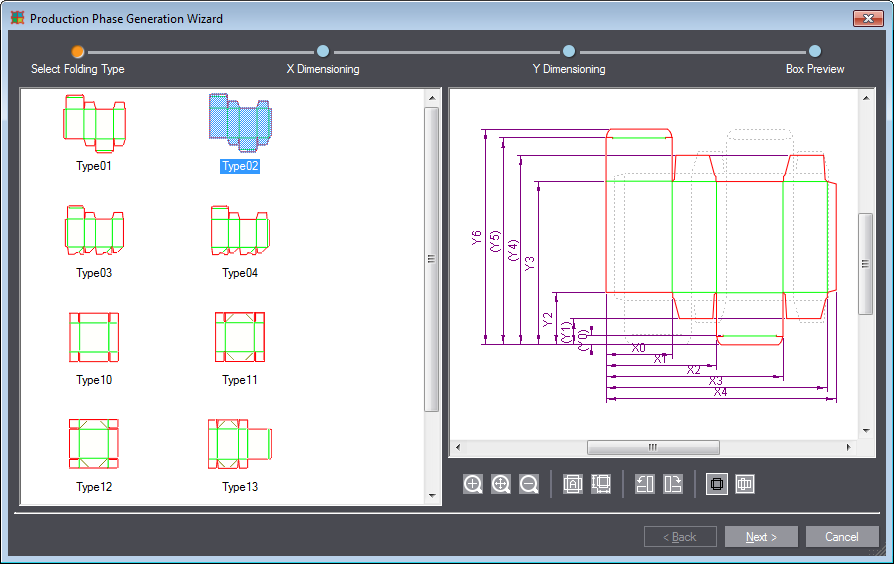
이 절차에서는 포장이 접히는 방법을 선택할 수 있습니다. 사용 가능한 유형이 다양한 접기 모델을 제공합니다. 생산 단계를 만들려는 포장에 가장 잘 맞는 접기 유형을 선택하십시오. 포장의 생산 단계에서 선택한 포장 유형에 대해 기본 정의된 접기 공정을 사용합니다.
1.원하는 접기 유형을 선택합니다.
오른쪽의 미리보기에 선택한 접기 유형이 회색의 점선으로 표시됩니다.
2."다음" 버튼을 클릭합니다.
|
"생산 단계 생성" 길잡이의 컨트롤: 접지 유형 선택" |
|
|---|---|
|
|
"확대" 미리보기 창에서 확대/축소 부분을 확대합니다. |
|
|
"1:1" 그림을 미리보기 창에 맞춥니다. |
|
|
"축소" 미리보기 창에서 확대/축소 부분을 축소합니다. |
|
|
사본에 맞는 유형을 자동으로 선택합니다. |
|
|
가능하면 측정 선을 자동으로 설정하여 다음 절차에서 수동으로 설정할 필요가 없도록 합니다. |
|
|
"왼쪽으로 회전" 사본을 반시계 방향으로 90° 회전합니다. |
|
|
"오른쪽으로 회전" 사본을 시계 방향으로 90° 회전합니다. |
|
|
"접기 유형 표시" 접기 구성표로 보기를 변경합니다. 이때 포장 드로잉이 배경에 보입니다. |
|
|
"그림 표시" 그림으로 보기를 변경합니다. 이때 접기 유형이 배경에 보입니다. |
이 절차에서 그에 따라 포장이 접히는 수직 홈줄을 선택하십시오. 두 개의 창이 있습니다:
•왼쪽: 접기 유형과 필요한 X 치수가 있는 창
•오른쪽: 해당하는 홈을 새기기/천공할 개체를 마우스 클릭으로 선택하여 적절한 접지 치수를 추가할 수 있는 현재 창
치수가 자동으로 수행되지 않았을 경우 다음과 같이 진행하십시오.
1.지정할 치수는 왼쪽 창에 강조됩니다.

지침: 괄호 안의 치수는 선택 사항입니다. "선택사항 건너뛰기" 버튼을 사용하여 건너뛸 수 있습니다.
2.마우스를 이용하여 오른쪽 창에서 포장의 해당하는 수직 홈줄 위로 가십시오.
3.치수가 그 밑에 나타나면 홈줄을 클릭하여 치수를 확인하십시오.
(4).접기선를 실행 취소하려면 드로잉 영역 하단에 있는 “다음” 화살표를 클릭하십시오.
5.치수를 완료했으면 "다음"을 클릭하십시오.
|
"생산 단계 생성" 길잡이의 컨트롤: 치수" |
|
|---|---|
|
|
"이전 치수로 전환" 마지막으로 입력한 치수를 취소합니다. |
|
|
"건너뛰기" 괄호 안의 선택적 치수를 건너뜁니다(있을 경우). |
이 절차에서 그에 따라 포장이 접히는 수평 홈줄을 선택하십시오. 앞에서 X 치수에서처럼 같은 방식으로 수행하십시오.
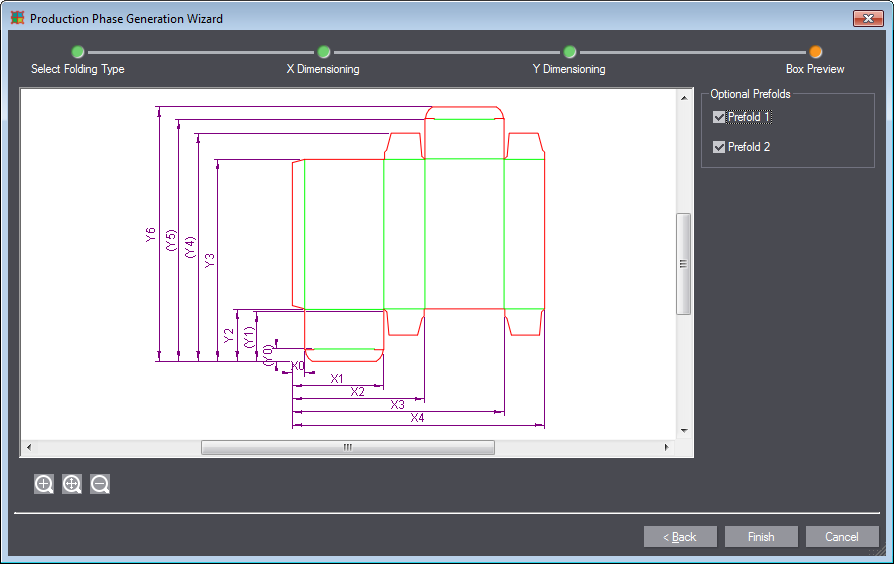
이 절차에서는 포장 접기선의 미리보기를 봅니다. 여기서는 X와 Y의 치수가 표시되며 앞접기를 수행할 지의 여부를 지정할 수 있습니다. 마쳤으면 "종료"를 클릭하십시오. 프로그램에서 생산 단계를 생성합니다.
"3D 보기" 탭의 도구 모음줄로 되돌아가기.


