
전제조건: 이 기능은 Prinect Packaging Pro"에 포함되어 있습니다.
|
3D 보기의 컨텍스트 메뉴 |
||
|---|---|---|
|
표시 옵션 |
"보기 옵션" 대화상자를 엽니다. |
|
|
이미지 보기 |
Prinect Signa Station에서 Packaging Pro를 사용하는 워크플로의 "내용" 단계 또는 Label Pro를 사용하는 워크플로의 "최적화" 단계에서 이미지 파일을 프로젝트에 로드합니다. 여기서 이를 표시하고 표시 해제할 수 있습니다. |
|
|
표시된 이미지 선택 |
재현하기 위한 이미지를 선택할 수 있는 하위 메뉴를 엽니다. 다음의 요소 중 하나의 옆에 있는 화살표를 클릭하면 선택 가능한 이미지 내용이 포함된 목록이 열립니다. |
|
|
클리핑 없음 |
|
|
|
사본 클리핑 |
|
|
|
Instance on Layout |
|
|
|
|
|
|
|
|
레이아웃 찾아보기 |
전체 레이아웃의 보기가 있는 대화상자가 열립니다. 클릭하여 3D 보기에 표시할 사본을 선택하십시오. |
컨텍스트 메뉴의 보기 옵션 대화상자에서 3D 드로잉의 움직임 모양을 원하는 바에 따라 선택할 수 있습니다.
마우스 오른쪽 키로 그리기 면을 클릭하고 "보기 옵션..." 메뉴 항목을 선택하십시오. 다음과 같은 대화상자가 열립니다.
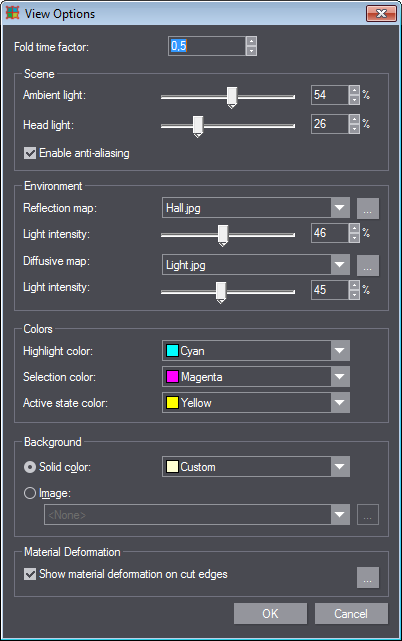
개체의 조명은 Phong 조명 모델을 이용하여 계산됩니다. 보기를 원하는 대로 조정하기 위해 개별 매개변수를 설정할 수 있습니다.
Phong 모델은 물리적 기초에 기반하지 않는 근접 모델이지만 매끄러운 표면에서는 매우 양호한 결과를 가져옵니다.
공간 내에 관찰자 머리에 쓴 헤드 램프와 같은 효과를 나타내는 점 모양의 광원이 있습니다. 이 광원은 항상 관찰자의 방향에서 비칩니다. 이 램프는 “전조등”이라고 불립니다. 이 빛이 표면에서 반사를 유도합니다.
두 번째 광원은 주변등입니다. 이는 균일하게 모든 방향에서 비칩니다. “주변환경” 범위에서는 해당 속성을 설정할 수 있습니다.
개체 특정 점의 명도는 주변등, 전조등으로부터 퍼진 분산광 및 전조등의 반사된 광에 의해 구성됩니다.
주변등 및 전조등 조명을 위해 주변 공간의 영향을 개체의 조명에 맞게 설정하고 현실감을 높일 수 있습니다. 이러한 방법으로 반영하는 표면에서 어떤 이미지가 인식될 지를 지정할 수 있습니다. 확산 프로파일을 이용해서도 공간의 어둡고 밝은 범위를 시뮬레이션할 수 있습니다(예: 큰 창).
|
"보기 옵션" 대화상자의 컨트롤 |
|
|---|---|
|
접지 시간 계수 |
여기서 애니메이션의 속도를 설정할 수 있습니다. 접지 시간은 이 계수로 곱해집니다. 값이 높을 수록 접지 애니메이션이 더 천천히 진행됩니다. 값 영역: 0.3 ~ 10 |
|
장면 |
|
|
이 영역에서 두 광원(주변 및 전면)의 명도를 지정합니다. |
|
|
주변등 |
주변등개체의 외형에 의해 영향을 받지 않으면서 개체를 균일하게 조명합니다. 반사를 초래하지 않습니다. 값이 높을 수록 개체의 기본 명도가 밝아집니다. |
|
전조등 |
전조등은 관찰자의 방향에서 비칩니다. 전조등이 개체에 닿으면 어느 부분은 분산되고 어느 부분은 방향 지어져 반사됩니다. 따라서 전조등은 개체의 외형에 따라, 그리고 관찰자에 상대적으로 개체의 방향에 의존합니다. 관창 방향에 대해 수직으로 된 면에서는 대칭이 생깁니다. 전조등 값을 높게 설정할 수록 이 대칭이 강하게 생깁니다. |
|
앤티에일리어싱 사용 설정 |
여기서는 모서리 스무딩을 사용 설정하거나 보기 문제 발생시 사용 해제할 수 있습니다. |
|
공간 주변환경 |
|
|
이 영역에서는 공간 주변을 더 자세히 설정합니다. |
|
|
반사 맵 |
여기서 개체의 대칭되는 표면에서 반사되는 이미지를 지정합니다. 거실을 나타내는 이미지 "Hall.jpg"이 기본 설정되어 있습니다. 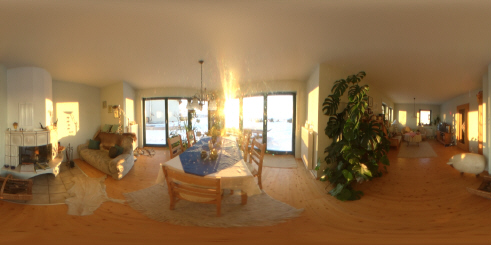
다른 공간 주변환경을 원할 경우 세 개의 점이 있는 버튼을 클릭한 후, 원하는 이미지를 선택하십시오. 이상적인 방법은 구형 이미지입니다. 지침: 반사 그림은 대칭하는 표면에서만 볼 수 있습니다. 무광택 표면에서 이 이미지와 그에 속하는 하부 슬라이드 바는 아무런 영향이 없습니다. 표면에 대한 정보는 이미 인쇄 작업에 만들어져 있습니다. Packaging Pro는 이 정보를 Prinect Signa Station에서 받습니다. 하지만 Packaging Pro에서도 머티리얼 속성을 변경하고 대칭하는 표면을 설정할 수 있습니다. 자세한 내용은 "드로잉 속성” 대화상자을(를) 참조하십시오. |
|
빛의 광도 |
여기서 반사 이미지의 명도를 지정합니다. |
|
확산 프로파일 |
이 프로파일을 사용하여 복잡한 주변등을 시뮬레이션합니다. 기본 설정된 프로파일 "Light.jpg"은 짧은 벽에 창 하나가 있는 대략 3 x 6 미터의 실내 공간에 해당해야 합니다. |
|
빛의 광도
|
여기서 확산 프로파일에 의해 지정되는 빛의 명도를 지정합니다. 개체의 조명은 공간 내 위치와 외형에 따라 달라집니다. 반사는 예를 들어 굴절된 표면에서 발생합니다. 조명은 관찰자 위치에 따라 달라지지 않습니다. 전조등에서와 같은 강한 반사가 발생하지 않습니다. |
|
디자인 색상 |
|
|
3D 보기의 그래픽 미리보기의 색상을 정의합니다. 선택 목록의 각각 사전 정의된 색상에서 강조된 개체의 색상을 선택하거나 고유 색상을 지정할 수 있습니다. |
|
|
강조색 |
개체를 가리키면 가지는 색상을 지정합니다. |
|
선택된 색 |
선택한 개체의 색상을 지정합니다. |
|
활성화 색 |
삽입된 외부 3D 개체가 배치되고 이 개체의 최종 위치를 지정해야 할 경우 드로잉의 색상을 지정합니다. |
|
미리보기 배경 |
|
|
미리보기 모드에서 그래픽 미리보기의 배경을 정의합니다. |
|
|
색 |
색상을 배경으로 사용하려면 이 옵션을 선택하십시오. 선택 목록에서 원하는 색상을 설정합니다. |
|
이미지 |
배경으로써 이미지를 선택하고 해당 저장장소를 "검색" 버튼을 사용하여 찾을 수 있습니다. |
|
머티리얼 변형 |
|
|
절단 모서리에 머티리얼 변형 표시 |
절단 모서리 및 양각 모서리에 머티리얼 변형을 표시할지의 여부를 지정하십시오모서리 양각 모양 편집. 모서리의 양각 모양을 변경하려면 세 점이 있는 버튼을 클릭하십시오. "모서리 양각 모양 편집" 대화상자가 열립니다. 모서리 양각 모양 편집를 참조하십시오. |
이 대화상자에서는 모서리 양각 모양을 희망사항에 따라 조정할 수 있습니다. 다이 쪽과 오목부에는 각각 서로 다른 모서리 양각을 정의할 수 있습니다.
이 대화상자를 열려면 “3D 보기” 탭에서 마우스 오른쪽 키로 그리기 면을 클릭하고 "보기 옵션..." 메뉴 항목을 선택하십시오. 그런 후 “머리티얼 변형”에서 세 개의 점이 있는 버튼을 클릭하십시오.
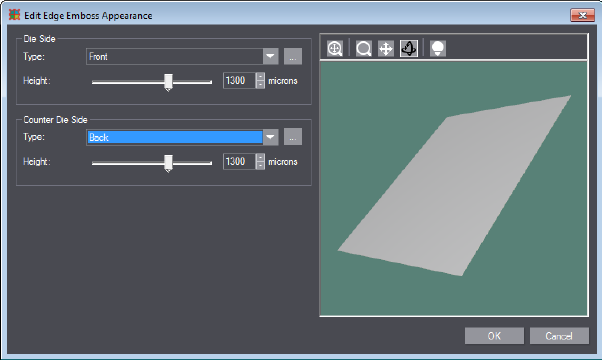
1.“유형”의 선택 목록에서 양각이 어떠한 모양을 할 지 선택하십시오.
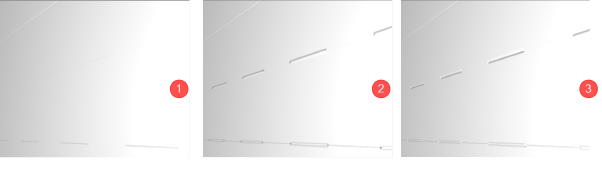
다음의 이미지는 “홈줄 내기”(위), “천공”(중간) 및 “재단 및 홈줄 내기”(아래) 스타일을 3D 보기로 나타냅니다.
·[1]에서는 머티리얼 변형이 선택되지 않았습니다. “천공” 선이 보이지 않습니다.
·[2]에서는 머티리얼 변형이 선택되었고 “Front” 유형으로 설정되었습니다.
·[3]에서는 "Back" 유형으로 설정되었습니다.
2.“높이”에서 천공의 깊이를 설정합니다. 값이 높을수록 천공이 더 현저하게 나타납니다. 값 범위는 8 마이크미터에서 2000 마이크로미러(= 2 mm)에 이릅니다.
3.세 개의 점이 있는 버튼을 누르면 모서리 형태를 더 자세히 편집할 수 있습니다. 다음의 옵션이 포함된 "부조 형태 편집" 대화상자가 열립니다.
|
"부조 형태 편집" 대화상자 제어 요소 |
|
|---|---|
|
선택 목록 |
•Back •Front |
|
여백 너비 Border Width |
Border Width 전체 여백 영역의 너비를 지정합니다. 값 범위는 0 ~ 1 cm에 있습니다. |
|
슬로프 오프셋 |
Slope Offset |
|
높이 |
Height |
|
슬로프 경사도 |
Slope Grade |
|
슬로프 흐릿함 너비 |
Slope Blur Width |
|
슬로프 성능 |
Slope Power |
"보기 옵션" 대화상자로 되돌아가기.
컨텍스트 메뉴로 되돌아가기.