오른쪽 마우스 키로 개체를 클릭하십시오(레이아웃 시트의 경우: 레이아웃 시트 컨텍스트 메뉴 을 참조하십시오. 다음 항목이 있는 컨텍스트 메뉴가 나타납니다.
|
개체 컨텍스트 메뉴 |
||
|---|---|---|
|
삭제 |
클릭한 개체를 삭제합니다. |
|
|
여기서 클릭한 개체와 속성을 공유하는 모든 개체를 한 번에 선택할 수 있습니다. |
||
|
"선택" 하위 메뉴 |
||
|
색상별 |
클릭한 개체와 같은 색상을 가진 모든 개체를 선택합니다. |
|
|
스타일별 |
클릭한 개체와 같은 스타일을 가진 모든 개체를 선택합니다. |
|
|
속성별 |
"개체 선택" 대화상자를 엽니다. |
|
|
선택됨 |
현재 개체만을 선택합니다. |
|
|
선택 해제 |
여기서 클릭한 개체와 속성을 공유하는 모든 개체를 한 번에 선택 해제할 수 있습니다. 선택 메뉴 항목의 설명을 참조하십시오. |
|
|
숨기기 |
클릭한 개체를 숨깁니다. 다시 표시하려면 일반 컨텍스트 메뉴에서 표시 항목을 선택하십시오. |
|
|
개체로 변환 |
("레이아웃" 탭에서만) |
|
|
부분 변환 |
("레이아웃" 탭에서만) |
|
|
("사본(1up)" 탭에서만) 이를 이용하여 격자를 만들 수 있습니다. 이때 클릭한 개체에 대해 수직으로 진행되고 개체를 균일한 크기의 부분으로 나누는 격자선이 만들어집니다. 이 메뉴 항목을 클릭하면 몇 개의 격자선을 만들지 선택할 수 있습니다. 3에서 6개의 선 중에 한 숫자를 선택하거나 "자세히"를 클릭하여 임의의 선 개수를 설정할 수 있습니다. |
||
|
개체 속성... |
("사본(1up)" 탭에서만) "개체 속성" 대화상자를 엽니다. |
|
|
표시된 이미지 선택 |
|
|
|
레이어 |
("사본(1up)" 탭에서만) |
|
모든 기하학적 개체는 전체 프로그램에서 유효하고 색상, 너비 및 구조 선이나 구조 곡선의 패턴과 같은 개체의 특정 속성을 지정하는 스타일을 가지고 있습니다. 전역적인 스타일 변경은 변경된 스타일을 사용하는 모든 개체의 해당 속성에 자동으로 적용됩니다. 하지만 프로그램에서는 모든 개체의 스타일 제어 속성을 개별적으로 결정하도록 허용합니다. 기본 스타일을 무효화하고 예를 들어 두 개의 동일한 스타일을 서로 다른 색상, 선 패턴 등으로 정의할 수 있습니다.
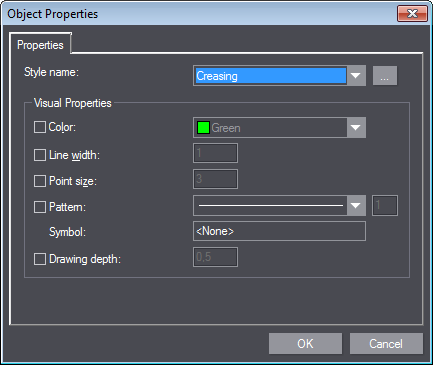
오른쪽 마우스 키로 개체를 클릭하고 컨텍스트 메뉴에서 "개체 속성" 항목을 선택하면 "개체 속성" 대화상자가 나타납니다. 다른 방법으로 개체를 두 번 클릭할 수도 있습니다.
|
"개체 속성" 대화상자의 컨트롤 |
|
|---|---|
|
스타일 이름 |
여기서 개체에 할당할 스타일을 선택하십시오. 하부 영역에서는 시각적 속성을 설정할 수 있습니다. |
|
|
이 버튼을 클릭하여 선택한 개체에 새 개체 스타일을 만들 수 있습니다. "스타일 검색" 대화상자가 열립니다. 여기서 "새 수정사항" 버튼을 클릭하십시오. "새 개체 스타일" 대화상자가 열리고 거기서 스타일의 이름과 속성을 지정할 수 있습니다. 자세한 내용은 "일반 스타일" 대화상자을(를) 참조하십시오. |
|
시각적 속성 |
다양한 설정 옵션에 대한 설명은 "시각적" 탭를 참조하십시오. |
컨텍스트 메뉴로 되돌아가기.
