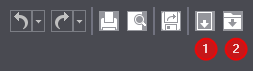
在工具栏的右上方有两个按钮,通过这两个按钮可向您的项目添加其他文件:
1.通过“将外部文件导入当前项目”可导入整个 1up 图样
2.通过“在当前图样中放置”可向一个 1up 图样添加其他元素。
如果想用多个模切版文件组合一个印张版式,您可以通过“将外部文件导入当前项目”打开按钮添加额外的模切版数据。
除了 Signa Station 的默认导入格式以外,还可以在 Prinect Packaging Pro 中添加 *.hpg 类型的“NC files (HPGL)”文件 、*.m 类型的 PackDesign 以及 *.evr 文件。
1.通过 Prinect Packaging Pro 打开您的现有项目。
2.点击按钮  。“导入文件”助手打开,包含“第一步:导入文件”和“第二步:添加图样”两个步骤。
3.第一步将选择要导入的模切版文件。在对话框的右面会显示已选择的模切版的预览:

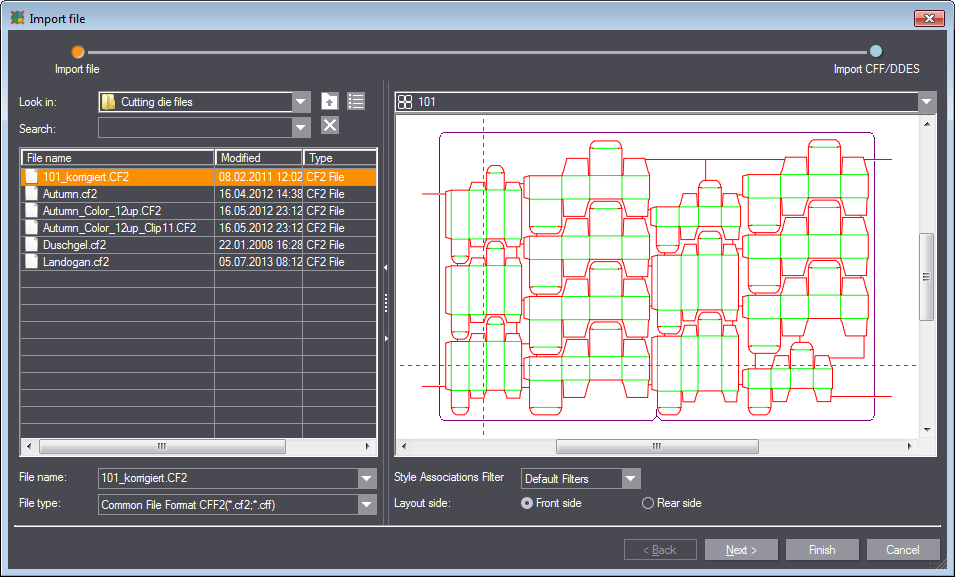

提示:在导入助手的第二步骤中,导入的外观和设置可能根据所选文件的格式的不同有所不同(在导入少数格式的文件时没有第二步)。当前例子为在选择一个 CF2 文件时的助手。
|
“导入文件”助手中的操作元素 - 第一步 |
|
|---|---|
|
左边: |
|
|
来源 |
在此处选择要导入的文件的保存位置。文件夹的内容在下面的表格中显示。注意,在“文件类型”选择列表中必须选择正确的格式或“所有导入格式”。 |
|
|
“向上一级” 切换到上一级文件夹。 |
|
|
“打开/关闭平级模式” 如点击该按钮,表格中会显示当前文件夹及其子文件夹中的所有文件。不考虑文件夹结构。 |
|
搜索 |
在此处输入部分文件名,在选择的文件夹中搜索该文件。 |
|
|
“删除搜索筛选器” 按该按钮,重置搜索筛选器。 |
|
表格 |
表格中显示现有文件及其属性(更改日期、类型和大小)。在这里选择您想要的文件。 |
|
文件名称 |
此处显示选择的文件。通过选择列表可改变选择。 |
|
文件类型 |
在此处选择一种文件类型,表格中只显示该类型文件。如果您想显示所有文件,选择“所有导入格式”。 |
|
右侧: |
|
|
选择列表 |
在此处选择应在绘制区显示文件的那一部分(不同 1up 或整个版式)。 |
|
格式筛选器 |
此处选择格式筛选器。 |
|
版式页面 |
此处选择应该载入图样方案的哪面:印刷面(正面、印刷面)或模切版面(反面,模切版视图)。 |
|
返回 |
不可用,因为是助手的第一步。 |
|
继续 |
如果选择了一个文件,按该按钮跳到助手的下一步。 |
|
退出 |
只有在事先选择了一个文件时才可点击该按钮。 点击该按钮后,所有 1up 和整个版式(也作为 1up 图样)被添加到项目。助手被关闭,没有下一步。 |
|
取消 |
关闭助手,不导入文件。 |
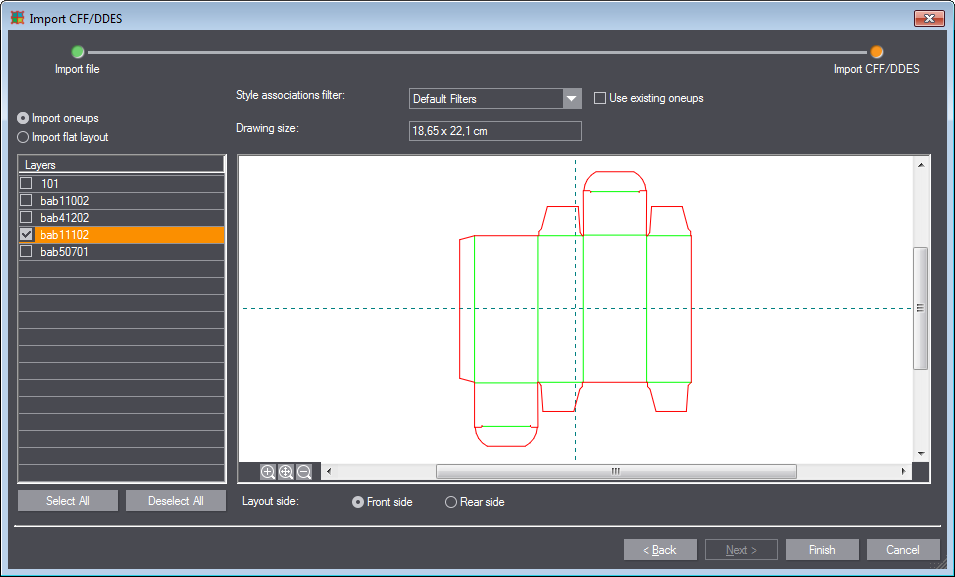
4.点击“继续”后,在第二步骤中选择是否想要导入单个 lup 还是整个印张版式。在选择“导入 1up”选项时,您可以在左边的列表中选择或取消选择单个 lup。

|
“导入文件”助手中的操作元素 - 第二步 |
|
|---|---|
|
左边 |
|
|
导入 1up |
(仅限 cff、cf2、dds、dde、ds2、dd3、evd) 如果您想要导入单个 1up,选择该选项。 |
|
导入平板版式 |
(仅限 cff、cf2、dds、dde、ds2、dd3、evd) 如果您想将整个印张版式作为唯一的一个 1up 图样导入,选择该选项。 |
|
将层导入到一个图样中 |
(仅限 dxf、dwg) 在“层”区选择的层会导入到一个图样中。如未选择层,会为每个层创建一个图样。 |
|
将数据块作为 lup 添加 |
(仅限 dxf、dwg) 将所有现有的数据块作为 lup 添加。每个数据块由另一个 1up 图样组成。 |
|
图样 |
(仅限 cff、cf2、dds、dde、ds2、dd3、evd) 列出文件中的 1up。 |
|
层 |
(仅限 dxf、dwg) 列出文件中的层 |
|
页面 |
(仅限 pdf) 列出文件中的页面。 |
|
全部选取 |
选择上方表格中的所有元素(1up、层或页面)。 |
|
全部取消 |
取消选择上方表格中的所有元素(1up、层或页面)。 |
|
右侧 |
|
|
格式分配筛选器 |
此处选择格式分配筛选器。 |
|
管理筛选器 |
(仅限 dxf、dwg、pdf) 打开“格式筛选器”对话框,可添加、修改或删除筛选器。 |
|
使用现有 1up |
(仅限 cff、cf2、dds、dde、ds2、dd3、 n、m) 此处选择是否应使用现有 1up。 |
|
导入单位 |
(仅限 dxf、dwg) 在列表框中选择要导入文件的测量单位。“图样尺寸”会相应地自动更改。 |
|
编辑筛选器 |
(仅限 dxf、dwg、pdf) 打开一个对话框,可对格式筛选器进行编辑。见“格式筛选器”对话框。 |
|
图样尺寸 |
以所选的“导入单位”(例如“mm”或“cm”)显示导入图样的尺寸。 |
|
|
放大预览窗口中的缩放剪辑区域。 |
|
|
图样与预览窗口相匹配。 |
|
|
缩小预览窗口中的缩放剪辑区域。 |
|
版式面: |
(仅限 cff、cf2、dds、dde、ds2、dd3、 n、m) 此处选择应该载入图样方案的哪面:印刷面(正面、印刷面)或模切版面(反面,模切版视图)。 |
|
返回 |
跳到助手的上一步 |
|
继续 |
不可用,因为是助手的最后步。 |
|
退出 |
将选择的文件导入当前打开的项目,关闭助手。 |
|
取消 |
关闭助手,不导入文件。 |
返回将外部文件导入当前项目。
返回将额外文件导入现有项目。


