
“矩形阵列”

“元素连接阵列”
|
|
“矩形阵列” |
|
|
“元素连接阵列” |
通过“矩形阵列”和“元素连接阵列”这两个模式可同时在绘制区放置多个 1up。要在这两个模式间切换,用鼠标键按住当前工具栏中显示的按钮。然后在需要的按钮上面松开鼠标键。
|
|

|
“矩形阵列” |
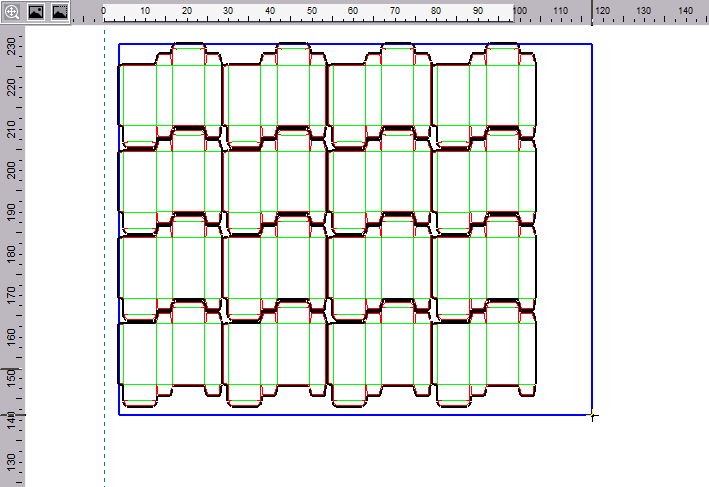
通过该工具可创建一个矩形区域,自动用 1up 填充。
1.点击“矩形阵列”按钮。出现以下编辑栏:

2.用鼠标点击绘制区并拉开一个矩形。矩形自动被 1up 填充。
|
“矩形阵列”模式中的操作元素 |
|
|---|---|
|
使用 |
从选择列表中选择要用于填充矩形的 1up。 |
|
模版 |
选择填充模版。可选择 1x1、2 行、2 列或通过“版式助手”对话框——创建新版式模版创建的用户自定义模版。 |
|
|
编辑模版 启动“版式助手”对话框——创建新版式模版用于创建一个新的填充模版。新版式创建好后可在模版选择列表中选择。 |
|
|
使用出血 如果 1up 不根据裁切线对齐,而是根据出血对齐,在放置 1up 前勾选该选项。这样可保证 1up 的出血线不相交。 |
|
|
忽略与材料无关的格式 |
|
水平间距: 垂直间距: |
可设定 1up 的水平和垂直间距。 为此,请按照下列步骤操作: 1.在“模版”选择列表中选择需要的填充模版。 2.在输入框中输入需要的间距,分别按“Enter”键确认。 3.完成这些操作后再在绘制区画矩形。 |
返回“创建阵列”模式。
|
|

|
“元素连接阵列” |
通过该工具可在一个区域中放置一个 1up 的多个副本。
1.点击“元素连接阵列”。出现以下编辑栏:

2.选择一个 1up,然后水平和/或垂直移动鼠标。会显示 1up 在该区域均匀分配的预览图。在编辑栏中可设置版式属性。
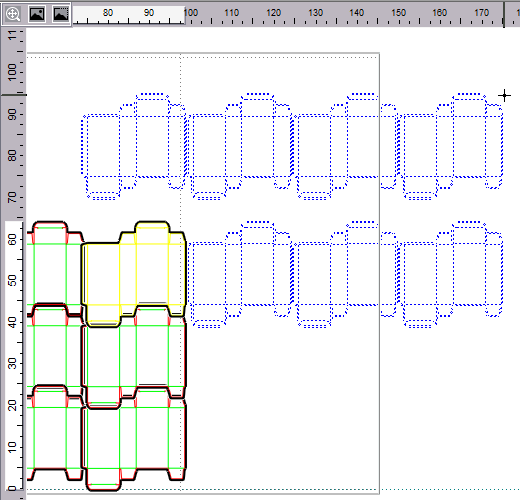
3.点击绘制区确认建议,1up 被放置。
|
“元素连接阵列”模式中的操作元素 |
|
|---|---|
|
行数 |
要创建的最大行数。如果达到了该数量,仅还会放大 1up 的间距。 |
|
最小水平间距: |
1up 之间的最小水平间距。 |
|
列数: |
要创建的最大列数。如果达到了该数量,仅还会放大 1up 的间距。 |
|
最小垂直间距: |
1up 之间的最小垂直间距。 |
|
对齐方式: |
选择 1up 的对齐方式: •“裁切对齐”:以裁切线为参考。 •“出血对齐”:以出血线为参考。 •“边界框对齐”:不管格式怎样,以每条外框线为参考。 |
返回“创建阵列”模式。
返回版式选项卡中的工具栏。


