
“新版式”
|
|
“新版式”
|
通过版式助手可创建新版式模版。您先后放置四个 1up。可确定每个 1up 的名称、旋转以及 1up 的间距。最后可得到一个用于进一步创建版式的模版。见“自动的版式”对话框。
要打开版式助手,在工具栏中点击“新版式”按钮或按 Ctrl+L+T。下列对话框打开:
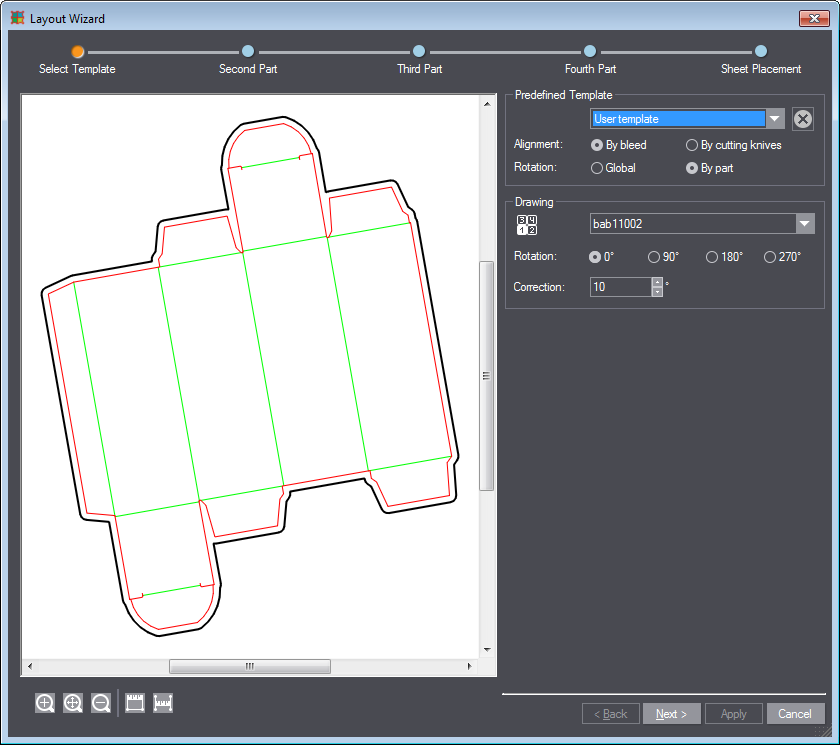
版式助手分五步引导您创建一个标准版式:
在“选择模版”步骤中设置第一个 1up。该 1up 会被放在坐标系统的原点,第一象限内。
您还可对 1up 的对齐和旋转进行进一步设置,详情见下表:
|
版式助手中的操作元素 - 选择模版 |
||
|---|---|---|
|
预定义的模版: |
||
|
选择列表 |
此处可选择一个预定义的或用户自定义的模版。如果要创建一个新的模版,选择“无”。然后助手会引导您完成各个步骤。如有预定义模版,直接跳到最后一步。 |
|
|
预定义的模版: |
||
|
1 x 1 |
1up 将在版式中依次以相同的方式被放置。 |
|
|
2 行 |
第二行中的 1up 将旋转 180°并与第一行中的 1up 相匹配。 |
|
|
2 列 |
第二列中的 1up 将旋转 180°并与第一列中的 1up 相匹配。 |
|
|
行中的两个lup |
两个不同的 1up 将用于版式上的排列。两个将分别放置到一个列中。 |
|
|
列中两个 lup |
两个不同的 1up 将用于版式上的排列。两个将分别放置到一个列中。 |
|
|
|
通过该按钮可删除一个预定义的版式模版。 |
|
|
选择是以出血线还是裁切线为基准对齐。 |
||
|
此处可选择在之后的步骤中应该一起旋转所有 1up(“全局”)还是单独旋转各个 1up(“按 1up”)。 |
||
|
图样 |
||
|
|
从选择列表中选择第一个 1up。列表包含项目中的所有 1up。 |
|
|
确定 1up 的旋转(0°、90°、180°、270°)。 |
||
|
设定一个额外的旋转角度。可设定角度范围为±45°,这样,连同“角度”下的设置即可设定想要的任意整数旋转角。 |
||
|
继续 |
应用当前页面上的所有修正并打开助手的下一个页面。 |
|
|
取消 |
放弃更改,关闭版式助手并再次恢复到版式的最初状态。 |
|
在第二、三和四步中分别添加一个 1up。第二个 1up 被放在第一个 1up 的右边。这样,这两个元素形成版式的第一行。第三个 1up 被放在第一个 1up 的上面。这样,这两个元素形成版式的第一列。然后,第四个 1up 被放在第三个 1up 的右边和第二个 1up 的上面。
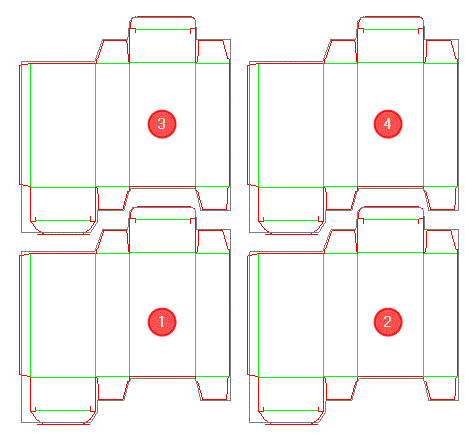

提示:如果在第一步选择了一个模版,跳过第二至四步。您可点击“返回”按钮回到各步进行更改。
每步都可对各 1up 的旋转和对齐进行设置:
|
版式助手中的操作元素 - 第二至四步 |
||
|
图样 |
||
|
|
在此处选择要添加的 1up。 |
|
|
旋转: |
||
|
角度: |
确定 1up 的旋转(0°、90°、180°、270°)。 |
|
|
角度修正 |
设定一个额外的旋转角度。可设定角度范围为±45°,这样,连同“角度”下的设置即可设定想要的任意整数旋转角。 |
|
|
|
使 1up 的线段平行: 1.点击该按钮。 2.选择新 1up 的一条线段。该线段变为黄色。 3.从上一个 1up 中选择要与该线段平行的线段。新 1up 自动旋转,直到两条线相互平行。 |
|
|
|
“选择坐标系统” 定义一个新的坐标系统,从而定义水平和垂直方向。这与“水平”和“垂直”调整相关。 1.点击该按钮。 2.选择 1up 的一条线段,新坐标系统与该线段为基准。 |
|
|
水平调整 |
||
|
水平移动 1up,使相邻的 1up 相接但不交迭。如选择的方向上无对象,不移动。 该功能会影响“修正”框中的数值。 如在“间距”框中定义了数值,移动时会顾及该数值。 |
||
|
|
“左对齐” 将所选的版式元素与参考对象左对齐,使两个版式元素左边最外面的点位于同一条垂直线上。 |
|
|
|
“右对齐” 将所选的版式元素与参考对象右对齐,使两个版式元素右边最外面的点位于同一条垂直线上。 |
|
|
|
将 1up 与参考 1up 的一条线段水平对齐。 1.点击该按钮。 2.在新 1up 的上方移动鼠标。会显示三条垂直蓝线:两端的两条为虚线、1up 线中间的一条为实线。 3.点击 1up 的一条线。该线段变为黄色。 4.选择参考 1up 的一条线。 1up 被对齐,两条蓝色参考线重叠(或两条蓝色参考线的间距为“X 间距”下输入的数值)。 |
|
|
可更改 1up 的水平位置。 点击输入框旁边的灰色按钮可设定一个大小,点击向上和向下箭头时数值增加或减小该大小。 |
||
|
可设定相邻 1up 的水平(X 轴)间距。 该数值全局有效,也就是说无法针对单个 1up 进行调整。要进行单独调整,可使用“修正”功能。 该间距在应用“移动”和“对齐”后仍然保留。 |
||
|
垂直调整: |
||
|
垂直移动 1up,使相邻的 1up 相接但不交迭。如选择的方向上无对象,不移动。 该功能会影响“修正”框中的数值。 如在“间距”框中定义了数值,移动时会顾及该数值。 |
||
|
|
“向上对齐” 将所选的版式元素与参考对象向上对齐,使两个版式元素最上方的点位于同一条水平线上。 |
|
|
|
“向下对齐” 将所选的版式元素与参考对象向下对齐,使两个版式元素最下方的点位于同一条水平线上。 |
|
|
|
将 1up 与参考 1up 的一条线段垂直对齐。 1.点击该按钮。 2.在新 1up 的上方移动鼠标。会显示三条水平蓝线:两端的两条为虚线、1up 线中间的一条为实线。 3.点击 1up 的一条线。该线段变为黄色。 4.选择参考 1up 的一条线。 1up 被对齐,两条蓝色参考线重叠(或两条蓝色参考线的间距为“Y 间距”下输入的数值)。 |
|
|
可更改 1up 的垂直位置。 点击输入框旁边的灰色按钮可设定一个大小,点击向上和向下箭头时数值增加或减小该大小。 |
||
|
可设定所有 1up 的垂直(Y 轴)间距。 该数值全局有效,也就是说无法针对单个 1up 进行调整。如要对单个 1up 进行调整,可使用“修正”功能。 该间距在应用“移动”和“对齐”后仍然保留。 |
||
|
返回 |
返回到助手的先前页面,而不应用在当前页面中所作的修正。 |
|
|
继续 |
应用当前页面上的所有修正并打开助手的下一个页面。 |
|
|
应用 |
应用当前修正并让助手的当前页面保持打开状态。 |
|
|
取消 |
放弃更改,关闭助手并重新恢复版式的最初状态。 |
|
助手的最后一页可以实现总版式中不同修正的完成。此外,存在方法用于完成印张大小和边缘的定义。也可以启动印张助手。
关闭印张助手后也可通过工具栏中的“将版式模版应用于新印张”按钮启动印张放置。见“将版式模版应用于新印张”对话框。
|
|

|
“将版式模版应用于新印张” |
如想为现有版式选择另一个印张,该按钮很有用。
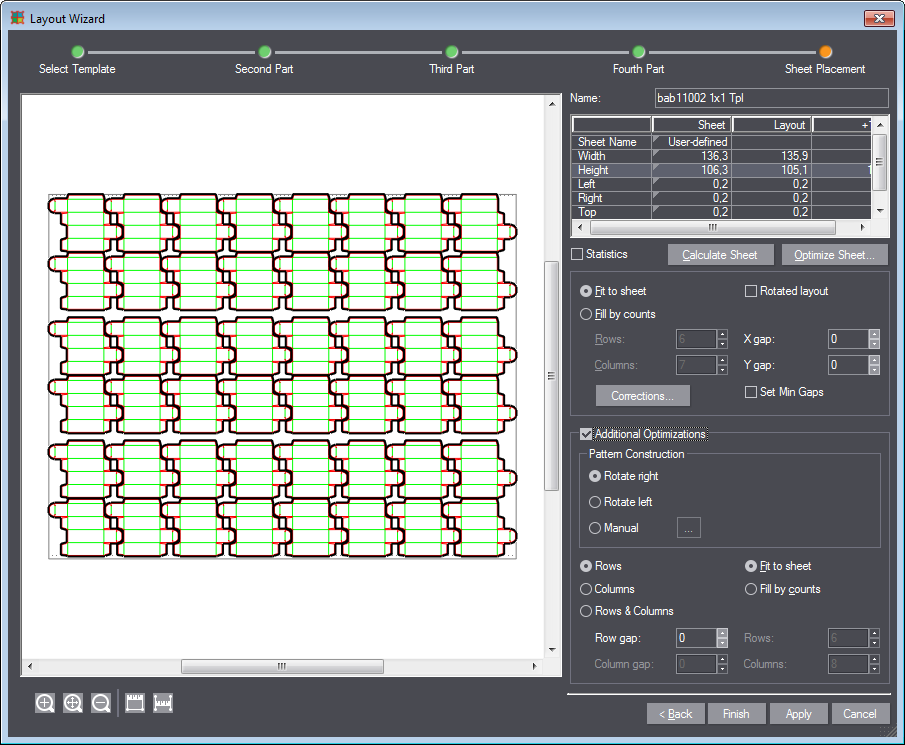
|
版式助手中的操作元素 - 印张放置 |
||
|
名称 |
版式以该名称另存为用户模版。见第一步:“选择模版”。 |
|
|
表格 - 印张定义 |
||
|
列:印张 |
在此列中,您可以定义版式的印张: 1.点击印张名称框的右边缘,以便打开预定义的默认印张格式列表。 2.如果不想使用默认印张格式,选择“用户自定义”。自定义的印张格式可手动更改: 3.可更改印张宽度、高度和边距(“左”、“右”、“上”、“下”)。 |
|
|
列:版式 |
此列包含关于宽度、高度以及版式边缘方面的信息。此列中的框不能进行编辑。框中的值在进行版式修正时动态发生更改。 |
|
|
列:+1 ?: |
显示当前印张必须增大多少才可添加新列或行。此列中的框不能进行编辑。 |
|
|
统计 |
勾选该选项后表格中会显示设定印张的一般统计值(直版式和旋转的版式)。包括: |
|
|
所有元素 |
印张上所有 1up 的数量。 |
|
|
区域 |
1up 占用的面积(平方米)。 |
|
|
印张区域 |
印张的总面积(平方米)。 |
|
|
浪费率% |
浪费率百分比。 |
|
|
<xy>数量 |
<xy>类型的 1up 数量。 |
|
|
<xy>面积 |
所有<xy>类型的 1up 占用的面积。 |
|
|
计算并应用一种印张大小,印张必须可以容纳当前定义的版式。 指定了固定数量的行/列时尤其需要计算印张。 |
||
|
印张助手…… |
启动“印张助手”对话框。 |
|
|
与印张相匹配 |
将版式与所选/用户自定义的印张相匹配,并自动计算在印张上可能放置的行和列的数量。 当印张对于已经在“行”和“列”输入框中输入的行和列(见下)数量来说过小时,该程序将裁切掉多出的行/列。 当印张可容纳比规定更多的行/列时,程序自动在版式中添加相应数量的行/列。 |
|
|
填满行/列 |
如勾选了该选项,可调整应放置在印张上的行数和列数。该数量不会改变。如印张太少,过多的 1up 会伸到印张边缘之外。这种情况下,输入其他印张宽度和高度。 |
|
|
旋转的版式 |
逆时针旋转版式 90°。 |
|
|
行 |
设定版式中的行数。 |
|
|
列 |
设定版式中的列数。 |
|
|
X 间距 |
可设定 1up 的水平间距。该值与前面几步中的 X 间距相同。 |
|
|
Y 间距 |
可设定 1up 的垂直间距。该值与前面几步中的 Y 间距 相同。 |
|
|
打开“对齐两列和两行”对话框。 |
||
|
“对齐两列和两行”对话框 |
||
|
对齐两列 |
较之“2 行对 2 列”最初版式中的第一列,以不同方式处理第二列。如果在版式中存在两列以上,版式助手以处理“第二列”的方式处理每一列并以在前面的步骤中确定的方式排列这些列。 如果由于在此之前在助手中进行了修正,版式中的第二列与第一列不同(也就是说,不同的排列、不同的元素类型等等),此选项自动激活。 功能:见第二至四步。 |
|
|
对齐两行 |
较之“2 行对 2 列”最初版式中的第一行,以不同方式处理第二行。如果在版式中存在两行以上,以处理“第二行”的方式处理每一行并以在前面步骤中确定的方式排列这些行。 如果由于在此之前在助手中进行了修正,版式中的第二行与第一行不同(也就是说,不同的排列、不同的元素类型等等),此选项自动激活。 功能:见第二至四步。
|
|
|
如勾选了该选项,则在“X 间距”和“Y 间距”中指定的数值被当做 1up 之间的最小间隙值。 如接着在“自动的版式”对话框中使用该模版,程序将模版中的数值与“自动的版式”对话框中指定的数值进行对比。见“自动的版式”对话框。如在“自动的版式”对话框中指定的间距大于此处指定的最小间距,则应用对话框中指定的间距。如对话框中指定的间距小于此处指定的最小间距,则使用模版中的最小间距。 |
||
|
额外最佳化 |
||
|
打开额外选项。 此最佳化涉及到定位版式后印张上剩余的空白区域。最佳化选项提供不同的方法,用额外元素填充空白区域。 |
||
|
|
样本创建: |
|
|
|
向右旋转 |
在空白区域插入一个顺时针旋转 90°的版式。 |
|
|
向左旋转 |
在空白区域插入一个逆时针旋转 90°的版式。 |
|
|
其他版式
|
再开启一个版式助手,创建第二个版式并将其插入到空白区域。 点击“完成”后该第二个版式被添加到空白区域。
|
|
|
X/Y 间距 |
只有选择了“其他版式”时才有。借此可设定新 1up 与之前的 1up 在 X 和 Y 方向上的间距。 |
|
|
添加到行 |
有序添加元素到行中,以便最佳化印张上的空白区域。 |
|
|
添加到列 |
有序添加元素到列中,以便最佳化印张上的空白区域。 |
|
|
添加到行和列 |
有序添加元素到列和行中,以便最佳化印张上的空白区域。 |
|
|
与印张相匹配 |
根据印张的空白区域调整版式,自动计算可以在印张上放置的行和列数。 |
|
|
输入行/列 |
如选择了该选项,可手动调整空白区域的版式的行和列数。 |
|
|
行距 |
设置主版式和空白区域的版式间的行距。 |
|
|
列距 |
设置主版式和空白区域的版式间的列距。 |
|
|
行 |
设定空白区域中的版式的行数 |
|
|
列 |
设定空白区域中的版式的列数。 |
|
返回 |
返回到助手的上一页。 |
|
|
退出 |
应用所有更改并关闭版式助手。 |
|
|
应用 |
应用当前修正并让助手的当前页面保持打开状态。 |
|
|
取消 |
放弃更改,关闭版式助手并再次恢复到版式的最初状态。 |
|
返回版式选项卡中的工具栏。


 点击该按钮可打开第二个版式的“