
“自动的版式”
|
|
“自动的版式” |
为了自动创建一个版式,点击工具栏中的“自动的版式”按钮。下列对话框打开:
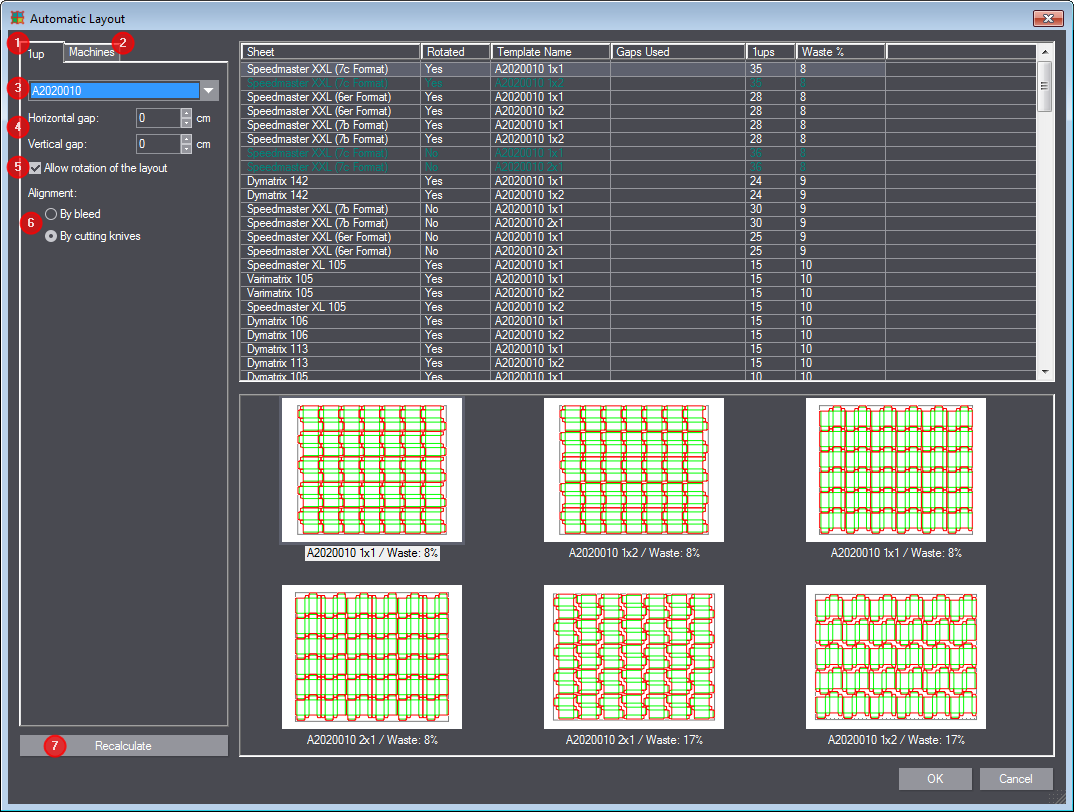
左边有“1up”[1]和“机器”[2]这两个选项卡,可对版式进行进一步设置。
在“1up”选项卡中,首先从选择列表[3]中选择要为其自动创建版式的 1up。您可定义两个 1up 之间的水平间距和垂直间距[4]。此外可以选择是否允许旋转 1up[5]以及是根据出血还是裁切线对齐[6]。
在“机器”选项卡[2]中可选择要为哪台印刷机计算印张或自定义一个印张尺寸。
进行所有设置后,点击“重新计算”按钮[7]。
右边会显示一个印张列表,可通过选择的印刷机打印该列表。对于每张印张,会显示容纳的 1up 数量及浪费率百分比。如果左边的设置有改动,点击“重新计算”[7]后才会刷新右边的数值。
点击一个印张后会显示不同的可用版式。选择一个版式并点击“OK”确定。
|
“自动的版式”对话框中的操作元素 |
||
|---|---|---|
|
“1up”选项卡 |
||
|
选择列表 |
选择要为其创建版式的 1up。 |
|
|
水平间距
|
定义 1up 之间的水平间距。在“对齐”下选择间距是以出血还是裁切线为基准。 |
|
|
垂直间距 |
定义 1up 之间的垂直间距。 |
|
|
允许旋转版式 |
如要允许旋转 1up,勾选该选项。 |
|
|
对齐 |
选择对齐 1up 时是以其出血线还是裁切线为准。 |
|
|
Ignore material- irrelevant styles |
忽略与材料无关的格式
|
|
|
“机器”选项卡 |
||
|
选择全部 |
点击该按钮,选择列表中的所有机器。 |
|
|
全部取消 |
点击该按钮,取消选择列表中的所有机器。 |
|
|
印张列表 |
列出各机器的所有已知印张。在此处选择计算时要考虑哪些印张。 |
|
|
用户自定义尺寸 |
勾选该选项,手动设置印张的大小并在计算时同时考虑该印张。您可更改尺寸表(见下文)中的数值。
|
|
|
将选择作为模版 |
先点击上方表格中的一个印张,点击后该印张会以黄色背景显示。然后点击该按钮。所选印张的尺寸会被作为模版录入下方的尺寸表,可进行调整。 |
|
|
尺寸表 |
在此处设置一个自定义印张的属性。 |
|
|
类型 |
在此处选择应将版式放置在印张的哪个位置。可选择:“左下方”、“中心”和“下方中间”。 |
|
|
宽度/高度 |
印张的宽度和高度(cm)。 |
|
|
左/右/上/下 |
版式与印张边缘的间距。 |
|
|
根据版式的宽度/高度裁切 |
如要根据 1up 版式的宽度/高度裁切版式印张(灰线),勾选该选项。 |
|
|
重新计算 |
进行更改后,点击该按钮才能刷新右边的计算结果。 |
|
|
色卡 |
||
|
印张 |
印张的名称。如选择了一个印张,下面预览区中会显示一个印张。 |
|
|
倒转 |
显示版式是否已 90 度旋转。无法选择其他角度。 |
|
|
模版名称 |
指定印张使用的模版。新模版用版式助手创建。见“版式助手”对话框——创建新版式模版。 |
|
|
使用的空隙 |
本列向您指明本对话框中指定的空隙与创建模版时确定的最小间距之间的一个差异。见确定最小间隙。 如此处指定的间隙比模版中的最小间隙小,会在本列中显示模版的最小间隙并应用于版式。如不希望应用该最小间隙,必须相应调整模版。 |
|
|
使用 |
指定印张上的 1up 数量。 |
|
|
浪费率% |
指定印张浪费比例。 |
|
返回版式选项卡中的工具栏。