
前提条件:该功能包含在 Prinect Label Pro 中。

|
“嵌套助手” |
借助嵌套助手可自动创建一个或多个版式。各 1up 相互嵌套。这样的版式对于不规则标签而言尤其有用。与普通自动版式助手对比,如模切版与矩形有很大的不同,用嵌套助手产生的浪费更少。
系统将建议多个方案,可选择最佳方案。一个方案建议可能包含一个或多个版式。这取决于您是否设置了可使用多个印张以及是否要求最佳排列多个印张的 1up。
优化时也包含连接的印刷机有多少个输墨装置以及一次能印刷多少种颜色等信息。这在所有要印刷的产品的颜色总数超过印刷单元数量时很重要。通过优化可确保在印张上集合产品,使每个印张有足够数量的输墨装置。
要打开嵌套助手,在工具栏中点击“嵌套助手”按钮。
助手分三步引导您创建新版式:
这是第一步的视图。
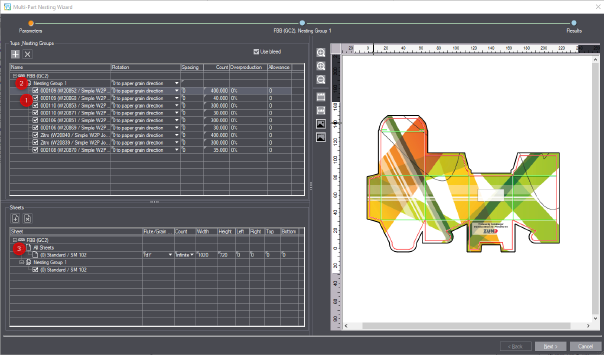
1.默认勾选所有 1up [1]。如创建版式时不考虑某个 1up,去除该 1up 的勾号。
2.所有 1up 默认位于“默认”嵌套组中 [2]。如需要,点击 +- 号并输入组名称创建必需的、额外的嵌套组。一个嵌套组内的 1up 一起放置在一张或多张印张上。根据需要将 1up 拖放至对应嵌套组内。
如一个嵌套组至少包含一个勾选的 1up,将显示在“1up 图样”区。
3.根据需要设置 1up 参数(“旋转”、“间距”、“交付量”、“超印量”和“加纸”,见下表)。
4.在“1up 图表”区的“印张”[3] 下默认显示创建活件时设置的所有印张。根据需要点击 +- 号添加其他印张。
根据需要修改印张值(“波纹方向/纤维方向”、“数量”、“宽度”、“高度”、“左”、“右”)。修改了数值的印张保留“用户自定义”名称。
5.默认勾选所有印张。如创建版式时不考虑某个印张,去除该印张的勾号。
6.点击“下一步”转到第二步“材料规格,标准”,见第二步“材料规格,标准”。程序算出最佳版式排列。在印张上放置时,程序根据确定的条件单独处理每个 1up。
|
嵌套助手“参数”步骤的操作元素 |
|
|---|---|
|
“使用出血” |
如勾选了该选项,1up 算法中将针对 1up 排列考虑 1up 出血。 可在“文件 > 预设置 > 包装 > LabelPro 默认值 > 轮廓出血”下预设置出血量。 如果从Prinect Business Manager启动自动版式创建,则默认禁用该选项。(在本工作流程中逐条模切线地移动轮廓,重叠的出血自动通过中间路径方案更正,另见“中间路径方案”)。 |

|
点击 +- 按钮可以创建新的嵌套组。点击嵌套组的名称,指定一个新名称。 可将默认组中需要的 1up 拖放到嵌套组。优化时将考虑总是将一个嵌套组的所有 1up 置于相同印张上。 嵌套组如要显示在“1up 图表”区,必须至少包含一个勾选的 1up(即优化时应考虑该 1up)。 |

|
如要删除某个嵌套组,选中,然后点击 X 号。 |
|
“名称” |
项目中创建的 1up 的名称。如不想将 1up 纳入版式,去除勾号。 如事先就知道某个 1up 无法排列在选择的印张上,将以红色显示。 如选择一个无法放置在某个印张上的 1up,该 1up 在下面的印张列表中显示为红色。 |
|
|
如要旋转,在此处设置 1up 的旋转。比如如要平行于纸张走向印刷标签,旋转很重要。针对一个 1up 选择的旋转将自动用于所有轮廓相同的 1up。 如针对印张选择了定义纸张走向的纸张,则将以该纸张走向为基础。 旋转在“文件 > 预设置 > 包装 > 1up 之间的方向预设置”下预设置。 相对于模切的旋转(与纸张走向无关): •“0°”、“90°”、“180°”、“270°” •“0°”或“180°” •“90°”或“270°” •“0°”或“90°”或“180°”或“270°” •“自由旋转”:程序可自由旋转 1up(整数角度的多陪),以最佳填充印张。
相对于纸张走向的旋转: •“0°”、“90°”、“180°”、“270°” •“0°”或“180°” •“90°”或“270°” |
|
“间距” |
指定各轮廓相互间的间距。 间距单位可在 Prinect Signa Station 的“文件 > 预设置 > 默认单位”下预设置。 1up 之间的最小间距可在 Prinect Signa Station 的“文件 > 预设置 > 包装 > 1up 之间的最小间距”下预设置。 |
|
“交货量” |
在此处输入要生产的 1up 的数量。 |
|
“超印量” |
指定客户可以接受的超印量百分比。 |
|
“加纸” |
指定生产过程额外需要的件数。(加纸量等于由于浪费而损失的件数。) |
|
“1up 图表”区:印张设置 |
|

|
点击该图标可在选择列表中添加一张分配了纸张的印张。 新印张既会加到“全部印张”下,也会加入默认组和所有现有嵌套组。 |

|
如要删除某个印张,在“全部印张”下选中,然后点击 X 号。 |
|
“印张”
|
“印张”下将显示所有分配了纸张的可用印张。 •“全部印张”:“全部印张”下显示所有带对应参数(波纹方向/纤维方向)的可用印张。 默认包含创建活件时创建的所有印张。“宽度”、“高度”、“左”和“右”值为预设值。这些印张的参数可修改。如修改了参数,印张名称变为“由用户定义...”。 •“默认”嵌套组和您创建的其他嵌套组: 您创建的嵌套组如要在此处显示,必须至少包含一个勾选的 1up(即优化时应考虑该 1up)。 每个嵌套组中将显示所有可用的印张,也包括新添加的印张。 对于每个嵌套组,可通过勾选或去除勾号设置优化时应使用哪些印张。 如在上面的 1up 列表中选择了一个事先就知道无法放置在某个印张上的 1up,则该印张以红色显示。 |
|
“波纹方向/纤维方向” |
确定材料的纤维方向/波纹方向。如针对印张选择了定义纤维方向的纸张,则应用该纤维方向。 •“fdX”:长丝波纹/纤维方向与 X 轴平行(印张宽度)。 •“fdY”:短边方向:波纹/纤维方向与 Y 轴平行(印张高度)。 •“fdAny”: 波纹方向/纤维方向不确定。材料可能没有波纹/纤维方向或波纹/纤维方向与 1up 的排列无关。 |
|
“宽度”/“高度” |
属于所选印张的纸张的规格。 |
|
“左”/“右” |
通过这些参数确定 1up 与纸张边缘的最小距离。 |
第二步展示包含一个或多个版式的多款版式。
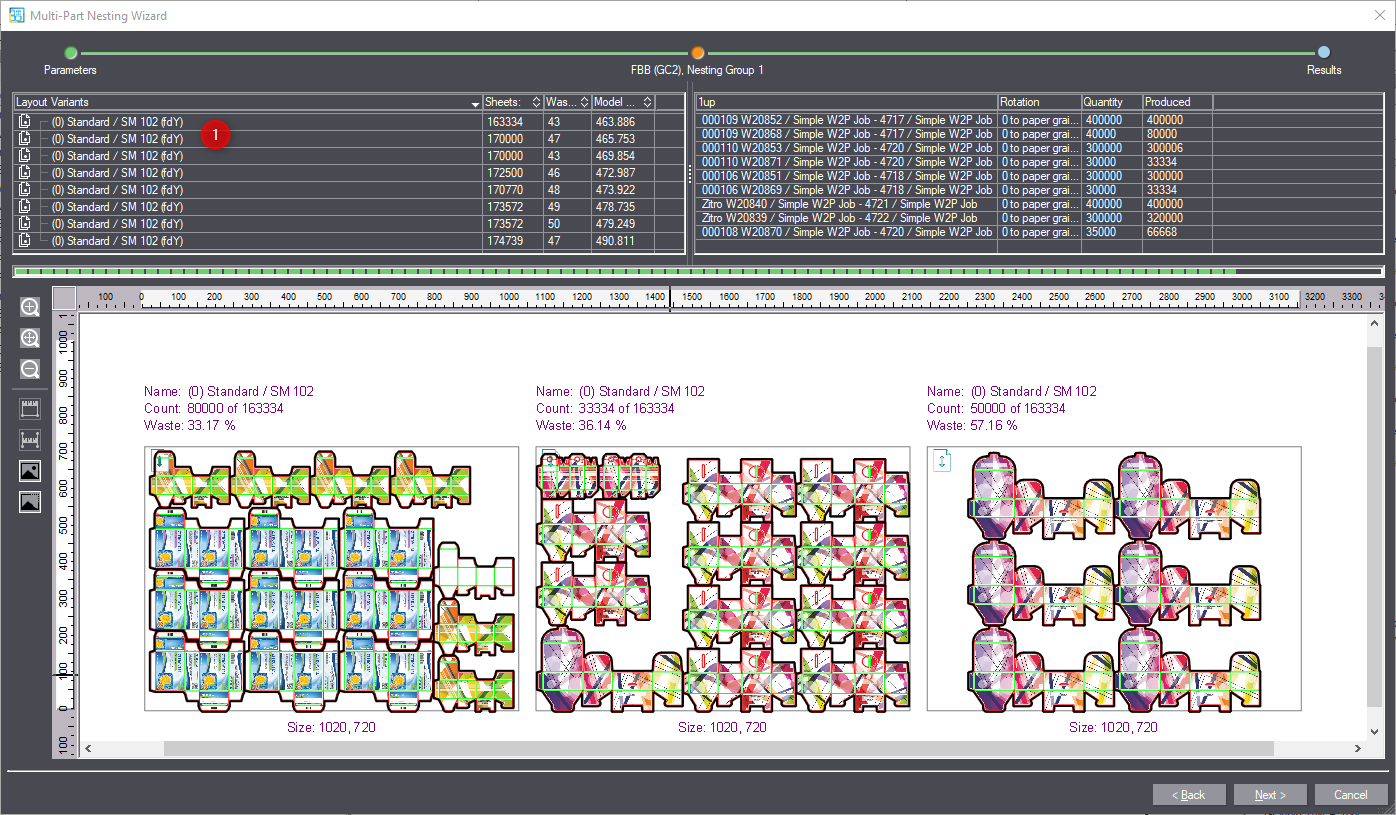
7.在列表中选择最合适的那款版式 [1]。之后还可手动调整版式。
8.点击“下一步”转到第三步,即最后一步“结果”,见第三步“结果” 。
|
嵌套助手“材料规格,标准”步骤的操作元素 |
|
|---|---|
|
“各种版式”
|
此处显示算出的所有款版式。建议的最佳方案在最上面。最后一个建议是最不可取的,每个印张只使用一个轮廓。 如用鼠标右键点击列表,可选择列表不同排序。 |
|
印张总数 |
为了生产需要的 1up 数量而需要的印张数量。如版式款包含多个版式,将显示每个版式的印张数量。 |
|
浪费 % |
浪费部分占总面积的百分比。 |
|
总成本模型 |
如使用该评估方法,列表根据版式款排序。 |
|
“1up” |
生产的单个 1up 的名称 |
|
“旋转” |
用于该 1up 的旋转。 |
|
“数量” |
上一步中“数量”列中确定的 1up 数量。 |
|
“已生产” |
实际生产的 1up 数量(“数量”+“超印量”)。 |
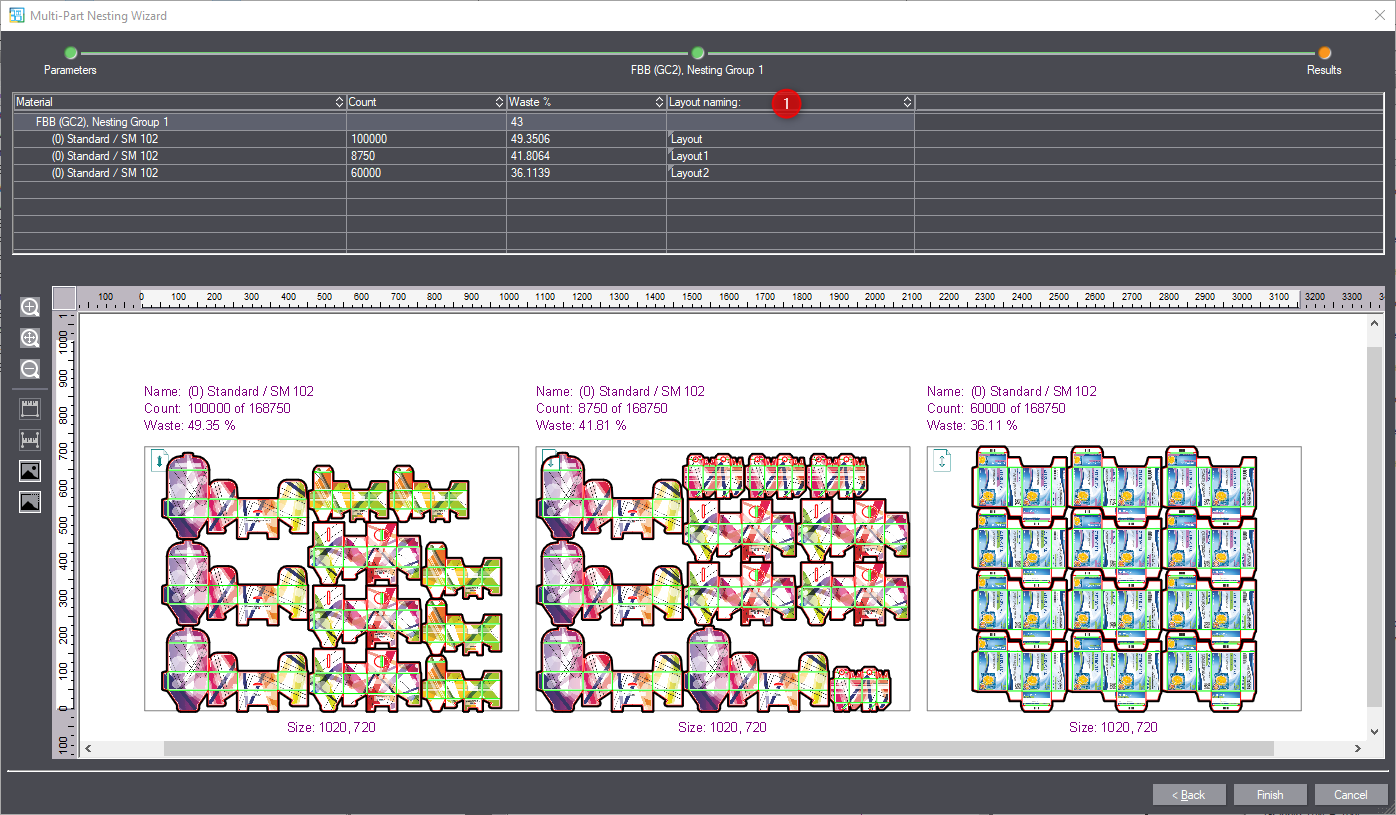
第三步显示选择的版式款及包含的全部版式。该步骤用于最后检查,可在“版式名称”列 [1] 给版式指定想要的名称。
如点击“结束”,版式将应用到 Packaging Pro。在 Packaging Pro 中,每个新版式将显示一个选项卡。

如在 Packaging Pro 的本视图中按“OK”确认,优化的版式将被传输给 Prinect Signa Station 并显示。传输之前还可修改优化的版式,比如移动 1up 或轮廓。然后修改被保存,优化的版式被传输至 Prinect Signa Station。但前提是未删或添加轮廓。一旦轮廓数量发生改变,优化结果就被弃用,不传输至 Prinect Signa Station。
返回版式选项卡中的工具栏。