
“裁切路径问题解决”
|
|
“裁切路径问题解决” |
通过“1up”选项卡可向图样添加一条裁切线。见“根据优先级创建裁切”模式。创建版式时,各个裁切区域可能相交。可通过“裁切路径的问题解决”模式解决这些问题。
点击工具栏中的“裁切路径的问题解决”按钮或使用组合键“Strg+0”打开该模式。“自动问题解决”对话框打开。见自动问题解决。如想使用另一种方法解决裁切路径冲突,点击“取消”关闭该对话框。
此程序识别出裁切路径问题,并用彩色矩形加框显示。

提示:当前选择的冲突会以暗紫色显示。点击矩形框放大该区域。矩形框将在放大时变成一块阴影区域。

提示:与当前所选冲突相关的元素将以所有相关的对象显示。关于其他版式元素将只显示裁切轮廓。
绘制区上方出现下列编辑栏:

可在编辑栏中选择下列方法用于解决裁切路径冲突:
•“中间路径方案”.
•划分裁切
•绘制划分路径。
•更改裁切
|
|
“自动解决” 打开 自动问题解决 对话框。 |
|
|
“前一个问题” 进入版式中的前一个问题。 |
|
|
“下一个问题” 进入版式中的下一个问题。 |
|
|
“扩大问题剪辑区域” 扩大版式中的剪辑区域,以便更好的查看问题。 |
|
|
“应用更改到相同类型” 一般而言,此程序按组识别相同类型的问题。如果点击该按钮,之后的更改会自动被应用于所有同类问题。 |
|
|
“中间路径方案” 打开 “中间路径方案” 对话框。 (组合键:Ctrl+1) |
|
|
“划分裁切” 切换到划分裁切模式。 (组合键:Ctrl+3) |
|
|
“绘制划分路径” 打开绘制划分路径对话框。 (组合键:Ctrl+4) |
|
|
“更改裁切” 打开更改裁切对话框。 (组合键:Ctrl+5) |
|
角度 |
分离线与 x 轴的夹角角度。 在“划分裁切”模式中使用。见划分裁切。 |
|
|
“选择象限” |
|
|

|
“自动解决” |
如切换到“裁切路径的问题解决”模式,“自动问题解决”对话框自动打开。通过该对话框,鼠标点击几次即可解决左右裁切路径冲突。如想使用另一种方法,点击“取消”关闭该对话框。
冲突自动解决的方法如下:
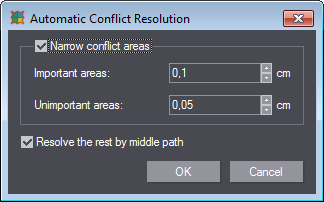
1.在“裁切路径的问题解决”模式的编辑栏中点击“自动解决”按钮。“自动问题解决”对话框打开。
|
|
|
2.如要自动解决窄冲突区域中的问题,勾选“小问题区域”复选框。在这种情况下,为重要和非重要区域输入一个最小裁切。
3.勾选“通过中间路径方案解决剩余冲突”,用中间路径方案解决所有剩余冲突。见“中间路径方案”。
如只勾选第二个复选框,则通过中间路径解决所有冲突。
4.按“OK”确定。
5.发现的冲突将被排除,出现含所解决冲突数量的信息。
返回版式选项卡中的工具栏。
|
|

|
“中间路径方案” |
用该功能可以自动搜索可以找到两个相互覆盖的裁切区域的中心的方案。这尤其适用于弯曲或弧形区域的重合区。例如:
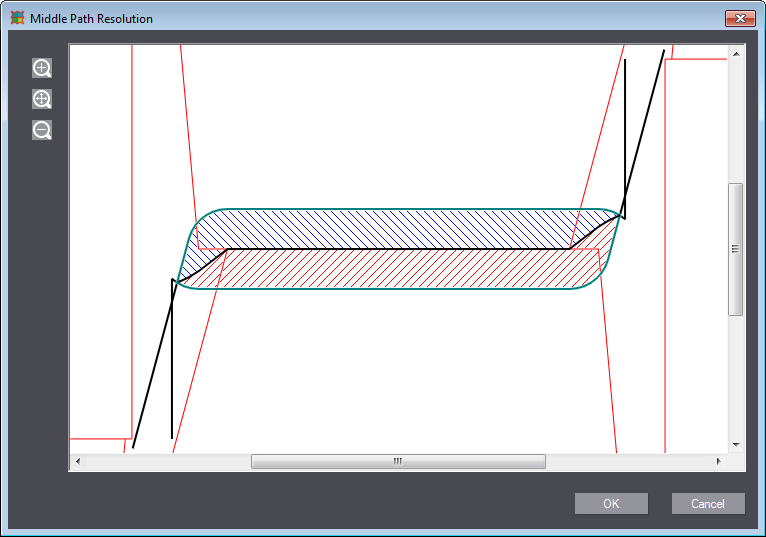
1.在“裁切路径的问题解决”模式的编辑栏中点击“中间路径方案”按钮。
自动计算并显示中间路径方案。
2.点击“OK”确定方案或点击“取消”取消方案并选择另一种方法。
返回版式选项卡中的工具栏。
|
|

|
“划分裁切” |
“划分裁切”模式通过用一条单线划分裁切路径的方式提供了一种简单的解决方案。按标准将根据现有冲突选择分离线和 X 坐标轴之间的理想角度。不过,您可以在更改线的角度,以便达到最佳的划分。
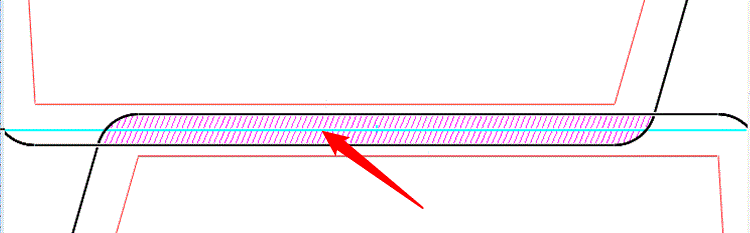
1.在“裁切路径的问题解决”模式的编辑栏中点击“划分裁切”按钮。
2.定位线并点击符号窗口。当使用定义线可以进行多次划分时,此程序显示一个选择对话框。
可使用编辑栏中的下列操作元素定位线:
|
“裁切路径的问题解决”- “划分裁切”模式中的操作元素 |
|
|---|---|
|
角度 |
分离线与 x 轴的夹角角度。 按标准将根据现有冲突给定分离线和 X 坐标轴之间的理想角度。您可以在“角度”输入框中指定另一个角度。输入角度并按“Enter”键,确定新角度。分离线(下图中的青色线)自动改变其方向。 |
|
|
“选择象限” |
示例
存在下列情况:

1.默认建议一条水平分离线。但是您需要一条垂直线,所以在“角度”输入框中输入 “90”,然后按“Enter”键确定。
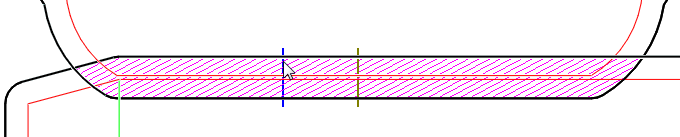
2.一条灰色的线显示中间位置。点击您想放置分离线的位置。如果放置分离线后出现多种分离方式,会在一个对话框中显示:
·方法 1:

·方法 2:

3.选择所需的划分并点击对话框中相应的按钮。此程序应用所选择的解决方案并自动进入到下一个冲突。
返回版式选项卡中的工具栏。
|
|

|
“绘制划分路径” |
“绘制划分路径”助手是一种灵活的工具,用于手动解决问题。当您为了解决问题必须绘制一个复杂的裁切路径时,使用该助手。为了绘制裁切路径,您可以使用线条和印张工具。
在“裁切路径的问题解决”模式中点击编辑栏中的“绘制划分路径”按钮。一个助手打开,包含两步:
在助手的这个步骤中,您可以通过线条和弧工具的帮助手动解决问题。
|
“裁切路径的问题解决”-“绘制划分路径”模式中的操作元素 |
|
|---|---|
|
|
“放大” 扩大问题区域。 |
|
|
“缩放比例 1:1” 将问题区域与屏幕相匹配。 |
|
|
“缩小” 缩小问题区域。 |
|
|
“线” 切换到“画线”模式。 |
|
|
“AEH 弧” 切换到按照 AEH 绘制弧模式。 |
|
|
“返回” 撤销上一步操作。 |
|
继续 |
通过此按钮进入下一个助手页面。 |
|
取消 |
退出助手,而不应用更改。 |
在助手的这个步骤中,您可以查看到所确定的解决方案应用到所选冲突之前的预览。您也可以返回到前一个页面,并执行问题解决的进一步更改。点击“完成”,将确定方案应用于选择的冲突并退出助手。
返回版式选项卡中的工具栏。
|
|

|
“更改裁切” |
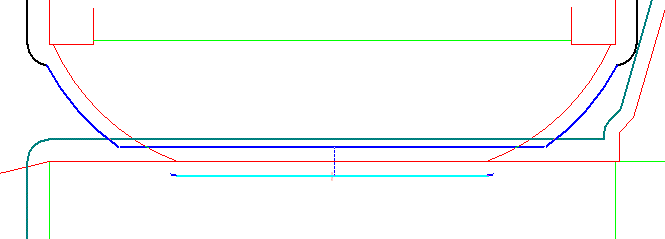
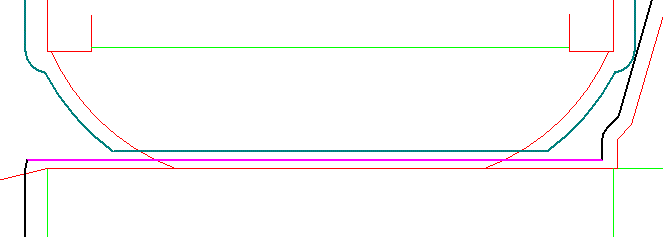
这种裁切路径解决方案以移动裁切轮廓为基础。您可以选择多个元素并同时移动所有选择的对象,直到排除元素重叠。
1.点击“更改裁切”或按“Ctrl+5”。
此程序通过用于扩大/缩小或根据窗口调整问题区域以及移动裁切线选项来打开“更改裁切”窗口。
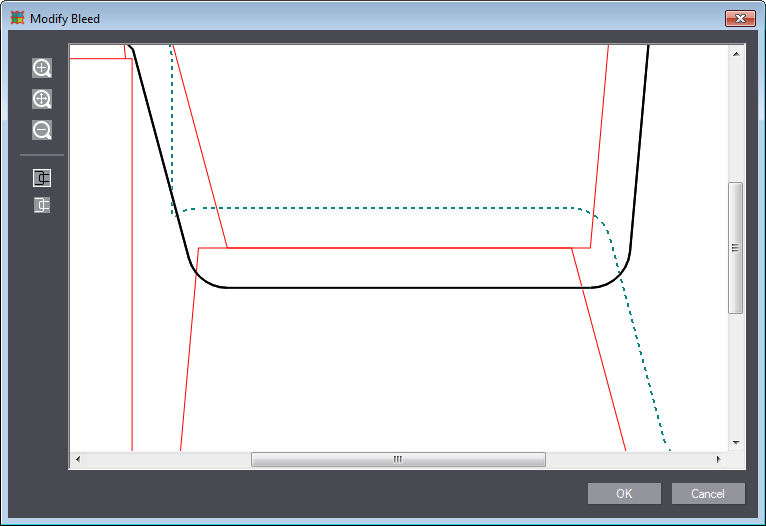
|
“裁切路径的问题解决”-“更改裁切”模式中的操作元素 |
|
|---|---|
|
|
“放大” 扩大问题区域。 |
|
|
“缩放比例 1:1” 将问题区域与屏幕相匹配。 |
|
|
“缩小” 缩小问题区域。 |
|
|
“第一部分”/“第二部分” 一组按钮用于选择两个重叠元素中的一个或另一个。 激活所选元素并更换轮廓颜色为黑色。未激活元素的轮廓变成虚线。 |
|
OK |
应用所作的更改并关闭对话框。 |
|
取消 |
关闭对话框,而不应用更改。 |
如下更改裁切:
2.用相应的按钮选择一个单页(参见以上描述)。
3.选择您想要移动用于修正裁切的裁切路径元素。

提示:按“Ctrl”键,以便进行多项选择或者从选择中移除对象。
4.用鼠标拖动所选的轮廓,直到抵达所需的、不出现重叠的位置。
5.假如有必要,针对另一个部分重复步骤 1 至 3。
示例
更改裁切 1
更改裁切 2
返回版式选项卡中的工具栏。


