
“将版式模版应用于新印张”
印张助手是一种可为每个印张格式进行自动成本分析/1up 分析的工具。它可以为您显示所需印张的数量、每印张的元素(“部分”)、所生成元素(“部分”)的总量、每种印张格式浪费面积(“浪费面积”)平方米数以及浪费百分比(“%”)。
印张助手帮助您为您的版式选择最佳的印张格式(在生产分配的部分数量时产生的浪费比例最小)。
启动印张助手的方法:
•在版式助手中:在第五步:“印张放置”中点击“印张助手”按钮,
或
•关闭版式助手后,点击工具栏中的“将版式模版应用于新印张”按钮。此后选择“印张助手……”按钮。
|
|
|
“将版式模版应用于新印张” |
印张助手分两个步骤:
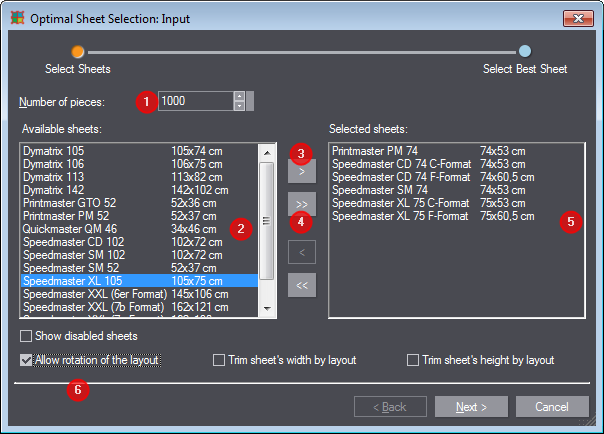
1.在“印数”[1]框中输入要生产元素(1up)的数量。
2.在“可用印张”[2] 列表中选择计划用于当前版式的印张。点击箭头按钮[3]将选择的印张移到右边的“选择的印张”[5]列表中。

提示:按住 Shift 键或 Ctrl 键并点击鼠标连续选择多个印张格式,通过鼠标点击双箭头键[4]选择所有印张格式。
3.在[6]处选择是否允许旋转版式或是否根据版式裁切印张的宽度或高度。
4.点击“继续”便基于所选的印张格式和给定的印数显示印张最佳化的结果。
|
印张助手第一步中的操作元素 |
|
|
印数 |
要生产的元素(1up)的数量 |
|
可用印张 |
在此处选择计划用于当前版式的印张。 |
|
选择的印张 |
此处显示选择的印张。 |
|
显示禁用印张 |
勾选该复选框可在列表中显示不适用于当前版式的印张。 |
|
允许旋转版式 |
如勾选该复选框,最佳化时也考虑旋转的版式。 |
|
根据版式裁切印张宽度 |
勾选该复选框使用应根据版式宽度裁切宽度的印张。 |
|
根据版式裁切印张高度 |
勾选该复选框使用应根据版式高度裁切高度的印张。 |
显示用于印张最佳化的计算结果。印张根据其浪费百分比升序排列(即根据成本收益计算)。最上面的印张产生的浪费率最少,是最佳选择。此表格中的选项框不能进行编辑。

|
提示:印张优化的结果取决于您在版式助手的“印张放置”步骤中选择的是哪个选项。见第五步:“印张放置”。 •如果勾选了“根据印张调整”选项,助手会考虑印张尺寸并根据每种匹配的印张格式(如果有)调整每个印张的最佳部分数量。 •如选择了“填充行/列”选项,总是保留确切的行数和列数,即每种可采用当前版式的印张格式都会显示为匹配。“部分/印张”列中的部分数量总是与行数和列数的乘数一致。比如确定了三行和两列,则所有匹配的印张格式的“部分/印张”一列中显示 6。 |
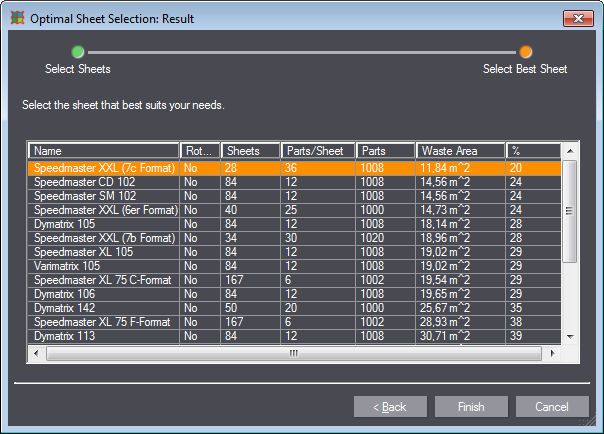
1.选择对于您来说最适合的印张。原则上是第一个印张。
2.点击“完成”,应用选择的印张格式。
|
“选择最佳印张”表中列的含义 |
|
|
名称 |
显示印张格式的名称,该名称与其在印张数据库中的名称一致。 |
|
倒转 |
显示印张是否已旋转。 |
|
印张 |
显示为生产所指定印数所需的印张总数。 |
|
元素/印张 |
显示每张所选格式的印张上可容纳的 1up 数量。 |
|
拆页 |
显示要印刷的印数。一般而言,此列中的数字数据与印数相一致。不过,有时通过组合每印张元素的数量和生产所需印张的数量可能会得出不同(总是更大)印数。 |
|
浪费面积 |
显示当前印数所有印张的总浪费量(平方米)。 |
|
% |
显示浪费部分占印张总面积的百分比。 |

提示:对于当前定义的版式不能使用的所有印张格式,Prinect Signa Station Packaging Pro & Label Pro 显示一条小横线、一个零或一个空单元格。
返回第五步:“印张放置”。
返回版式选项卡中的工具栏。