
“根据优先级创建裁切”
|
|
“根据优先级创建裁切” |
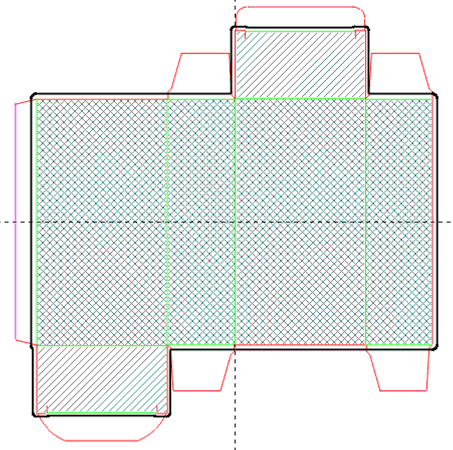
如要在包装上印刷图像,出于印刷技术原因必须确定一个裁切边。
通过该模式可向 1up 添加一条裁切线。同时定义各个重要区域,以便在创建版式时可以自动解决裁切路径冲突。
1.点击“根据优先级创建裁切”按钮。

提示:如果有裁切冲突解决方案,那么裁切功能将被禁止。出于此原因,将出现一个警告对话框,告诉您已经阻止了之前的裁切。您也可以选择解除阻止。
2.出现以下编辑栏:

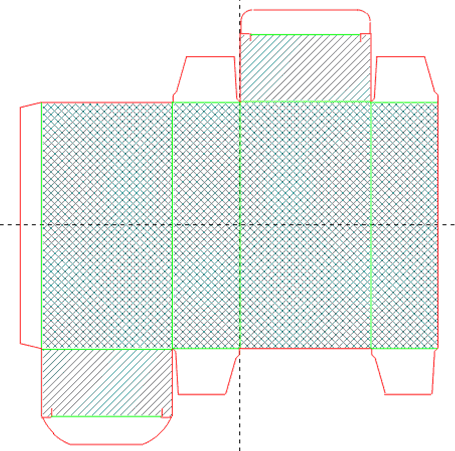
3.点击“重要区域”按钮,然后标记 1up 上图像享受优先级的所有区域。比如所有从外面可见的页面。
|
|

|
“重要区域” |
4.点击“非重要区域”按钮,然后标记次要区域,比如勒口。
|
|

|
“非重要区域” |
5.点击“无图片信息区域”按钮,然后标记所有无图像,因此无需裁切的区域。
|
|

|
“无图片信息区域”
|
|
|
|
|
6.点击“创建裁切”按钮 。
|
|

|
“创建裁切” |
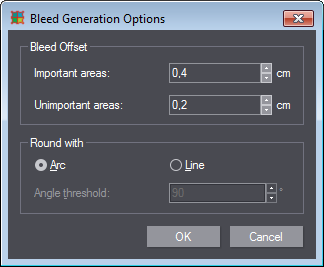
一个对话框打开,在其中可确定裁切区域的宽度。
7.点击“OK”后裁切创建完成。
|
“根据优先级创建裁切”模式中的操作元素 |
||
|---|---|---|
|
|
“设置所有区域” 借此同时设置所有元素区域。点击该按钮后会打开一个对话框,可以选择是否将所有部分指定为“无图片信息区域”、“非重要区域”或“重要区域”。 |
|
|
|
“无图片信息区域” 点击该按钮,然后点击不包含图像的区域。 |
|
|
|
“非重要区域” 点击该按钮,然后点击在创建裁切时比较不重要的区域。 |
|
|
|
“重要区域” 点击该按钮,然后点击在创建裁切时享受优先级的区域。 |
|
|
|
“创建裁切” |
|
|
“裁切创建选项”对话框 |
||
|
裁切定义 |
定义与重要区域和非重要区域之间的间距。 |
|
|
倒圆 |
确定裁切角的倒圆方式。 |
|
|
印张 |
确定是否通过弧将裁切做成圆角。 |
|
|
线 |
确定是否通过直线连接棱边。 |
|
|
角极限值 |
如果选择了“线”,角度较小时会导致裁切线过长。为了进行避免,通过一条额外的线段分割所有小于该值的角度。 |
|
跳至“修改裁切”模式。


