
前提条件:该功能包含在 Prinect Label Pro 中。

|
“矩形” |

|
“按照中心点和半径绘制椭圆” |

|
“按照矩形绘制椭圆弧” |

|
“正多边形” |
除了线、圆和弧外,还有其他四个对象绘制模式:矩形、椭圆、椭圆弧和“正多边形”。
要在这两个模式间切换,用鼠标键按住当前工具栏中显示的按钮。然后在需要的按钮上面松开鼠标键。
|
|

|
“矩形” |
用该模式可绘制矩形。该矩形自动与坐标轴平行。
该模式包含下列编辑栏:

|
“矩形”模式中的操作元素 |
|
|---|---|
|
Dx |
矩形的水平边长。 |
|
Dy |
矩形的垂直边长。 |
绘制矩形
1.点击“矩形”按钮。
2.点击 1up 图样中的一个位置。这是矩形的第一个角点。
3.然后选择对角点,以绘制矩形。也可在编辑栏中输入数值并按“Enter”确定。
4.可将其他矩形与第一个矩形相连,获得一个相联形状。每连接一个矩形,都与第一个矩形的垂直边相接。因此该边是固定的,只有 X 方向的边才可改变。
5.要关闭模式,按 ESC 或从快捷菜单中选择“结束模式”。
|
|

|
“按照中心点和半径绘制椭圆” |
在该模式中可通过确定椭圆的长半轴和短半轴绘制椭圆。长半轴[1]是椭圆中心点[4]与主顶点[5]的连接线。短半轴[3]是椭圆中心点[4]与次顶点[6]的连接线。
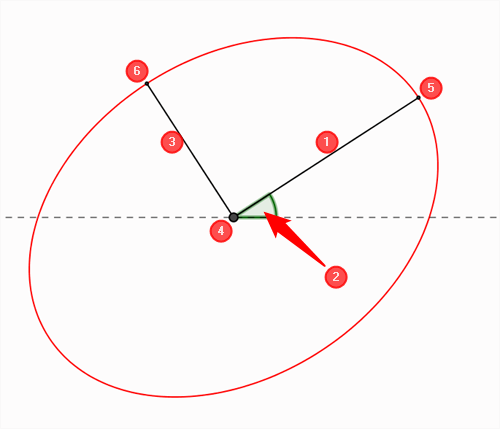
该模式包含下列编辑栏:

|
“椭圆”模式中的操作元素 |
|
|---|---|
|
首先
|
椭圆[1]的第一半轴。 |
|
角度 |
长半轴与 X 轴[2]的夹角。 |
|
|
“选择象限” |
|
第二 |
椭圆[3]的第二半轴。 |
绘制椭圆
1.点击“椭圆”按钮。
2.点击 1up 图样中的一个位置,确定椭圆[4]的中心。
3.选择第一个顶点[5]。也可在操作栏中输入数值并按“Enter”确定。
4.选择了第二个顶点[6]后,椭圆即创建好了。
|
|

|
“按照矩形绘制椭圆弧” |
在该模式中可先定义一个外接矩形,然后设置弧的起点和终点,从而绘制椭圆弧。
该模式包含下列编辑栏:

|
“椭圆弧”模式中的操作元素 |
|
|---|---|
|
首先
|
椭圆[1]的第一半轴。椭圆中心点与第一个顶点之间的长度。 外接矩形的对应边长是该值的两倍。 |
|
角度 |
第一半轴与 X 轴[2]的夹角。 |
|
|
“选择象限” |
|
第二 |
椭圆[3]的第二半轴。椭圆中心点与第二个顶点之间的长度。 外接矩形的对应边长是该值的两倍。 |
|
开始 |
通过该角度确定椭圆弧的起点 A。该角度[4]是半径 AM 与第一半轴的夹角。 |
|
结束 |
通过该角度确定椭圆弧的终点 E。该角度[5]是半径 EM 与第一半轴的夹角。 |
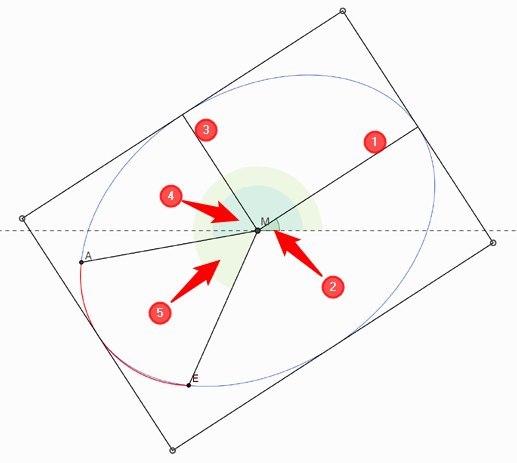
绘制椭圆弧
1.点击“椭圆弧”按钮。
2.选择要包围椭圆的假想矩形的第一个角点。
3.绘制矩形的第一边。在编辑栏的“首先”下会指定该边的半长。
4.现在绘制该边的平行边。
5.您可看到椭圆的预览。选择椭圆弧的起点。
6.选择椭圆弧的终点。椭圆弧完成。
|
|

|
“正多边形” |
用该模式可绘制正多边形。正多边形是指边长相等,角度也相等的多边形。比如,有三条边的正多边形是正三角形,有四条边的正多边形是正方形。最多可创建有 99 条边的多边形。
该模式包含下列编辑栏:

|
“正多边形”模式中的操作元素 |
|
|---|---|
|
R |
半径 指定多边形外接圆或内切圆的半径。这取决于选择: •对于“内切圆半径”: 多边形内切圆半径。多边形中心点与一条边的中点的距离。 •对于“外接圆半径”: 多边形外接圆半径。多边形中心点与一个角点的距离。 |
|
L |
长度 多边形边长。 |
|
A |
Angle = 角度 指定多边形的旋转。该值是多边形中心点与所选角点连接线与 X 轴的夹角值。 |
|
内切圆半径/外接圆半径 |
“内切圆半径”:多边形包围半径为“R”的假想圆。 “外接圆半径”:半径为“R”的假想圆包围多边形。 |
|
边 |
指定多边形的边数。可选择 3 和 99 之间的数值。 |
绘制正多边形
1.点击“正多边形”按钮。
2.在编辑栏中选择多边形的边数量。
3.点击多边形的中心点。
4.确定一个角点。多边形创建好了。

