“移动”
|
|
“移动” |
通过“移动”对话框可复制一个对象并将其移动到与原对象相距定义距离的位置。此外还可在一个或多个对象周围创建轮廓。
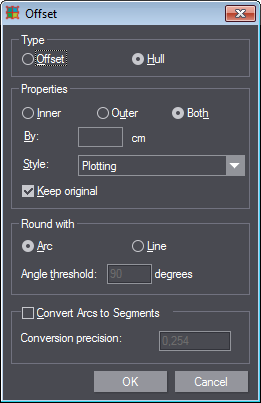
选择一个对象并点击工具栏中的“移动”按钮。下列对话框打开:
|
“移动”对话框中的操作元素 |
|
|---|---|
|
类型 |
|
|
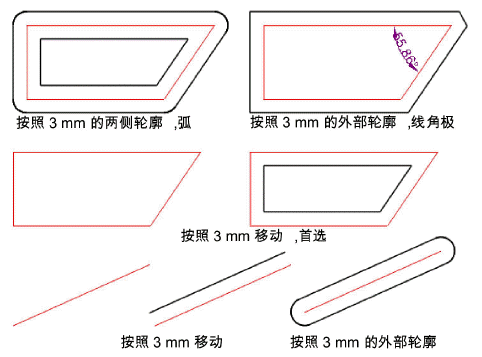
移动 |
将选择的对象移动某确定距离(见“距离”输入框)。 如勾选了“保留原始”选项,会移动对象的副本。 |
|
轮廓 |
在一个或多个选择的对象周围创建一个轮廓。在“距离”输入框内对轮廓的间距进行定义。 |
|
属性 |
|
|
内部 |
仅限“轮廓” 在对象内创建轮廓。只有闭合的对象可以。 |
|
外部 |
仅限“轮廓” 在对象外创建轮廓。 |
|
内外 |
仅限“轮廓” 在对象的两侧绘制轮廓。 |
|
距离 |
输入原对象和移动对象或轮廓之间的距离(cm)。 |
|
格式 |
确定移动或轮廓的格式。为此参阅“一般格式”对话框。 |
|
保留原始 |
确定是否要在“移动/轮廓”后保留原始对象或将它们删除。 |
|
倒圆 |
|
|
确定,移动对象/外部轮廓的角度应是怎样的。 |
|
|
印张 |
通过在移动对象/轮廓上绘制弧将原始对象的角弄成圆形。 |
|
线 |
通过绘制线段削平角,线段也将移动对象/轮廓中相应的角削平。 |
|
角极限值 |
确定角极限值,如角度大于极限值,不被倒圆或削平。 示例:当角极限值为 15°且原始角为 20°时,程序就不会对要移动的角进行倒圆。 允许的值范围:[0.00° 至 90.00°]。 |
|
将弧转换成线段 |
|
|
将弧转换成线段 |
如果您要将所有已形成移动/轮廓的弧转换成线段,就选择该选项。也就是说,您可以使用该选项创建一个完全由线段构成的对象。 |
|
转换精度 |
定义程序用于转换弧成线段时的精度。值越小,转换精度越高。数值必须大于 0.0005。 |
1.选择您要创建移动的对象。
2.点击“移动”按钮。
|
|

|
“移动”。 |
3.点击“移动”选择框中的“类型”。
4.在“按照”输入框中设定原始对象与移动对象间的间距。
5.在“格式”列表框中设定移动对象的格式。
6.选择“保留原始”选项将原始对象保留下来。
7.选择移动对象的倒圆格式(“弧”或“线”选项框)。
8.点击“Ok”,创建移动。会为所选对象计算所有可行的移动方案,并将它们列在一个选项框中供用户选择。
|
|

|
|
9.将光标掠过一个方案,以便清楚地查看移动预览。
10.点击所需的解决方案编号,准备绘制。
1.选择您要创建轮廓的对象。
2.点击“移动”按钮 。
3.点击“轮廓”选择框中的“类型”。
4.从“内部”、“外部”或“两侧”选择框中选择轮廓的类型。
5.在“按照”输入框中设定轮廓到原始对象的间距。
6.在“格式”列表框中设定轮廓对象的格式。
7.选择“保留原始”选项将原始对象保留下来。
8.选择轮廓对象的倒圆格式(“弧”或“线”选项框)。
9.单击“Ok”,创建轮廓。