鼠标右键单击版式图样或 1up 图样的绘制区中的空白区即可打开一般快捷菜单。
下列菜单打开:
|
退出模式 |
退出当前模式(比如绘制一条线)。您也可以使用“ESC”键。 |
|
|
删除 |
删除当前突出或选择的对象。 |
|
|
删除基本层 |
只有当选择了一个基本版式时,才会在版式图样中出现该选项。此命令将移除背景中可见的基本版式对象。 |
|
|
选择 |
下列子菜单打开: |
|
|
“选择”子菜单 |
||
|
全部选取 |
选择当前图样(版式或 1up)的所有元素。 快捷键:Ctrl + A |
|
|
全部取消 |
取消选择当前选择的所有元素。 |
|
|
反选 |
取消选择当前选择的元素,选择所有其他元素。 |
|
|
根据属性选择 |
打开“选择对象”对话框。 |
|
|
取消根据属性选择 |
打开一个与“选择对象”对话框相同的对话框。但是会取消选择这样确定的对象。 |
|
|
对象 |
下列子菜单打开: |
|
|
“对象”子菜单 |
||
|
显示 |
显示当前突出或选择的对象。 |
|
|
隐藏 |
隐藏当前突出或选择的对象。 |
|
|
对象属性 |
为当前突出或选择的对象打开“对象属性”对话框。 |
|
|
测距属性 |
设定该测距的属性。见“尺寸”对话框。 只有在事先选择了一条测距线时才可选择该项。 |
|
|
转换元素 |
(对于选择的对象,只有“版式”选项卡中有) 可将一个版式元素拆解成其基础对象。 |
|
|
显示测距 |
显示或隐藏测距线。 |
|
|
对齐测距 |
自动对齐所有测距。 |
|
|
打开一个子菜单,可以选择或取消要显示的对象。包含下列元素: |
||
|
“显示”子菜单 |
||
|
隐藏的对象 |
可显示隐藏的所有元素(比如测距)。 |
|
|
限制 |
|
|
|
控制点 |
每条线两端的点和弧中心点 |
|
|
轴 |
坐标系统的轴 |
|
|
中心点 |
弧和圆的中心点 |
|
|
显示组合 |
|
|
|
可向线段格式分配图标。见图标。 |
||
|
图像 |
(在 Prinect Signa Station 中将图片文件导入项目,在 Packaging Pro 工作流程的“内容”工作步骤或 Label Pro 工作流程的“优化”工作步骤。) 借此可显示和隐藏这些图片。 这与“显示图片”按钮的功能一致。 |
|
|
选择显示的图片 |
如果在 Prinect Signa Station 中选择以不同图片填充同一个 1up,可在此处选择要显示的图片。 这与“更换物品”按钮的功能一致。 |
|
|
“裁切的图片 |
如果图片大于 1up,将裁切多出的部分。借助该功能可在裁切的图片和完整图片间切换显示。 这与“裁切的图片”按钮的功能一致。 |
|
|
带层的图片 |
|
|
|
背景图片 |
|
|
|
打开和关闭显示当前页是印刷面还是背面的标记。 |
||
|
打开一个子菜单,可以选择图形预览的当前视图。包含下列元素: |
||
|
“视图”子菜单 |
||
|
之前的大小 |
返回至之前的视图大小。 快捷键:Alt+F5 |
|
|
放大 |
放大当前选择部分。 快捷键:Alt+F2 |
|
|
缩小 |
缩小当前选择部分。 快捷键:Alt+F3 |
|
|
放大此处 |
放大当前鼠标位置周围区域。 这与“放大”按钮的功能一致。 快捷键:F2 |
|
|
缩小此处 |
缩小当前鼠标位置周围区域。 快捷键:F3 |
|
|
匹配 |
将图形大小与窗口的当前大小相匹配。 这与“图样匹配”按钮的功能一致。 快捷键:F4 |
|
|
视图导航器 |
打开导航器对话框。 对话框中显示整个绘制区的一个小型概览。通过一个灰色的矩形标记当前视图。可用鼠标键在导航器中移动该视图并通过滑条设定放大度。 |
|
|
显示印刷面 |
在印刷面和模切版面之间切换视图。 |
|
|
选项 |
打开一个子菜单,可对各对象进行设置。包含下列元素: |
|
|
“选项”子菜单 |
||
|
一般格式 |
打开“一般格式”对话框,可编辑线段格式。 |
|
|
测距 |
打开“尺寸”对话框对话框,可编辑测距线的外观。 |
|
|
颜色 |
打开“颜色”对话框。 |
|
|
裁切模切板面图片。 |
如果图片大于 1up,将裁切图片部分。借助该功能可在裁切的图片和完整图片间切换显示。 这与“裁切的图片”按钮的功能一致。 |
|
|
|
CAM |
此处可确定切割机文件的导出属性。见CAM 属性。 |
如要打开“选择对象”对话框,鼠标右键点击一个空白区,然后在“选择”下选择“根据属性选择”菜单项。
确定需要的属性。点击“OK”后会选择拥有这些属性的所有元素。
比如,如要选择长度在 2 和 4 cm 间的所有线段,在“类型”下选择“线段”,并在“长度”框中输入数值。
|
类型 |
选择对象类型,比如弧、线段或文本 |
|
格式 |
选择对象格式,比如裁切、压折痕或裁切。 |
|
颜色 |
选择对象的颜色。 |
|
模版 |
选择对象的线模版。 |
|
长度 |
以厘米为单位输入长度范围。 |
|
深度界限值 |
输入深度界限值范围。 |
|
线宽(pt) |
输入线宽范围。 |
|
切线角度 |
在第一个输入框输入斜线和 X 轴的夹角。直线的切线就是其自身。在第二个输入框输入允许的角度偏差。 比如如果想选择所有水平线,输入“0° +/- 0°”。 |
返回一般快捷菜单。
格式是一组具有应用到不同对象(例如几何对象、测距等等)中的已分配值(例如颜色、线宽、网点尺寸、模版以及一些 OpenGL 图形设置)的预定义属性。您可以创建新的格式并编辑现有的格式。存在不同的程序内部格式可供选择。
一般格式适用于您要处理的所有对象。所有程序内部格式具有全局性并且可以作为用户自定义的一般格式的基础。
新定义格式的一个应用实例请参阅:波纹包装面。
1.鼠标右键单击 1up 或版式选项卡的一个空白区域。
2.从快捷菜单中选择“选项 > 一般格式……”。
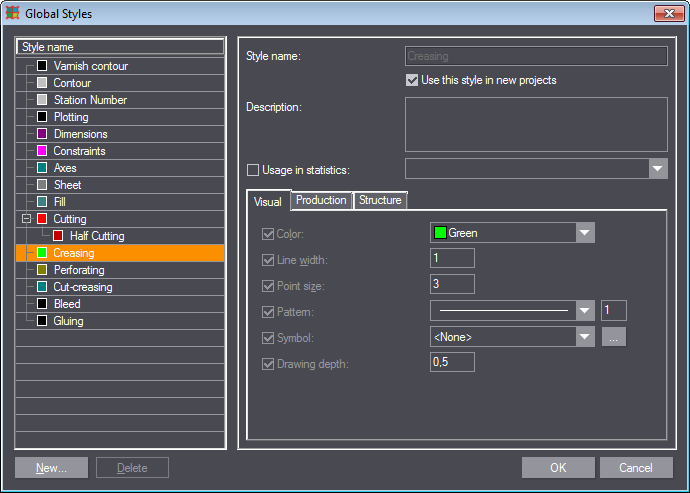
下列对话框打开,可查看、编辑格式的属性或创建新格式。
|
“一般格式”对话框中的操作元素 |
||
|---|---|---|
|
格式名称 |
显示一个包含所有程序自带格式和用户自定义格式的列表。(用鼠标或上/下箭头键)选择要编辑的格式。程序在右边的选项卡中动态显示相应的属性。 |
|
|
新建…… |
打开“新建格式”对话框,在此对话框中您可以创建一个新的对象格式。 |
|
|
“新建格式”对话框 |
||
|
格式名称: |
确定新格式的名称。 |
|
|
参考格式 |
选择新格式的参考格式。 该格式继承了参考格式的所有属性。这是有益的,当您需要一个与另一个格式部分匹配的格式 – 而不是完全重新输入所有属性时,您可以简单确定参考格式并编辑不同的属性。 在格式列表中,新格式被列在其参考格式之下。 在“参考格式”列表框中选择〈否〉,以便创建不含基础的新格式。 |
|
|
类型 |
如未选择参考格式,在此处确定格式的类型。 可选择:“平整”、“打孔”、“裁切和压折痕”和“组合”。 |
|
|
删除 |
在格式列表中删除所选格式,无确认问题。 提示:您不能删除程序内部的格式。 |
|
|
格式名称 |
输入格式名称。您可以更改用户自定义的格式名称,但不能更改程序内部格式的名称。 |
|
|
描述 |
可在该框中输入当前格式的备注。 |
|
|
在统计中的应用 |
||
|
颜色 |
可选择对象颜色。格式的所有对象以给定颜色显示。 |
|
|
线宽 |
选择对象格式的线宽。值的范围是 0.1 到 10(程序自带单位)。 该值只会影响该格式在屏幕上的显示方式。该值不影响印刷中的线宽。 |
|
|
网点尺寸 |
确定网点以选择的格式以多大尺寸显示。允许的值范围:[0.10,15.00]。 |
|
|
确定选定格式的线模版。 模版列表框的右侧输入框说明模版线段长度和其间的空隙的成比例缩放。较大的值得出较长的线段和间隔。允许的值范围:[1、10]。 “模版”列表框包含一系列预定义的默认模版以及生成一个特有模版的选项。选择一个预定义的默认模版或者点击列表末端的条目“(用户自定义……)”,以便打开“编辑模版”对话框。 |
||
|
可为线格式选择一个图标。 点击带三个点的按钮,然后选择一个图片文件。 之后,只要在快捷菜单中的“显示”先选择了显示格式图标,图样中的每条线都会用该图片图标标记。 |
||
|
确定具有所选格式的对象的深度(屏幕上的可见显示优先级)。 当绘制区中的两个或多个对象完全或部分重叠时,此程序分配屏幕显示的最高优先级到具有最大深度值的对象中,也就是说,具有较大深度值的对象将获得屏幕显示的较高优先级,反之亦然。 允许的值范围:[-1.00, 1.00]。
提示:用于绘制对象(例如打孔、压折痕等等)的默认格式值大于其他格式类型的值(例如测距、轴)。
提示:如果重叠的对象具有相同的格式或者是具有不同的格式,但是深度值相同,那么此程序给予新绘制的对象以更高的优先级,也就是说,对象越新,它的优先级越高。 |
||
|
“生产”选项卡 |
||
|
该输入框以点为单位(1/72 英寸)定义实际线宽。此输入框中的更改在屏幕上不可见,但是该值可以定义打印中和当电脑支持建立模版时生成打孔路径时的所选格式对象的线宽。此输入框中的值对于电脑支持建立模版非常重要,因为此程序有时会生成另一个打孔路径 - 例如假设相应 CAM 工具的宽度窄于此处给定的线宽,那么在更改分配到裁切工具中的线宽属性时就移动裁切工具的线宽。 |
||
|
此处可设定生产过程,比如“胶黏带轮”、“压折痕轮”或“切缝”。 |
||
|
锥形裁切角 |
如果选择了“锥形切刀”、“锥形半刀”或“压折痕通道”,可在此处确定锥形裁切角。 |
|
|
工具类型 |
显示工具执行的任务的类型。 |
|
|
“结构”选项卡 |
||
|
不考虑 |
如勾选了该选项,可设置不同于上级格式的格式结构。 |
|
|
裁切格式 |
(仅适用于“裁切和压折痕”以及“打孔”格式) 确定所有格式为“裁切和压折痕”和/或“打孔”的对象的要裁切线段的格式。默认格式是“裁切”。但是您可以选择另一个格式并分配到 CAM 模版的所需工具中。 |
|
|
压折痕格式 |
(仅适用于“裁切和压折痕”格式) 确定压折痕格式并在小输入框中确定线宽。 允许的值范围:[0.01 寸,10000.00 寸] |
|
|
扩展 |
(仅限“打孔”格式) 确定保持完好的空白线段的长度(也就是说不被裁切的线段)。 允许的值范围:[0.01 寸,10000.00 寸] |
|
|
最短末段 |
(仅适用于“裁切和压折痕”以及“打孔”格式) 确定格式为在“裁切格式”输入框中定义的格式的线段长度。一般而言,当未在裁切格式输入框中给定另一个格式时,这些线段指的是将要被裁切的线段。 允许的值范围:[0.01 寸,10000.00 寸]。 |
|
|
允许较长末段 |
允许在一段线的末端附上较长的末段。 |
|
|
从裁切开始 |
一条线总以一条裁剪段开始。 |
|
返回一般快捷菜单。
在一般快捷菜单中点击“选项 > 一般格式”。在“外观”选项卡中勾选“模版”选项,然后从选择列表中选择“(用户自定义……)”。下列对话框打开:
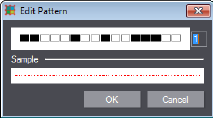
为了创建一个用户自定义的模版,点击所需的黑色或白色模版框。黑色框生成一个线段,白色框构成线段间的空隙。此程序自动在对话框的“模版”区域中显示模版示例,并同时使用要分配的颜色以及格式的线宽。
框的右侧输入框说明模版线段长度及线段间的空隙的成比例缩放。较大的值得出较长的线段和间隔。允许的值范围:[1、10]。
返回“一般格式”对话框。
返回一般快捷菜单。
鼠标右键单击 1up 或版式选项卡的一个空白区域。从快捷菜单中选择“选项 > 测距”。
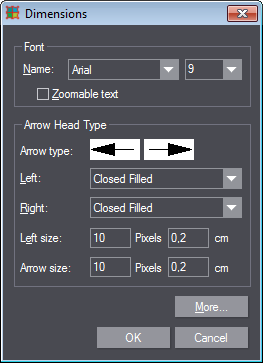
下列对话框打开,包含尺寸显示的一般选项,比如尺寸字体、箭头类型等。
|
“尺寸”对话框中的操作元素 |
||
|---|---|---|
|
字体 |
||
|
名称 |
确定此程序用来显示绘制区的测距文本字体。 |
|
|
大小 |
确定字体大小 |
|
|
可缩放 |
当开启此选项时,此程序将测距文本与绘制区中的 1up 一起扩大/缩小。当关闭此选项时,文本将一直以分配到测距中的字体大小显示,而不取决于您是否放大了视图。 |
|
|
箭头类型 |
||
|
显示箭头在绘制区中出现的外观预览。 可以通过点击一个示例图进行更改。当您点击第一个示例图时,两个示例图将同时改变。当您点击第二个示例图时,只改变该图。可以通过这种方式为测距线的末端选择相同或不同的箭头。 |
||
|
向左/向右 |
确定测距线向左/向右箭头类型。列表包含一系列预定义的箭头类型。选择箭头类型后,此程序将在示例框上方直接显示示例。 |
|
|
向左/向右箭头大小 |
确定向左/向右箭头的大小,单位分别为像素和 cm: |
|
|
像素 |
确定箭头的像素大小。此值只适用于 1up、版式和/或打印图样中的所选测距线显示。“真正”打印的测距线箭头大小保持不变。 |
|
|
cm |
确定箭头的“真正”大小,以有效米制单位测量的大小。在此输入框中的更改不会在屏幕上显示,但是所给定的值将确定打印中所选测距线箭头的大小。 |
|
|
更多…… |
打开“更多尺寸”,包含编辑文本位置和文本大小的额外选项。 |
|
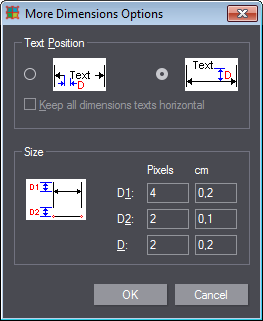
在一般快捷菜单中选择“选项 > 测距”,然后点击“更多”按钮即可打开“更多测距”对话框。
|
“更多测距”对话框中的操作元素 |
||
|---|---|---|
|
文本位置 |
选择尺寸文本的位置,有两个位置可选。通过选择第一个选项框文本出现在测距线内部,而选择第二个选项框时文本出现在测距线上方。 |
|
|
大小 |
||
|
D1 |
设定测距线和测距边界线末端之间的距离。 |
|
|
像素 |
以像素为单位的间距: 此值只适用于 1up、版式和/或打印图样中的所选测距线显示。所选测距线的“真正”显示保持不变。 |
|
|
cm |
以 cm 为单位的“真正”距离: 在此输入框中的更改在屏幕上不可见,但是所给定的值将确定测距线和打印中的测距边界线末端之间的间距。 |
|
|
D2 |
确定要测量对象(们)和测距边界线开端之间空白间隙的间距。见上方“像素”和“cm”。 |
|
|
D |
确定测距线和文本之间的空白间隙。 |
|
|
像素 |
以像素为单位的间距: 此值只适用于 1up、版式和/或打印图样中的所选测距线显示。所选测距线的“真正”显示保持不变。 当为文本位置选择第一个选项(即第一个选项框)时,则文本位置为文本和文本右侧及左侧测距线末端之间的两个空白间隙。否则–当您选择了第二个选项时–文本位置为测距线和“上方”文本之间的空白间隙。 |
|
|
cm |
以 cm 为单位的“真正”距离: 在此输入框中的更改在屏幕上不可见,但是所给定的值将确定测距线和打印中的测距边界线末端之间的间距。 当为文本位置选择第一个选项(即第一个选项框)时,则文本位置为文本和文本右侧及左侧测距线末端之间的两个空白间隙。否则–当您选择了第二个选项时–文本位置为测距线和“上方”文本之间的空白间隙。 |
|
返回一般快捷菜单。
可在此处更改程序环境的颜色。程序环境的颜色是绘制区的背景颜色,移动、选择、强调或激活某个对象时,是对象颜色,观察当前图样待打印或未打印的页面时,程序环境的颜色同时也是坐标轴的颜色。
鼠标右键单击绘制区的空白区域,然后从快捷菜单中选择“选项 > 颜色……”即可打开“颜色”对话框。
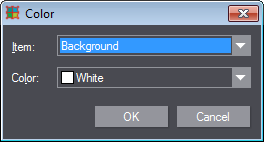
|
“颜色”对话框中的操作元素 |
||
|---|---|---|
|
部分 |
确定待编辑颜色的区域(部分) |
|
|
背景 |
定义绘制区的背景色。默认颜色是白色。 |
|
|
拖动 |
在绘制区移动对象时对象预览图像的颜色。默认颜色是蓝色。 |
|
|
选择 |
是当对象被选中时的颜色。默认颜色是品红。 |
|
|
高亮 |
当光标在绘制区上指向某些对象时这些对象的颜色。默认颜色是青色。 |
|
|
已启用 |
在“对齐 1up”模式中更改 1up 时所选择的第一个对象的颜色。默认颜色是黄色。 |
|
|
突出选择 |
|
|
|
部分选择 |
|
|
|
印刷面轴 |
当当前图样的印刷面可见时当前图样中的坐标轴颜色。默认颜色是深青色。 |
|
|
非印刷面轴 |
当当前图样的非印刷面可见时当前图样中的坐标轴颜色。默认颜色是蓝色。 |
|
|
对象基本层 |
|
|
|
颜色 |
确定以上选择的分页的颜色。显示基础色列表和用于分配用户自定义颜色(用户自定义……)的默认选项。 |
|
返回一般快捷菜单。
返回快捷菜单。