
前提条件:该功能包含在 Prinect Packaging Pro 中。
|
3D 视图中的快捷菜单 |
||
|---|---|---|
|
显示选项 |
打开“显示选项”对话框。 |
|
|
显示图片 |
在 Prinect Signa Station 中将图片文件导入项目,Packaging Pro 工作流程的“内容”工作步骤或 Label Pro 工作流程的“优化”工作步骤。 此处可显示和隐藏这些图片。 |
|
|
选择显示的图片 |
打开一个子菜单,可以选择要显示的图片。如点击下列元素之一旁边的箭头,打开一个列表,列表中包含可选图片内容。 |
|
|
无裁剪 |
|
|
|
裁剪 1up |
|
|
|
版式实例 |
|
|
|
|
|
|
|
|
查找版式 |
打开一个包含整个版式视图的对话框。通过点击选择一个要在 3D 视图中显示的 1up。 |
在通过快捷菜单打开的显示选项对话框中可根据需要选择移动显示。
鼠标右键单击绘制区,然后选择“显示选项……”菜单项。下列对话框打开:
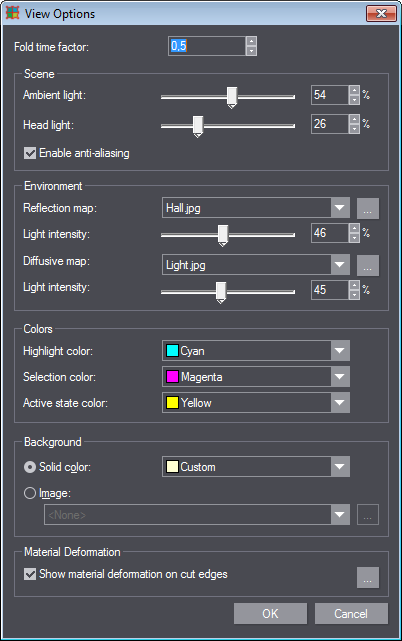
对象的光照借助 Phong 光照模型计算。您可调整各参数,以根据您的需要调整显示。
Phong 模型是一种近似值,不以物理原理为基础,但是在光滑表面上仍然可以带来非常好的结果。
空间内有一个点状光源,效果如同观察者头上的头灯。总是从观察者方向照射。该灯称为“前灯”。其光照导致表面反射。
第二个光源是环境光。从各个方向均匀照射。在“环境”区域可设定其属性。
对象某个点的亮度受环境光、前灯的漫射光和前灯的反射光的影响。
除了环境光和前灯光照,还可设置周围空间对对象光照的影响,从而更接近真实情况。这样可确定在反射表面可看到哪个图片。也可借助漫射贴图模拟空间的较暗和较亮区域,比如一个大窗户。
|
“显示选项”对话框中的操作元素 |
|
|---|---|
|
折叠时间系数 |
可设定播放速度。会将折叠时间与该系数相乘。该值越大,折叠动画播放速度越慢。值范围:0.3 至 10。 |
|
画面 |
|
|
在该区确定两个光源(环境光和前灯)的亮度。 |
|
|
环境光 |
环境光均匀照亮对象,不受对象几何形状影响。不会导致反射。 该值越高,对象的基本亮度越亮。 |
|
前灯 |
前灯从观察者方向照射。灯到达对象后,一部分被散射,一部分朝特定方向反射。因此,前灯与对象的几何形状和对象与观察者的相对方向有关。在与观察方向垂直的表面上会产生反照。设置的前灯值越高,反照越强。 |
|
激活抗锯齿 |
激活边缘柔化或在视图出现问题关闭边缘柔化。 |
|
室内环境 |
|
|
在该区更确切地设置室内环境。 |
|
|
反射贴图 |
确定在对象反射表面上反射的图像。预设定的是图片“Hall.jpg”,是一个客厅图像: 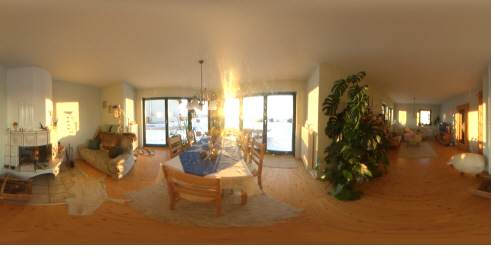
如想选择其他室内环境,点击带三个点的按钮,然后选择需要的图片。理想情况下应选择一张球形画面。 提示:反射贴图仅在反射表面上可见。对于粗糙表面,该图及所属的下面的滑动控制器无影响。表面相关信息已在印刷活件中创建。Packaging Pro 从 Prinect Signa Station 获得这些信息。但也可在 Packaging Pro 中更改材料属性并设置一个反射表面。见“图样属性”对话框。 |
|
光强度 |
确定反射贴图的亮度。 |
|
漫射图 |
通过该图模拟更复杂的环境光。预设置的图是“Light.jpg”,对应一个约 3 x 6 米大的房间,在较窄的一面墙上有一个窗户。 |
|
光强度
|
确定由漫射图确定的光亮度。 对象的光照与其在空间中的位置和其几何形状相关。比如曲面上会发生反射。光照跟观察者的位置无关。比如前灯不发生强烈反射。 |
|
设计颜色 |
|
|
定义 3D 视图图形预览中的颜色。您可以从列表框的预定义颜色中选择颜色或者确定一个特有颜色。 |
|
|
突显色 |
指向一个对象时对象使用的颜色。 |
|
选择色 |
选择的对象的颜色。 |
|
激活色 |
要放置添加的外部 3D 对象并确定其最终位置时图样的颜色。 |
|
预览背景 |
|
|
在预览模式中定义图形预览的背景。 |
|
|
颜色 |
要使用一种颜色作为背景时选择该选项。从列表框中选择需要的颜色。 |
|
图片 |
您可以选择图片作为背景,并通过“浏览”按钮确定其储存位置。 |
|
材料变形 |
|
|
显示裁切边的材料变形 |
指定是否要显示裁切边和压凸边的材料变形。如要改变边缘压凸的外观,点击带三个点的按钮。“编辑边缘压凸外观”对话框打开。见编辑边缘压凸外观。 |
在该对话框中可根据您的需要调整边缘压凸外观。可分别为模切版面和底板面定义不同的边缘压凸。
如要打开该对话框,鼠标右键单击绘制区,然后选择“显示选项……”菜单项。然后点击“材料变形”旁边带三个点的按钮。
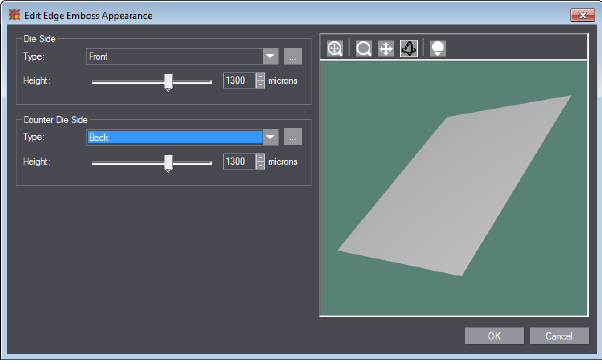
1.在“类型”选择列表中选择如何形成压凸。
下图三维显示“压折痕”(上)、“打孔”(中)和“裁切和压折痕”(下)格式的线。
·图[1]是未选择材料变形的结果。“打孔”线不可见。
·图[2]是选择了材料变形并选择“正面”的结果。
·图[3]是选择“反面”的结果。
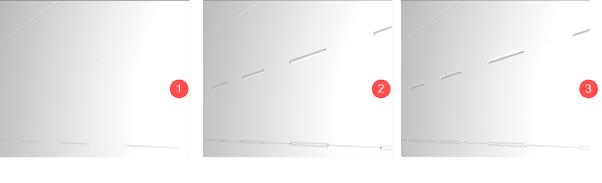
2.在“高度”下设置打孔深度。该值越高,显示的打孔越清晰。数值范围从 8 微米到 2000 微米(= 2 mm)。
3.通过带三个点的按钮可更确切地编辑边缘的形状。“编辑压凸形状”对话框打开,包含下列设置选项:
|
“编辑压凸形状”对话框中的操作元素 |
|
|---|---|
|
选择列表 |
•反面 •正面 |
|
边缘宽度 Border Width |
Border Width 指定整个边缘区的宽度。数值范围在 0 到 1 cm 间。 |
|
侧面移动 |
Slope Offset |
|
高度 |
Height |
|
侧面类型 |
Slope Grade |
|
警告标志——斜面宽度 |
Slope Blur Width |
|
侧面性能 |
Slope Power |
返回“显示选项”对话框。
返回快捷菜单。