如要更改图样的属性或删除图样,用鼠标右键点击选项卡的名称。出现一个含下列菜单项的快捷菜单:
|
选项卡名称快捷菜单 |
|
|---|---|
|
属性 |
可更改图样名称并设置材料属性,比如厚度和克重。见“图样属性”对话框。 |
|
删除图样 |
删除项目中的图样。 |
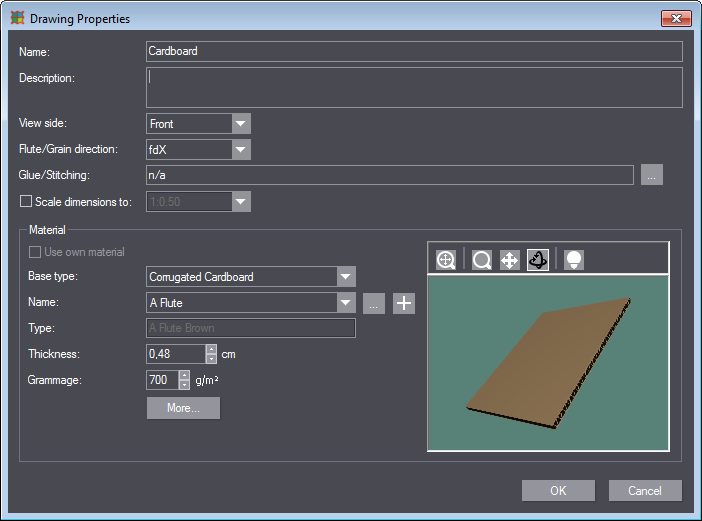
在“图样属性”对话框中可调整 1up 的材料属性。鼠标右键点击选项卡名称并选择“属性”即可打开该对话框。显示如下视图:
|
“图样属性”对话框中的操作元素 |
||
|---|---|---|
|
名称 |
可重命名图样。 |
|
|
描述 |
在该区可输入一条图样相关注释。 |
|
|
视图 |
确定在图形区域显示的图样面。 •正面 •反面 对于三维显示,没有该项。 |
|
|
波纹方向/纤维方向 |
在此处设定波纹或纤维方向。 •fdY •fdX |
|
|
粘贴/装订 |
此处显示包装的粘贴和装订点。点击带三个点的按钮,在打开的对话框中定义粘贴和装订点。见“制造结合处”对话框。 |
|
|
缩放尺寸 |
只有图样中有尺寸时才可点击。 可确定导出图样时尺寸如何缩放: •1:1 •修改缩放因数 |
|
|
材料 |
||
|
使用自己的材料 |
覆盖整个项目的材料并允许为当前图样使用另一种材料。 注意:如该选项不可用,表示已为整个项目确定某种材料。 |
|
|
基础类型 |
确定当前材料基于哪种材料类型。 |
|
|
名称 |
确定整个项目的材料。 |
|
|
|
|
如列表中没有需要的材料,点击该按钮。材料目录打开。可在此编辑或新建材料。 |
|
|
|
将该材料添加到目录。 “新建材料”对话框打开。见“新建材料”对话框。 |
|
类型 |
|
|
|
厚度 |
|
|
|
克重 |
|
|
|
更多…… |
参见 |
|
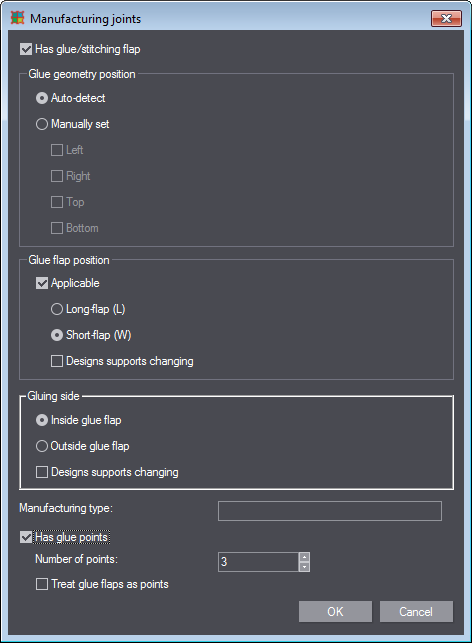
在“制造结合处”对话框中可定义胶粘耳页和装订耳页。鼠标右键点击 1up 名称即可打开该对话框。选择“属性”并点击“胶粘/装订”下带三个点的按钮。下列对话框打开:
|
“制造结合处”对话框中的操作元素 |
||
|---|---|---|
|
有胶粘耳页/装订耳页 |
如想确定胶粘耳页或装订耳页,勾选该对话框。然后才能选择“胶粘几何位置”、“胶粘耳页位置”和“胶粘侧”区。 |
|
|
胶粘几何位置 |
||
|
在该区选择耳页应位于哪边。 |
||
|
自动检测 |
自动设置位置。 |
|
|
手动设置 |
选择位置(左、右、上、下)。 |
|
|
胶粘耳页位置 |
||
|
在该区确定胶粘耳页应位于 1up 的长边还是短边。 |
||
|
可使用 |
如包装包含一个胶粘耳页,勾选该复选框。 |
|
|
|
长耳页 |
胶粘耳页位于长边。 |
|
|
短耳页
|
胶粘耳页位于短边。 |
|
|
图样支持编辑 |
|
|
胶粘侧 |
||
|
在该区确定胶水应涂在耳页的哪侧。 |
||
|
内胶粘折叠 |
胶粘侧指向包装内部。 |
|
|
外胶粘折叠 |
胶粘侧指向外。 |
|
|
图样支持编辑 |
|
|
|
|
||
|
制造类型 |
此处输入制造设置的名称。这样有助于在“图样属性”对话框的选择列表中更快找到。 |
|
|
有胶粘点 |
如包装有胶粘点,勾选该复选框。然后下列几项激活: |
|
|
|
点数 |
输入胶粘点的数量。 |
|
|
将胶粘耳页视为点 |
|
可在该对话框中设置尺寸的缩放因数。按照下列步骤打开该对话框:
1.鼠标右键点击选项卡名称。
2.选择“属性……”。“图样属性”对话框打开。
3.勾选复选框“缩放尺寸”。
4.从选择目录中选择“修改缩放因数”。下列对话框打开:
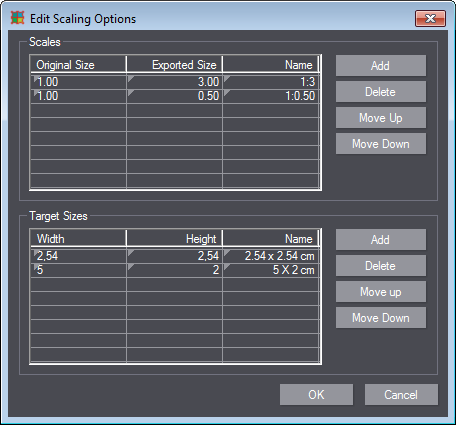
可通过两种方法设置缩放规则:
•通过相对比例(在缩放因数区)
•通过指定绝对尺寸(在目标大小区)
两种方法相互独立,可分别有自己的模版。
这样可确保图样与需要的纸张尺寸相匹配。比如,如想使用 A4 横向纸,可设定 210x297 的目标尺寸。
设置新的相对缩放因数的方法如下(目标尺寸设置方法类似):
1.在“缩放因数”区点击“添加”。列表中出现一个空行。
2.调整“原始尺寸”和“导出尺寸”列中缩放因数对应的数值。
3.(可选)在“名称”列中为缩放因数输入一个名称。建议:您可以输入任意名称。如未指定缩放规则名称,会指定一个由原始尺寸和导出尺寸构成的名称。
4.(可选)重复步骤 1-3,创建其他缩放模版。
5.如要使用创建的缩放模版,点击“OK”。
6.在“图样属性”对话框中从选择列表中选择需要的模版。
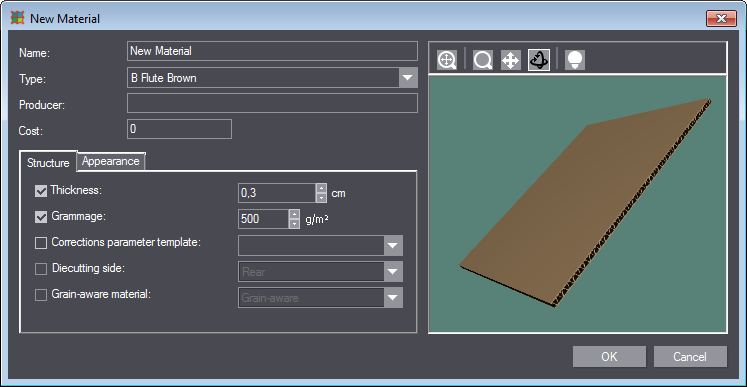
在该对话框中可创建一个新材料。该对话框的打开方式如下:
1.鼠标右键点击选项卡名称。
2.选择“属性……”。“图样属性”对话框打开。
3.点击“材料”区的加号。下列对话框打开:
|
“新材料”/“修改材料”对话框中的操作元素 |
||
|---|---|---|
|
名称 |
为新材料输入一个名称。 |
|
|
类型 |
从选择列表中选择材料类型。根据基础类型,类型分为“折叠纸盒用纸板”、“瓦楞纸板”和“倒瓦楞纸板”几组。材料的类型决定了材料的基础技术属性。 |
|
|
制造商 |
输入材料制造商(可不输入)。 |
|
|
成本 |
输入 1000 kg 材料的成本(可不输入)。 |
|
|
“结构”选项卡 |
||
|
厚度 |
材料厚度(cm)。 |
|
|
克重 |
材料克重(单位面积重量)(g/m2) |
|
|
参数模版更正 |
如有参数模版,可在此处选择。以该模版为基础更正材料。 |
|
|
模切版面 |
设定使用哪面作为模切版面。 |
|
|
材料纤维方向/波纹方向 |
此处设定是否要考虑材料纤维方向/波纹方向。 |
|
|
“外观”选项卡 |
||
|
在该选项卡中可分别修改正面和反面的外观。 |
||
|
正面 |
勾选该复选框,修改正面外观。可从选择列表中选择目录中的另一种表面。 |
|
|
|
|
“在目录中查找” “材料表面外观”对话框打开,可更简单地在目录中查找表面。见“材料表面外观”对话框。 |
|
|
|
“修改表面” “修改便面”对话框打开,可直接修改当前表面。见“新建表面”/“修改外观”对话框。 |
|
反面 |
与“正面”类似 |
|
|
边缘 |
可修改边缘外观。与“正面”的修改类似。 |
|
在该对话框中可选择、修改、新建或删除材料表面。该对话框的打开方式如下:
1.鼠标右键点击选项卡名称。
2.选择“属性……”。“图样属性”对话框打开。
3.点击“名称”旁边带三个点的按钮。“材料目录”对话框打开。
4.点击"新建"按钮。“新建材料”对话框打开。
5.点击“外观”选项卡。
6.勾选“正面”复选框。
7.点击旁边带三个点的按钮“在目录中查找”。下列对话框打开:
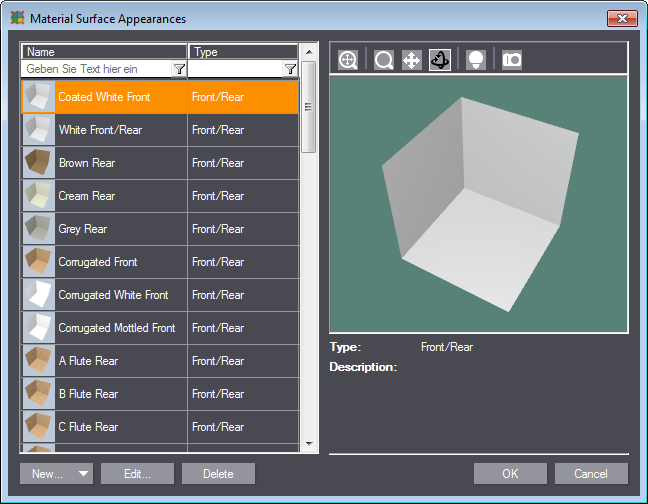
可在“名称”和“类型”下面的文本框中输入搜索关键词,搜索显示的表面。
|
“材料表面外观”对话框中的操作元素 |
|
|---|---|
|
新建/克隆 |
打开另一个可新建材料表面的对话框。见“新建表面”/“修改外观”对话框。 如点击按钮中的三角形,按钮的功能变为“克隆”。然后一个跟点击“新建”时打开的对话框一样的对话框打开,但是当前选择的表面的属性已预设好。 |
|
编辑 |
|
|
删除 |
|
|
预览区 |
|
|
在三维预览中,除了用于控制视图的按钮外,还有下列按钮: |
|
|
|
打开一个新对话框,可以在对话框中调整预览的光照。见“场景设置”对话框。 |
|
|
给当前显示拍一张快照。然后快照作为预览图出现在材料目录中。 |
在该对话框中可设置一个新的材料表面或修改现有表面。可通过几种方法打开该对话框:其中一种为:
1.鼠标右键点击选项卡名称。
2.选择“属性……”。“图样属性”对话框打开。
3.点击“更多……”按钮。“图样材料属性”对话框打开。
4.点击“外观”区中带调整控制器的按钮。“调整外观”对话框打开,该对话框与“新建表面”对话框相同:
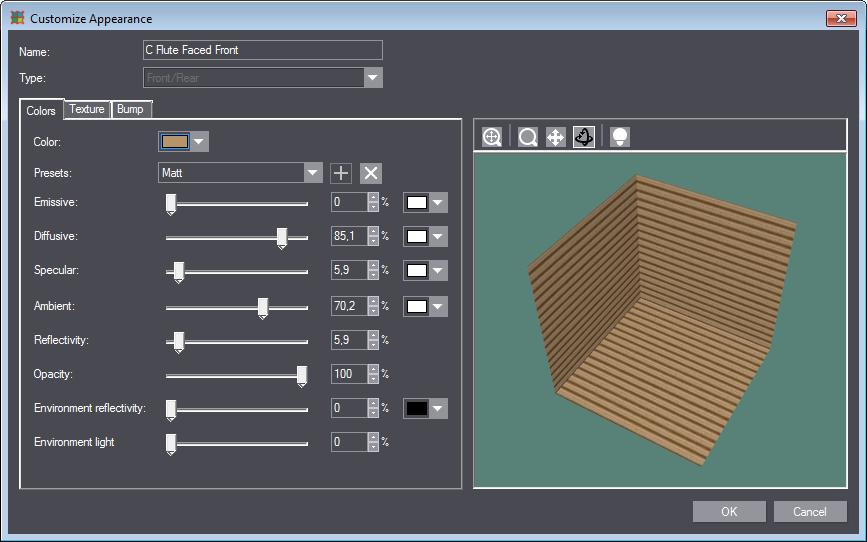
|
“新建表面”/“修改外观”对话框中的操作元素 |
|
|---|---|
|
名称 |
此处显示表面的名称。如设置一个新表面,可在此处输入名称。 |
|
类型 |
此处显示表面类型。如设置一个新表面,可在此处确定类型。 |
|
"颜色"选项卡 |
|
|
颜色 |
|
|
预设置 |
|
|
发射 |
|
|
漫射 |
|
|
反射 |
|
|
环境 |
|
|
反射率 |
|
|
不透明度 |
|
|
环境反射 |
|
|
环境光减弱 |
|
|
“特性”选项卡 |
|
|
Plain |
|
|
图片 |
|
|
文本 |
|
|
角度 |
|
|
步距 X |
|
|
步距 Y |
|
|
“压凸”选项卡 |
|
|
Plain |
|
|
高度特性文件 |
|
|
图片 |
|
|
压凸强度 |
|
|
宽度 |
|
|
高度 |
|
|
角度 |
|
可在该对话框中设置三维预览的光照。在其他对话框的预览中点击按钮 即可打开该对话框。
下列对话框打开:
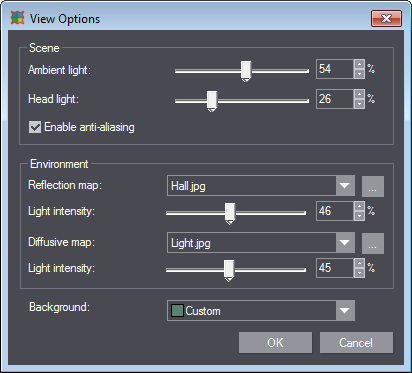
设置选项与“显示选项”对话框中的相同。见“显示选项”对话框。
“图样材料属性”对话框
在该对话框中可修改包装材料的属性。该对话框的打开方式如下:
1.鼠标右键点击选项卡名称。
2.选择“属性……”。“图样属性”对话框打开。
3.点击“更多……”按钮。下列对话框打开:
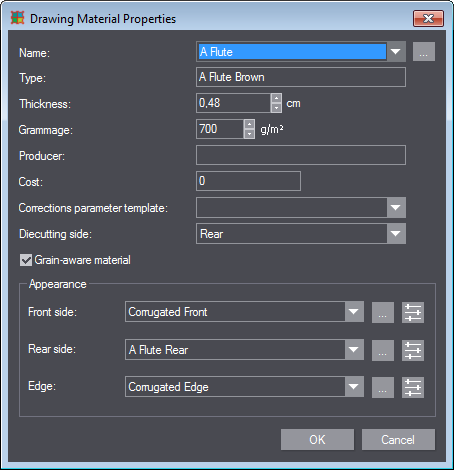
|
“图样材料属性”对话框中的操作元素 |
||
|---|---|---|
|
名称 |
|
|
|
类型 |
|
|
|
厚度 |
|
|
|
克重 |
|
|
|
制造商 |
|
|
|
成本 |
|
|
|
参数模版更正 |
|
|
|
模切版面 |
选择在哪面模切(正面、反面)。 |
|
|
材料纤维方向/波纹方向 |
如在一个项目中使用材料时要考虑纤维方向,勾选该选项。 |
|
|
外观 |
||
|
|
|
|
|
|
|
|
|
正面 |
|
|
|
反面 |
|
|
|
边缘 |
|
|


