版式印张是一个区域,在这个区域中可以分配 1up 数量。它用于创建相应的打孔以及印刷和后续处理进程计绘制。
在“版式”选项卡中精确显示版式印张的轮廓。如果光标下面的轮廓被突出显示,可右击打开对应的快捷菜单。
|
版式印张的快捷菜单 |
|
|---|---|
|
删除
|
删除版式印张的轮廓。 |
|
|
使用该功能可以锁定图样中的印张,这样,该印张的位置不会每次都随着 1up 或版式图样的改变而改变(也就是说,当图样中的一个元素或整个图样的尺寸或其他方面改变时)。当此选项激活时,该印张被锁定。 用“解除锁定”功能可以解除锁定。
提示:也可以用“对象属性”对话框中的“锁定印张”选项锁定或解锁印张。 |
|
对象属性
|
打开“对象属性”对话框。 |
|
转换
|
将版式印张的轮廓转换成可编辑的线段。 |
|
选择显示的图片 |
|
|
层 |
|
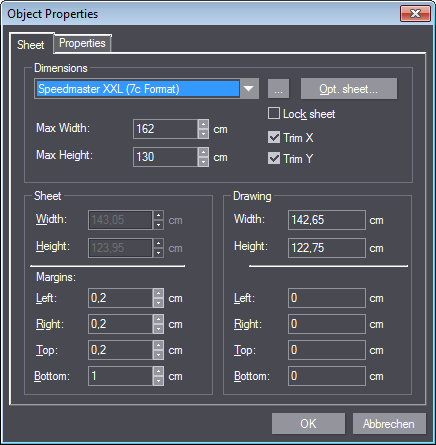
您可以在“对象属性”对话框中设定印张尺寸和边距,同时也可以锁定图样中的印张。
鼠标右击版式印张的灰色边框,然后从快捷菜单中选择“对象属性……”,打开下列对话框:
“印张”选项卡

提示:只有在创建版式时指定了印张尺寸时“印张”选项卡才可见。
|
“对象属性”对话框中的操作元素 - “印张”选项卡 |
|
|---|---|
|
尺寸 |
|
|
印张选择列表
|
定义印张数据库中保存的预定义的印张格式。如果您要设定一个用户定义的印张格式,选择用户定义选项。 |
|
|
通过该按钮可编辑印张数据库。打开一个新对话框,可以在对话框中添加、删除及编辑印张。 |
|
可选印张 |
打开一个对话框,可为您的版式选择一张匹配的印张。 |
|
锁定印张,防止其他更改。即便更改了版式,还是会保留印张尺寸。 |
|
|
最大宽度/
|
确定最大印张尺寸。图样中通过一条虚线显示最大尺寸。 |
|
缩短 X/Y |
如勾选该选项,印张会被缩小为版式大小。 如未勾选该选项,可在“印张”下设定其尺寸。 |
|
印张 |
|
|
宽度/高度 |
显示当前印张尺寸。如未勾选“缩短”选项,可在此处缩小其宽度/高度。 |
|
边距 |
印张中被所有对象占用的区域会用一根窄虚线框住。边距定义印张边缘距绘图区的距离。 |
|
左/右 |
设定印张的左/右边距。只可输入正数。 |
|
上/下 |
设定印张的上/下边距。只可输入正数。 |
|
图样 |
|
|
宽度/高度 |
当前图样中(绘图区)所有对象的总宽度/总高度。 |
|
左/右 上/下 |
定义印张距绘图区的间距。负数标识图样跑到印张之外了。 |
"属性"标签
在“属性”选项卡中可调整版式印张的外观。包括颜色、线宽、网点尺寸、模版和图样深度。
|
“对象属性”对话框中的操作元素 - “属性”选项卡 |
|
|---|---|
|
格式名称 |
选择要分配给版式印张边框的格式。可在下部区域设定其外观属性。 |
|
|
1.点击该按钮,为版式印张创建一种新对象格式。“查找格式”对话框打开。 2.点击“新更改”按钮。“新对象格式”对话框打开,可在该对话框中确定格式的名称和属性。
|
|
外观属性 |
关于各设置项的说明:见“外观”选项卡。 |
返回快捷菜单。

