Mit diesem Editor erstellen/bearbeiten Sie einen neuen Satz von Ausgabeparametern, der als Ressource unter "Ausgabeparametersätze" gespeichert wird.
• "Name": Anzeige des Gruppenordnernamen und des editierbaren Ausgabeparametersatznamenen.
•"Ausgabe-Gerät": Auswahl zwischen Belichter und digitaler Druckmaschine.
•"Belichter-Datensatz": Hier müssen Sie einen Film- oder Plattenbelichter im Browserfenster unter "Filmbelichter" oder "Plattenbelichter" selektieren. Klicken Sie dazu rechts auf den Ordner-Button. Entsprechend Ihrer Auswahl werden alle installierten Film- oder Plattenbelichter angezeigt.
Der Name im Feld "Datensatz" setzt sich zusammen aus
a) dem Gruppenordnernamen der Belichter-Ressource und
b) dem Namen des Belichters.
•Digitaldruckmaschinen-Datensatz: Wählen Sie die entsprechende Maschinenressource aus.
•"Material": (nur Belichter) Sie können das Material nicht editieren sondern nur aus der Auswahlliste wählen. Die "Breite" und "Höhe" zeigen die Dimension der Belichtungsfläche an.
"Breite": Slow Scan Richtung
"Höhe" : Fast Scan Richtung
Die Belichtungsfläche/max. Papiergröße zu den Materialien können Sie nur in den "Ressourcen & Maschinen" unter "Maschinen" verändern.
In der Auswahlliste unter "Gerät" wird der vorhandene Workflow ausgewählt, danach werden in der Auswahlliste unter "Variante" nur noch die in der Kombination möglichen Ausgaben angezeigt.
Mögliche Kombinationen:
|
|
Ausgabe (Variante) |
|
||
|---|---|---|---|---|
|
|
|
JobTicket |
JDF |
Prinect |
|
Gerät (Workflow) |
|
- |
|
|
|
Prinect |
- |
- |
X |
X |
|
Prinergy |
- |
X |
X (=>4.1) |
- |
|
NexPress |
- |
X |
- |
- |
|
Fremdgerät |
X |
- |
X |
- |
Bei der Variante "Prinect Renderer (per JDF)" ist zusätzlich die Ausgabeart einzugeben. Hier geben Sie die Kennung eines Ausgabeparameter-Templates an, das im Prinect Renderer die Art der Ausgabe regelt (vergleichbar mit dem bisherigen "Outputplan" von MetaDimension). Weitere Informationen unter: Workflow: Prinect Renderer (per JDF)
•"Ausgabeordner für PDF, JDF, JT": Klicken Sie auf den rechtsstehenden Ordner-Button und wählen Sie in dem Browserfenster das Ausgabeverzeichnis für Ihre Ausgabedaten.
•Einstellungen "Prinect Business Manager": Erscheint bei der entsprechenden Auswahl. Klicken Sie auf den rechtsstehenden Ordner-Button und wählen Sie den Ordner für die Übergabe des Layouts an.
Wenn diese Option im Ausgabeparametersatz aktiviert ist, wird der Basisname für die Druckausgabe entsprechend voreingestellt.
Es kann z. B. für jede Druckmaschine ein eigenes Namesschema vergeben werden:
Für die Druckausgabe mit dem Ausgabeparametersatz "XL162" könnte dann in dem Textfeld generell "Heídelberg XL162" stehen. Zu dem könnte noch der Platzhalter "Auftragsnummer" dahinter eingefügt werden.
•"Alles in einem Job": Alle Druckbogen werden in einem Job ausgegeben.
·Vorteil: Hohe Verarbeitungsgeschwindigkeit.
·Nachteil: Bei fehlerhafter Jobausgabe umfangreicher Montagearbeiten muss nach der Fehlerbeseitigung der gesamte Job nochmals ausgegeben werden.
•"Ein Job pro Druckbogen bzw. Rolle": Pro Schön- und Widerdruck bzw. pro Rolle wird ein Job ausgegeben.
·Vorteil: Bei fehlerhafter Jobausgabe umfangreicher Montagearbeiten muss nach der Fehlerbeseitigung nur ein Teil des Jobs noch mal ausgegeben werden. Es werden Zeit und Material gespart.
•"Ein Job pro Oberfläche": Für jeden Schöndruck und jeden Widerdruck (d. h. für jede Form) wird ein Job erzeugt.
·Vorteil: Bei fehlerhafter Jobausgabe umfangreicher Montagearbeiten muss nach der Fehlerbeseitigung nur ein kleiner Teil des Jobs noch mal ausgegeben werden. Es werden Zeit und Material gespart.
·Nachteil: Die Leistungsfähigkeit Ihres Ausgabegerätes wird nicht immer optimal genutzt.
•"Druckbögen in umgekehrter Reihenfolge ausgeben": Die Druckbogen-Ausgabe beginnt mit dem letzten Druckbogen.
•"Widerdruck umplanen": Für den Widerdruck kann die Platzierungsvorschrift vom Formtyp "Umschlagen" auf "Umstülpen" oder umgekehrt verändert werden. Dieses Optionsfeld ermöglicht eine schnelle unproblematische Ausgabeänderung, ohne Job-Einstellungen verändern zu müssen.
Diese Einstellung wird für die Weiterverarbeitung übernommen.
•"Automatisch": Die Druckbogen werden automatisch um 90° gedreht, wenn sie nicht auf das Ausgabematerial passen.
•"Hochformat": Ausgabe der Druckbogen im Hochformat.
•"Querformat": Ausgabe der Druckbogen im Querformat.
•"Horizontal spiegeln" / "Vertikal spiegeln": Sie können den Bogen horizontal und / oder vertikal spiegeln.
Umwandlung von Sonderfarben nach CMYK
•"Sonderfarben nach CMYK wandeln": Im Job beinhaltete Sonderfarben werden für die Ausgabe nicht als Sonderfarbe gedruckt, sondern in CMYK umgewandelt und mit den entsprechenden CMYK-Werten gedruckt.
Im PDF-Workflow mit vorseparierten Daten kann diese Funktion nicht genutzt werden.
Einen Sonderfall stellt hier der Renderer-Workflow (Gerät="Prinect", Typ="Prinect Renderer") dar: Neben den Möglichkeiten, keine Umwandlung vorzunehmen oder alle Sonderfarben in der Signa Station-Ausgabe in CMYK umzuwandeln, kann der Umgang mit den Sonderfarben des Jobs durch die im Prinect-Workflow vorgenommenen Einstellungen behandelt werden.
Sie können den Bogen in X-Richtung (horizontal) und Y-Richtung (vertikal) für die Ausgabe prozentual vergrößern oder verkleinern (Minimum=10%, Maximum=500%). Bei geteilten Bogen müssen die X- und Y-Werte gleich sein.
Mit diesen Parametersätzen können Sie RIP-Parameter wie Rasterung oder Auflösung voreinstellen.
Belichter-Belichtungsfläche
Die Belichtungsfläche für die Ausgabe ergibt sich aus der Belichtungsfläche des Plattenstandbogens.
Papier
Die Belichtungsfläche für die Ausgabe ergibt sich aus den Papiermaßen.
Teilung
Die Ausgabe erfolgt mit geteilten Bogen. Die Belichtungsfläche ergibt sich aus der Anzahl von Teilungsmarken auf dem Papier. Siehe dazu auch Teilung und Papier-Ausgabe.
Alternativer Plattenstandbogen
Für die Ausgabe kann ein anderer Plattenstandbogen gewählt werden. Es wird die belichtbare Fläche des alternativen Plattenstandbogens benutzt und alle Marken des Original-Plattenstandbogens gegen die Marken des alternativen Plattenstandbogens ausgetauscht. Die Änderungen wirken sich nur bei der Ausgabe aus und nicht im Job selbst. Damit ergibt sich die vereinfachte Möglichkeit bei der Ausgabe das Zielgerät zu verändern. Die Belichtungsfläche für die Ausgabe ergibt sich aus der Belichtungsfläche des neu ausgewählten Plattenstandbogens.
Wird aktiviert wenn unter "Belichtungsformat" die Unterpunkte "Papier" oder "Teilung" gewählt wurden.
•"Teilungsmarken nicht ausgeben": Bei der Ausgabe von geteilten Bogen können Sie die Ausgabe
der Teilungsmarken unterdrücken.
Dies sind acht Registermarken und eine Textmarke, die das Bogenteil identifiziert. Alle diese Marken werden automatisch im "Zusätzlichen Raum" (s. u.) platziert.
•"Zusätzlicher Raum": Der zusätzliche Raum gibt die Breite des Rands an, der jedes Bogenteil vollständig umschließt. Dieser Rand wird für die automatisch gesetzten Teilungsmarken benötigt (Marken "TilingRegister" und "TilingText").
Durch die Definition des zusätzliches Randes vergrößern Sie das Bogenteil. Sie müssen dabei darauf achten, dass das maximale Ausgabeformat für den Filmbelichter nicht überschritten wird.
Druckanfangverschiebung auf Widerdruck
In den Feldern "Horizontal" und "Vertikal" können Sie die Werte angeben, um die der Druckbogen für den Widerdruck relativ zur Mitte verschoben werden soll. Beispielsweise können Toleranzen bei Maschinen ausgeglichen werden, die Schön- und Widerdruck gleichzeitig drucken. Mit der Funktion "Ansicht" im Dialog "Job ausgeben..." können Sie das Ergebnis überprüfen.
Tabelle mit definierten Proofnamen
Anzeige der vordefinierten Proofnamen.
Eine Prooffarbe verwenden
Bei der Formproof-Ausgabe wird für alle Bereiche nur die ausgewählte Farbe benutzt.
Wird die Option ausgeschaltet, können in der Tabelle für jeden Bereich unterschiedliche Farben gewählt werden.
Proofspezifische Marken farbreduziert ausgeben
Bei der Formproof-Ausgabe können Marken farbreduziert ausgegeben werden.
In den Marken-Editoren unter "Flächendeckung im Proof" kann ein reduzierter Prozent-Wert eingegeben werden.
Siehe dazu "Flächendeckung im Proof".
Bemaßung ausgeben, wie in Grafik eingestellt
Bei der Formproof-Ausgabe wird die im Grafik-Fenster aktuell eingeschaltete Bemaßung als ProofColor mit ausgegeben.
Vorausgesetzt, die Option "Eine Prooffarbe verwenden" ist zusätzlich mit aktiviert.
•"Modus": Hier wählen Sie, ob Sie die Stanzen-Einstellungen für den gesamten Druckbogen oder für die einzelnen Teile des Bogens vornehmen wollen.
Dieser Bereich ist editierbar, wenn Sie sich für den Modus "Teilung" entschieden haben.
•In der Auswahlliste wählen Sie das Bogenteil, für das Sie die Stanzen-Einstellungen vornehmen möchten.
•"Gedreht": Wenn "Gedreht" aktiviert ist, wird das ausgewählte Bogenteil um 180° gedreht ausgegeben. Durch die Drehung wird das Bogenteil auf der gegenüberliegenden Seite gestanzt.
Beachten Sie, dass Sie bei gespiegelter Ausgabe des Bogens die richtigen Teile drehen.
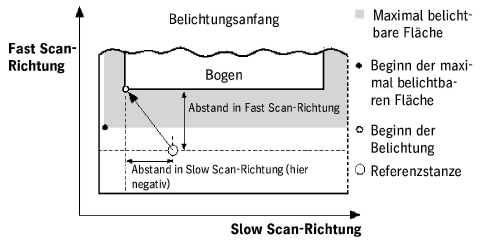
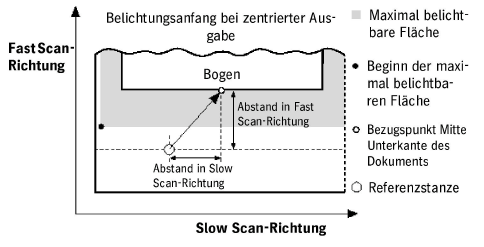
Die Werte in diesem Bereich dienen dazu, den Belichtungsanfang innerhalb der maximal belichtbaren Fläche zu definieren.
Sie müssen darauf achten, dass Teile des Bogens nicht außerhalb der maximal belichtbaren Fläche liegen.
•"Referenzstanze": Die Referenzstanze dient als Bezugspunkt, um den Belichtungsanfang festzulegen. Der Nullpunkt für die Berechnung des Belichtungsanfangs ist die Stanzlochmitte.
Wählen Sie in der Auswahlliste die Stanze aus, die Referenzstanze werden soll. Die gewählte Referenzstanze wird in der Grafik mit einem Rechteck umgeben.
•"FastScan-Offset", "SlowScan-Offset": Die Offset-Werte in FastScan- und SlowScan-Richtung sind der Abstand zwischen Referenzstanze und dem Belichtungsanfang.
Der Nullpunkt für die Berechnung des Belichtungsanfangs ist die Stanzlochmitte der Referenzstanze. Offsetwerte entgegen der Scan-Richtung sind negativ, Offsetwerte mit der Scan-Richtung sind positiv.
Der Bezugspunkt auf dem Bogen ist (bei nicht zentrierter Ausgabe) die linke untere Bogenecke. D. h. der Bogen wird mit der linken unteren Ecke auf dem errechneten Belichtungsanfang positioniert.
Berechnung des Belichtungsanfangs bei nicht zentrierter Ausgabe
•"Zentrierte Ausgabe": Ist diese Option aktiviert, so wird der Bogen bei der Ausgabe mittig zur Referenzstanze positioniert.
Auch in diesem Fall werden Offset-Werte in FastScan- und SlowScan-Richtung wirksam. Im Unterschied zur nicht zentrierten Ausgabe ist hier der Bezugspunkt auf dem Bogen der Mittelpunkt der entsprechenden Bogenkante.
Berechnung des Belichtungsanfangs bei zentrierter Ausgabe
Sie können zusätzliche PPF-Dateien erzeugen.
Diese Dateien enthalten nur PPF-Daten, die von der Signa Station erstellt wurden. Dies kann vorteilhaft sein, wenn Sie z. B. nur Schneideinformationen benötigen, aber keine Angaben zur Farbzonensteuerung. Die PPF-Datei wird dann erheblich kleiner.
Für diese PPF-Dateien gibt es den vorinstallierten Ordner "Cip".
Je nach Ausgabe-Modus werden die PPF-Dateien wie folgt erzeugt:
Siehe "Ausgabeparametersatz-Editor > Optionen > Ausgabe":
•"Alles in einem Job" und "Ein Job pro Druckbogen bzw. Rolle":
Pro Druckbogen bzw. pro Rolle wird eine PPF-Datei erzeugt.
•"Ein Job pro Oberfläche":
Pro Oberfläche (Form) wird eine PPF-Datei erzeugt.
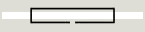
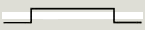
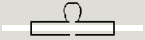
Wählen Sie in den beiden Auswahllisten die Form und Anzahl der Klammern für die Sammelheftung aus.
Form und Anzahl der Klammern
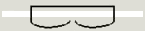
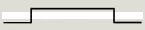
Übersicht zu den Klammerformen:
|
Crown / Normal |
|
Overlap / Überlappend |
|
Butted / Normal |
|
ClinchOut |
|
Eyelet / Ringöse |
Intern und für den Anwender unsichtbar müssen für DataControl, PECOM und neuere MAN-Rollendruckmaschinen bestimmte Job-Parameter angepasst werden:
Keine Angabe
Die Voreinstellung aller Parameter bleibt erhalten.
DataControl beteiligt
In diesem Fall muss der Bogenname für die Weiterverarbeitung eine bestimmte Syntax vorweisen, die DataControl interpretieren kann.
Wenn Sie mit DataControl arbeiten, müssen Sie zwingend diese Option anklicken, damit Signa Station automatisch Bogennamen entsprechend dieser Syntax erzeugt.
PECOM beteiligt
In diesem Fall muss der Auftragsname für die Weiterverarbeitung eine bestimmte Syntax vorweisen, die von PECOM-Produkte interpretiert werden kann.
Wenn Sie mit PECOM-Produkten arbeiten, müssen Sie zwingend diese Option anklicken, damit Signa Station automatisch Auftragsnamen entsprechend dieser Syntax erzeugt.
In diesem Fall muss der Bogenname für die Weiterverarbeitung eine bestimmte Syntax vorweisen, die insbesondere von neueren MAN-Rollendruckmaschinen interpretiert werden kann.
Bei neueren Rollendruckmaschinen mit der sogenannten IDI-Schnittstelle muss die Option zwingend angeklickt sein.
Die Marke "Klebrandcode" kann für Inspection Control maskiert werden.
Diese Funktionalität gilt nur für die Übergabe an den Prinect-Workflow.
Maske für Klebrandcode
die Marke wird mit einer entsprechenden Auflösung maskiert.
Bei Aktivierung des Schalters wird in einem definierten Ordner (Pfadangabe) ein tabellarisch aufgebauter Ausgabe-Report mit allen relevanten Ausgabedaten im HTML- oder PDF-Format geschrieben.
Um Voreinstellungen für die Reporte zu generieren, siehe unter Reporte .
Die Reporte werden in erster Linie in Verbindung mit einem WST-Barcodeleser verwendet.
Automatische XML-Reporte bei JDF-Ausgabe
Reporte im Bereich des Sammelordners ablegen
Der XML-Report wird im Unterordner des Sammelauftrags abgelegt. Voraussetzung ist, dass es sich um einen Sammeloptimierungs-Job handelt, der die einzelnen Auftragsteile aus einem Sammelordner gesammelt hat. Dann werden die verarbeiteten Auftragsteile in einen Unterordner von "Work&Done" verschoben. Darin wird der zugehörige XML-Report abgelegt.
Hinweis: In den Voreinstellungen kann ein zusätzlicher fester Ordner definiert werden, in dem alle XML-Reporte abgelegt werden.
Laden der Ressource ’Ausgabeparametersätze’ in den Job
Hier erfolgt das Laden der Ressource "Ausgabeparametersätze" in den Job:
•Wenn der Job ausgegeben wird ("Datei > Job ausgeben"), erscheint der Job-Ausgabedialog oder über den Arbeitsschritt "Ausgabe > Bearbeiten...". Hier ordnen Sie dem Job den Ausgabeparametersatz zu.
Der Ausgabeparametersatz kann in der Ressource "Ausgabeparametersatz" definiert und über diese Ressource geladen werden:
•Plattenstandbogen-Editor und Auswahl Ausgabeparametersatz-Ressource
•Arbeitsschritt "Ausgabe" > Bearbeiten..."