 Hinweis: Die Ausgabe "nur Proof" wirkt nicht bei der Direktausgabe. Die Markenbehandlung in der Direktausgabe ändert sich nicht!
Editoren für Marken, Farbkontrollstreifen, Farbabnahmestreifen
Grundsätzlich wird bei den Marken zwischen den unfarbigen und den farbigen Marken unterschieden. Unfarbige Marken werden über den "Marken-Editor" erstellt. Für die farbigen Marken gibt es jeweils eigene Editoren. Abhängig davon, welchen Editor Sie aufrufen, ist die Auswahl der Markentypen entsprechend eingeschränkt.
Die Editoren sind ähnlich aufgebaut und unterscheiden sich nur in den jeweils für den Markentyp speziell notwendigen Einstellmöglichkeiten. Der grundsätzliche Aufbau der verschiedenen Marken-Editoren ist im Folgenden zusammenfassend beschrieben.
"Gruppenname"
Anzeige der zugeordneten Gruppe (Ordner) der Marke. Der Gruppenname ist nicht editierbar.
"Markenname"
Anzeige des Namens der Marke; der Name der Marke erscheint nach dem Speichern in den Ressourcen. Der Name ist editierbar.
Anzeige des Namens der Marke im Zusammenhang zum PPF-Namen (Alias-Name);
Anzeige des Markentyps; Auswahlliste zur Festlegung der Marken des Typs "Registermarke", "Plattenkontrollmarke", "Spritzstreifen", "Klebrandcode-Marke", "Ziehmarke" und "Latestage-Marke" (nur bei Text- und Barcodemarken).
Zum Markentyp "Latestage-Marke" siehe Latestage-Marken
Abhängig vom gestarteten Markeneditor werden zusätzlich die Typen "Farbkontrollmarke" und/oder "Farbabnahmemarke" angeboten. Der Markentyp wird entsprechend der Auswahl für die Weiterverarbeitung gespeichert.
Die beiden Markentypen Farbabnahmemarke und Plattenkontrollmarke sind für den Umgang mit Sonderfarben vorgesehen. Siehe dazu die Beschreibung unter Sonderfarben auf BCMY zulassen.
Die Standardmarken "PullLay" und "PullLay (fix position)" sind als Markentyp "Ziehmarke" vordefiniert. Dies ist notwendig, um eine Ziehmarke zu identifizieren und für die Weitergabe an die Druckmaschine zu qualifizieren.
"Hotspot"
Im Schema bzw. auf dem Plattenstandbogen existieren Referenzpunkte. Dies sind magnetische Einrastpunkte, die helfen, die Marken richtig zu positionieren. Der Hotspot der Marke legt sich genau über diesen Referenzpunkt. Innerhalb der Marke muss die Position des Hotspots richtig festgelegt werden.
Wenn Sie im Grafik-Bereich "Gitter" aktiviert haben, sehen Sie in der Grafik das Gitter mit dem violetten Hotspot.
Für Marken, die mit dem Textmarken-Editor erstellt wurden, gibt der Hotspot die Textausrichtung an.
"Marken Ebene"
Anzeige der Ebene auf welche die Marke positioniert wird; Auswahlliste zur Festlegung der Marken auf eine Ebene, Möglichkeiten: Vordergrund, Hintergrund.
Hier kann der Marke eine Anzahl von möglichen Hintergrundfarben zugewiesen werden (max. 24). Der Hintergrund der Marke wird entsprechend der Größe des Beschneidungspfades der Marke mit den im "Job-Inspektor > Farben" ausgewählten Hintergrundfarben hinterlegt.
Voraussetzung: Unter "Datei > Voreinstellungen > Benutzeroberfläche" muss die Spalte "Hintergrundfarben" aktiviert sein.
Da DIPCO-Farbkontrollstreifen immer ausstanzend sind, kann es bei nicht weißem Bedruckstoff zu Problemen kommen.
•"Anzahl zusätzlicher Felder": Bei Farbkontrollmarken mit automatischer Sujet-Anpassung kann die Anzahl von Farbfelder festgelegt werden, die über das Sujet herausragen sollen.
Es gibt Situationen, in denen bestimmte Marken nur im Proof bzw. nur auf der Druckplatte ausgegeben werden sollen. Dies kann z. B. das Firmenlogo sein, welches nur im Proof erscheinen soll oder der Farbmessstreifen, der nur auf die Druckplatte belichtet werden soll. Da dies i.d.R. schon zum Erstellungszeitpunkt der Marke bekannt ist, wird diese Einstellung im allgemeinen Teil der Markeneditoren vorgenommen
In der Liste stehen die folgenden drei Möglichkeiten zur Verfügung:
•"Proof und Druckplatte": Marken werden sowohl im Proof als auch auf der Druckplatte ausgegeben
•"nur Proof": die Marke wird nur im Proof ausgegeben (unwirksam bei der direkten Ausgabe)
•"nur Druckplatte": Marke wird nur bei der Plattenbelichtung ausgegeben
Die Auswertung der Ausgabe für Marken findet ausschließlich im Prepress Manager statt. Diese Funktionalität kann daher nur im Prinect-Workflow verwendet werden.
Hinweis: Die Ausgabe "nur Proof" wirkt nicht bei der Direktausgabe. Die Markenbehandlung in der Direktausgabe ändert sich nicht!
Anzeige und Einstellung der Flächendeckung einer Farbmarke für die Proof-Ausgabe; bei Farbmarken kann die Flächendeckung der Marken reduziert werden, um z. B. Tinte beim Proof zu sparen.
Für die farbreduzierte Ausgabe von Marken müssen folgende Voraussetzungen erfüllt sein:
•Bei der Job-Ausgabe muss im Ausgabeparametersatz die Option " Proof > Proofspezifische Marken farbreduziert ausgeben" angeklickt sein.
•Eine gesetzte Marke im Job muss eine Flächendeckung unter 100% haben.
Sind diese 3 Voraussetzungen erfüllt, kann die Marke farbreduziert geprooft werden, die Plattenausgabe ist in diesem Fall von der Farbreduzierung nicht betroffen.
•"Farbe": Anzeige des Auszugs, auf welchen die Marke positioniert wird; Auswahlliste zur Festlegung der Marken auf Auszüge.
Automatik-Funktionen
•Farbkontrollmarke (mit automatischer Anpassung)
•Farbkontrollmarke (mit automatischer Positionierung)
Bereich ’Allgemein’ > Attribute
 Hinweis: Die verfügbaren Attribute sind abhängig davon, welcher Editor gestartet wurde und welcher Marken-Typ ausgewählt ist.
"Feste Position für Schön- und Widerdruck":
•Die Markenposition in Bezug zum Ursprung ist im Normalfall für den Schön- und Widerdruck unterschiedlich. Z. B. beim Umschlagen ist sie gespiegelt, damit die Marke in Bezug zu den Seiten richtig steht.
Es gibt Fälle, in denen die Markenposition auf dem Schön- und Widerdruck-Bogen identisch sein muss. Dann müssen Sie diese Option setzen. Bei Barcode-Marken zur Druckplattenidentifizierung ist dies z. B. der Fall.
"Marke nur auf Papier ausgeben"
Wird eine Marke auf das "Papier" positioniert, wird sie entsprechend mit ausgegeben, ansonsten wird sie unterdrückt.
Verhindert unbeabsichtigtes Skalieren einer Marke; ist die Option ausgewählt, kann die im Job gesetzte Marke weder in den Marken-Inspektoren über die Eingabe einer Skalierung in den Textfeldern noch über das Grafikansichtswerkzeug "Skalierung" in der Größe verändert werden. Bei Mehrfachauswahl in der Markentabelle des Marken-Inspektors werden Marken mit dem Attribut "Marke nicht skalierter" von der eingegebenen Skalierung ausgeschlossen und bleiben unverändert.
 Hinweis: Weitere mögliche Markeninformationen für Farbkontrollstreifen (z. B. die Attribute "mit automatischer Anpassung" und "mit automatischer Positionierung") siehe Beschreibung unter: Farbkontrollstreifen-Editor
Bei z. B. der Erstellung von Plattenstandbogen für die Flexoplattenherstellung (Lackplatte) ist eine gespiegelte Positionierung von Marken notwendig.
Hinweis: In Verbindung mit der Option "Marke auf Widerdruck spiegeln" kann logisch nur eine oder keine Option ausgewählt sein.
"Marke nur auf Schöndruck kopieren"
Beim Kopieren einer Marke auf weitere Platten wird die Marke nur auf den Schöndruck kopiert.
"Marke horizontal/vertikal auf das Sujet beschneiden"
 Hinweis: Die Attribute "Marke horizontal auf das Sujet beschneiden" und "Marke vertikal auf das Sujet beschneiden" sind derzeit nur für nicht gedrehte Marken wirksam.
Es gibt die Möglichkeit, druckbogenbezogen gesetzte Farbkontrollstreifen auf das Sujet zu beschneiden (Markentyp: Farbkontrollstreifen mit automatischer Anpassung). Bei der Beschneidung auf das Sujet werden etwaig angeschnittene Farbfelder ganz hinzu genommen und der Farbkontrollstreifen wird plattenzentrisch gesetzt.
Wird diese Funktion nun auf Marken angewendet, die nicht den üblichen Farbkontrollstreifen entsprechen, kann dies zu unerwünschten Nebeneffekten führen. Zum einen werden derartige Marken im CIP/PPF-Workflow an die angeschlossenen Messgeräte geliefert und zum anderen kann es bei der Übertragung auf den Widerdruck zu Fehlpositionierungen kommen.
Mit der Option "Marke auf das Sujet beschneiden" für das einfache Beschneiden auf das Sujet kann dieses Problem behoben werden. Dieses Attribut ist nur wirksam für druckbogenbezogen gesetzte Marken.
Ist die Option "Marke horizontal auf das Sujet beschneiden" ausgewählt, wird die Marke rechts und links auf das Sujet beschnitten. Oben und unten findet keine Beschneidung statt. Dies ist notwendig, damit bspw. Farbabnahmestreifen, die üblicherweise außerhalb des Sujets gesetzt werden, auf das Sujet beschnitten werden können.
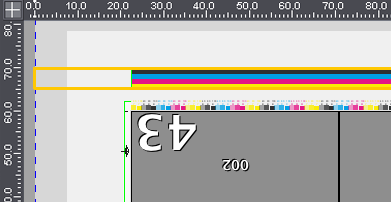
Besitzt die Marke einen manuell bearbeiteten Beschneidungspfad, so bleibt dieser erhalten und wird mit dem Beschnitt auf das Sujet verrechnet.
Die Abbildung zeigt einen Farbabnahmestreifen mit dem Attribut "Marke horizontal auf das Sujet beschneiden", der auf den Druckbogen gesetzt wurde. Es ist zu erkennen, dass die Marke auf das Sujet beschnitten wurde. Der Beschnitt findet sich in der Angabe der Ränder im Marken-Inspektor unter "Experten-Modus / Ausschnitt" wider:
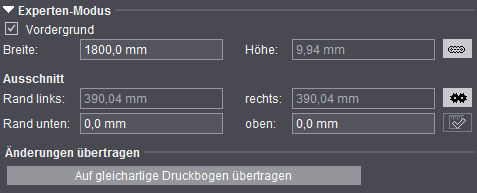
 Hinweis: Werden die Marken lediglich in horizontaler Richtung beschnitten, nicht aber in vertikaler Richtung, kann dies bei Farbkontrollstreifen dazu führen, dass diese unbrauchbar werden, weil sie an der Ober- oder Unterkante des Papiers zu weit herausragen. In solchen Fällen erhalten Sie bei der Ausgabe eine Warnmeldung, in der Sie auswählen können, ob die Ausgabe abgebrochen oder mit der abgeschnitten Farbkontrollmarke durchgeführt werden soll.
Ist die Option "Marke vertikal auf das Sujet beschneiden" aktiviert, so wird die Marke oben und unten am Sujet beschnitten, so dass sie nicht über das Sujet hinausragt.
Anwendungsbeispiel: Die Sensortec-Marke, die zur Steuerung der analogen Druckwerke der Labelfire (Rollendruckmaschine mit analogen und einem digitalen Druckwerk) benötigt wird und vertikal am Sujet beschnitten werden muss, damit sie nicht in das darauf folgende Sujet ragt.
"Marke auf den Widerdruck spiegeln"
Wenn die Position der Marke auf dem Widerdruck-Bogen gespiegelt ist (s. o.), soll der Inhalt der Marke i. d. R. nicht gespiegelt werden.
Diese Option muss nur gesetzt werden, wenn der Markeninhalt auf dem Widerdruck-Bogen gespiegelt werden soll.
 Hinweis: In Verbindung mit der Option "Marke spiegeln" kann logisch nur eine oder keine Option ausgewählt sein.
"Marke stanzt Hintergrund aus"
Der Hintergrund der Marke wird entsprechend der Größe des Beschneidungspfads der Marke abgedeckt und ist somit nicht transparent.
Bei Aktivierung dieser Option wird die Marken-Eigenschaft "Marke für Inspection Control" gesetzt.
Alle vorhandenen Marken können für Inspection Control verwendet werden.
Damit der "Inspection Layer", der die zu untersuchenden Bereiche auf dem Bogen angibt, mit dem Bogen registert werden kann, werden in der Regel vier Marken benötigt (an jeder Ecke des Bogens eine).
Diese Funktionalität gilt nur für die Übergabe an den Prinect-Workflow.
Eine direkte Ausgabe aus der Signa Station ist nicht vorgesehen.
"Markenstand bei Ausgabe nicht prüfen"
Bei der Ausgabe wird überprüft, ob eine Marke innerhalb des Greiferrandes oder außerhalb des Papieres liegt. Ist dies der Fall, wird eine Warnung angezeigt. Einige spezielle Markentypen sind von dieser Warnung ausgenommen:
•Plattenkontrollmarke
•Ziehmarke
•Druckqualitätskontrollmarke
•Spritzstreifen
Sollen Marken, die nicht zu diesen Ausnahmen gehören, ebenfalls bei der Ausgabe von der Überprüfung ausgenommen werden, aktivieren Sie die Option "Markenstand bei Ausgabe nicht prüfen".
Aus Kompatibiltätsgründen werden auch folgende Marken von der Überprüfung ausgenommen:
•Marken mit den Namen "PullLay"
•Marken mit den Namen "RegisterLine"
•die Marke "Text" in der Gruppe "Standard"
Werkzeuge zur Markenerstellung
Um mehrere Grafikobjekte zu selektieren, halten Sie die Alt-Taste gedrückt und klicken Sie mit der Maus die entsprechenden Objekte an.

|
Edit-Werkzeug: selektiertes Objekt editieren. Klicken Sie mit dem Edit-Cursor auf einen Anfasser, um das Objekt zu verändern. |

|
Verschiebe-Werkzeug: selektierte Objekte verschieben. Klicken Sie mit dem Verschiebe-Cursor auf das Objekt, um das Objekt zu verschieben. |

|
Kreis oder Ellipse erstellen. |

|
Gerade erstellen. |

|
Quadrat oder Rechteck erstellen. |

|
Objekt unter dem Maus-Cursor mit schwarzer Farbe füllen. |

|
Objekt unter dem Maus-Cursor mit weißer Farbe füllen. |

|
Text einfügen. Aktiviert die Tabelle zum Einfügen der Platzhalter. |

|
Barcode Zeichenobjekt einfügen. Siehe hierzu Barcode-Eigenschaften (Barcode Zeichenobjekt) |

|
Selektierte Objekte löschen. |

|
Selektierte Objekte kopieren. |

|
Selektierte Objekte zentrieren. |

|
Zeichenfläche auf umschließendes Rechteck anpassen. Die Zeichenfläche wird entsprechend dem umschließenden Rechteck zentriert. |

|
Selektierte Objekte in den Vordergrund stellen: Die Objekte werden in der Reihenfolge, in der sie selektiert wurden, in den Vordergrund gestellt. |

|
Gesamte Grafik größer zoomen ist voreingestellt. Es erscheint ein "+" in der Lupe. Zum kleiner Zoomen halten Sie die "Alt"-Taste gedrückt. In der Lupe erscheint ein "-". |
•"Gitter": Zur optischen Orientierung können Sie hiermit ein Gitter und den Hotspot (violetter Kreis) einblenden. Das Gitter wird immer zentrisch zum Hotspot aufgebaut.
•"Hilfslinien": Wenn diese Option gesetzt ist, werden Hilfslinien angezeigt. Hilfslinien helfen bei der Positionierung von Objekten. Die Objekte werden von der Hilfslinie in einem definierten Umkreis magnetisch angezogen und bleiben an diese angeheftet.
Haben Sie das Objekt mit dem Edit-Cursor selektiert, kann die Form und Größe des Objekts an der Hilfslinie verändert werden (z. B. kann aus einem Kreis eine Ellipse entstehen). Haben Sie das Objekt mit dem Verschiebe -Cursor selektiert, kann nur die Objekt-Position an der Hilfslinie verändert werden.
·Hilfslinien erzeugen: Klicken Sie mit dem Edit-Cursor auf das Lineal und ziehen Sie mit gedrückter Maustaste die Hilfslinie in die Grafik.
·Hilfslinien löschen: Klicken Sie mit dem Edit-Cursor auf die Hilfslinie und ziehen Sie mit gedrückter Maustaste die Hilfslinie aus der Grafik.
·Hilfslinien positionieren: Klicken Sie mit dem Edit-Cursor auf die Hilfslinie und positionieren Sie diese mit gedrückter Maustaste.
•"Strichstärke": Hier legen Sie die Strichstärke für die Grafikobjekte Kreis, Rechteck und Linie fest.
•Auswahlliste mit allen Objekten, die in der Grafik enthalten sind. Hiermit können Sie alle (Auswahl "Alle") oder einzelne Objekte selektieren. Die Objekte werden in der Reihenfolge angezeigt, in der sie erstellt wurden.

Der Eigenschaften-Dialog öffnet sich je nach Selektion und Art eines Objektes kontextsensitiv, wenn kein Objekt selektiert ist, wird der Dialog für die "Zeichenflächen-Eigenschaften" geöffnet.
Bei einem selektierten Grafik- oder Text-Objekt werden die Dialoge "Text-Eigenschaften", "Kreis-, Linien-, Rechteck-Eigenschaften" entsprechend geöffnet.
Über die links stehende Auswahlliste kann ein entsprechendes Zeichenobjekt direkt gewählt werden. Änderungen der Objekte können durch Eingabe von Werten in den Eigenschaften-Dialogen gemacht werden, oder aber manuell per Mauszeiger und Klicken.
Folgende Dialoge mit den entsprechenden Einstellmöglichkeiten sind möglich:
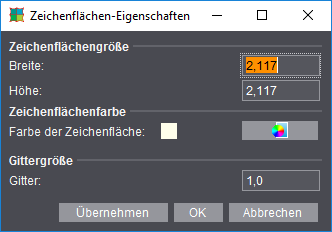
Die Eingabeoptionen sind selbsterklärend.
Ein Klick auf den Button "OK" übernimmt die Einstellungen und schließt den Dialog.
Kreis,- Linien- und Rechteck-Eigenschaften
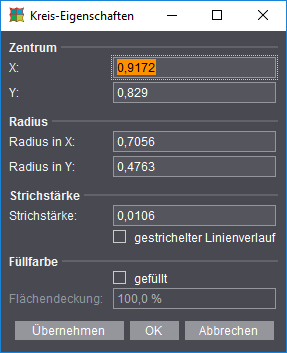
Eigenschaften
Die Eingabeoptionen für die geometrischen Elemente sind selbsterklärend.
1.Ein Klick auf den Button "OK" übernimmt die Einstellungen und schließt den Dialog.
2.Ein Klick auf den Button "Übernehmen" übernimmt die Werte, lässt aber den Dialog geöffnet.
3.Ein Klick auf den Button "Abbrechen" schließt den Dialog, ohne Werte zu übernehmen.
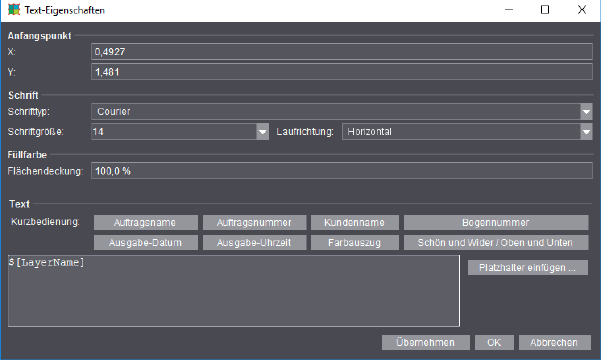
Fügen Sie die Platzhalter über einen Klick auf die Button hinter der Kurzbedienung direkt ein oder wählen Sie über "Platzhalter einfügen..." weitere. Siehe dazu die Beschreibung unter Platzhalter einfügen .
Ein Klick auf den Button "OK" übernimmt die Einstellungen und schließt den Dialog.
Grouping-Tabelle
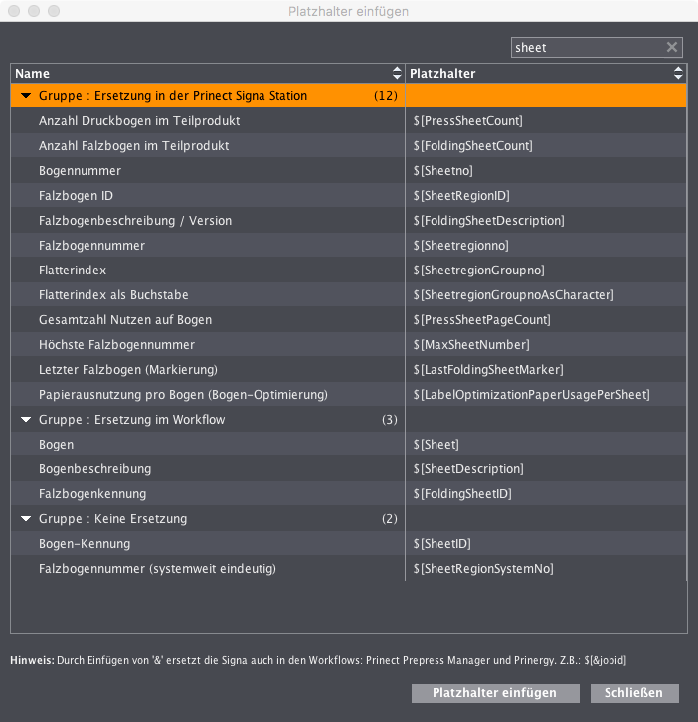
Die Grouping-Tabelle zeigt eine übersichtliche Ansicht der Platzhalter nach der Art der Ersetzung.
1.Mit einem "Klick" auf den links stehenden Pfeil wird die Gruppe geöffnet angezeigt.
Zusätzlich wird eine Sortierung nach Namen und Platzhalter möglich.
2."Klicken" Sie in den entsprechenden Spalten auf die Pfeile nach "oben" und "unten".
3.Platzhalter können durch einen Doppelklick auf den Namen oder durch Auswahl und einen Klick auf den Button "Platzhalter einfügen" eingefügt werden.
Beenden der Tabelle:
4.Verlassen Sie die Tabelle durch einen Klick auf den Button "Schließen".
Filter
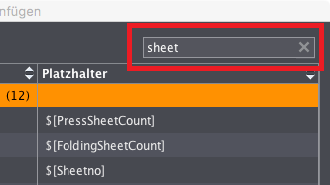
Sie können rechts oberhalb der Tabelle im Suchfeld einen Filterbegriff eingeben. Bei der Filterung wird in beiden Spalten (Name und Platzhalter) der Text gesucht und die Zeilen entsprechend gefiltert. Groß- und Kleinschreibung spielen keine Rolle. Platzhalter, die weder im Namen noch im Platzhalter selbst den Such-Text enthalten, werden herausgefiltert und somit nicht angezeigt. Der Filter wird wieder aufgehoben, wenn wahlweise der Text aus dem Textfeld entfernt oder auf das 'x' mit der Maus geklickt wird.
Barcode-Eigenschaften (Barcode Zeichenobjekt)
Wenn Sie das Werkzeug "Barcode Zeichenobjekt" ausgewählt haben, öffnet sich nach dem Klicken auf die Zeichenfläche sich der Dialog "Barcode-Eigenschaften" zum Festlegen aller Eigenschaften der Marke. Die möglichen Einstellungen entsprechen denen im Barcode-Editor. Zusätzlich kann der Anfangspunkt (linke untere Ecke des Barcodes) auf der Zeichenfläche analog zu den anderen Zeichenobjekten festgelegt werden. Beim Öffnen des Dialogs ist die Position auf der Zeichenfläche angegeben, auf die beim Erstellen mit der Maus geklickt wurde. Mit dem Barcode-Zeichenobjekt können auch mehrere (gleiche wie auch unterschiedliche) Barcodes innerhalb einer Marke definiert werden. Auf diese Weise können beispielsweise ASIR-Marken erstellt werden, in denen der Barcode dreimal hintereinander platziert werden muss, ohne dass dafür die Schrift "IDAutomation" benötigt wird.
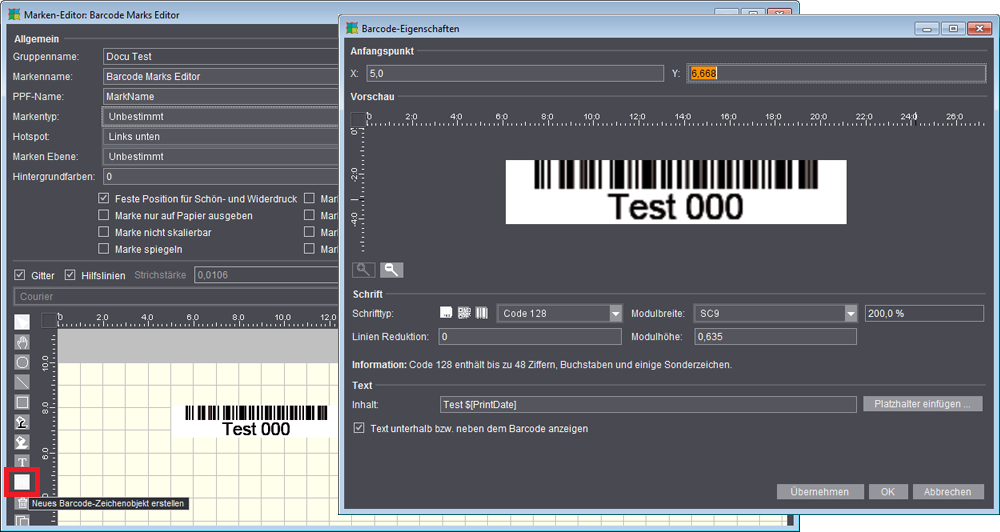
Beschreibung der Barcode-Eigenschaften, siehe Barcode-Editor
Laden der Ressource ’Marken’ in den Job
Unter anderem werden die Marken indirekt mit der Ressource "Plattenstandbögen" geladen. Auf dem Plattenstandbogen sind die Marken bezogen auf die Platte, das Papier oder das Sujet gesetzt.
Hier erfolgt das Laden der Ressource "Marken" in den Job:
•Arbeitsschritt "Marken" > "Automatisch platzierte Druckkontrollelemente" aktivieren. Die Schneidmarken und Falzbogensignaturen werden seitenbezogen oder falzbogenbezogen, die Falz- und Flattermarken bezogen auf den Falzbogen gesetzt. Die Markenauswahl erfolgt in den Voreinstellungen.
•Falzbogen-Inspektor > "Marken" / "Markenressourcen"
•Druckbogen-Inspektor > "Marken" / "Markenressourcen"
•Seiten-Inspektor > "Marken" / "Markenressourcen"
•direkte Zuweisung per Drag & Drop aus dem Register "Markenressourcen" der oben genannten Inspektoren.